腾讯地图怎么设置导航时显示车标到终点红色连线

 时间:2026-02-13 03:34:02

1、在手机屏幕上找到安装好的腾讯地图的图标。

腾讯地图怎么设置导航时显示车标到终点红色连线

2、接着在打开的腾讯地图软件主界面点击左上角的个人中心按钮。

腾讯地图怎么设置导航时显示车标到终点红色连线

3、然后在打开的个人中心页面中点击右上角的设置按钮。

腾讯地图怎么设置导航时显示车标到终点红色连线

4、这时会打开腾讯地图的设置页面,在页面中找到驾车导航的设置项。

腾讯地图怎么设置导航时显示车标到终点红色连线

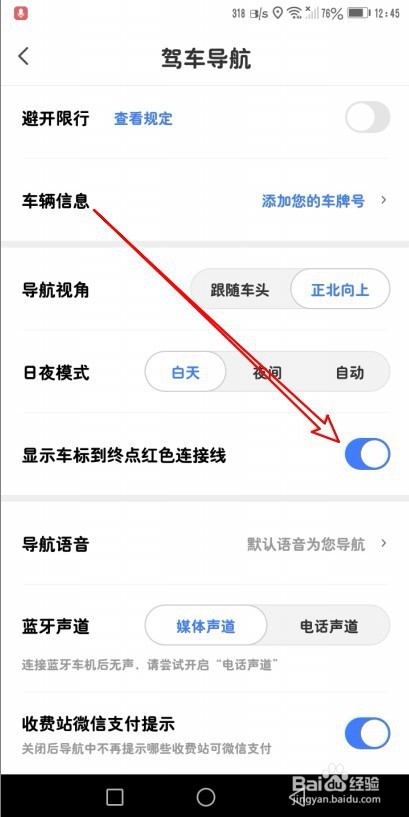
5、然后在驾车导航页面中找到显示车标到终点红色连接线的设置项。

腾讯地图怎么设置导航时显示车标到终点红色连线

6、点击设置项后面的开关,把它设置为打开状态就可以了。

腾讯地图怎么设置导航时显示车标到终点红色连线

7、总结:

1、在手机屏幕上找到安装好的腾讯地图的图标。

2、接着在打开的腾讯地图软件主界面点击左上角的个人中心按钮。

3、然后在打开的个人中心页面中点击右上角的设置按钮。

4、这时会打开腾讯地图的设置页面,在页面中找到驾车导航的设置项。

5、然后在驾车导航页面中找到显示车标到终点红色连接线的设置项。

6、点击设置项后面的开关,把它设置为打开状态就可以了。
  • 石材背胶的功能应用
  • 防水胶带的施工方法
  • 林业巡护终端PDA
  • 浅谈仿古砖之优缺点
  • 好喝的白胡椒猪肚鸡汤怎么做
  • 热门搜索
    中国怎么了 双面打印怎么设置 碰碰香怎么养 眼睛近视了怎么办 微家书怎么写 丝巾怎么系好看 包拯怎么死的 excel下拉菜单怎么做 鱼肝油怎么吃 怎么在图片上写字