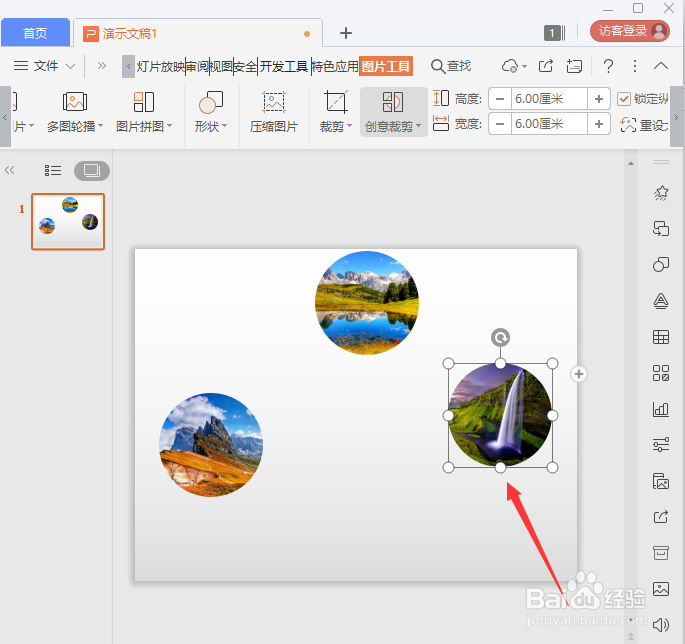
1、我们现在看到文档中有3个圆形图片,但是大小都不一样,如图所示。

2、我们按住【SHIFT】键,把3个圆形图片一起选中,如图所示。

3、我们在【图片工具】里面,先把【锁定纵横比】打上勾,然后在【高度】里输入数字,比如:输入6它会自动出现厘米,如图所示。

4、我们输入好数字之后,按下键盘的回车键,就可以看到3个圆形图片变成一样的大小了,如图所示。

5、我们把两边的圆形图片,稍为往里面移动一下,如图所示。
6、我们把3个圆形的图片再选中,在【图片工具】里面找到【对齐】设置为【垂直居中】和【横向分布】,如图所示。

7、最后,我们来看一下3个圆形图片调整好大小,并且设置对齐好后的效果。

1、按住【SHIFT】键,把3个圆形图片选中。
2、【图片工具】-【锁定纵横比】打上勾,输入【高度】的数字。
3、按下键盘的回车键。
4、把两边的圆形图片,往里面移动。
5、【图片工具】-【对齐】设置为【垂直居中】和【横向分布】。
