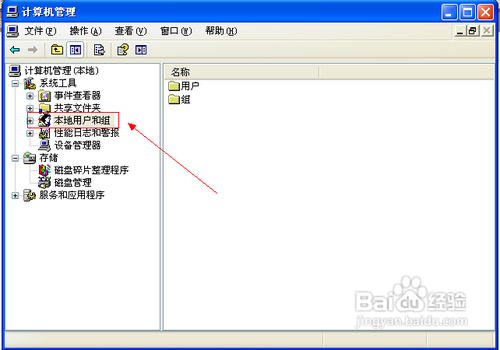
1、首先找到桌面我的电脑图标,右键选择管理,在打开的计算机管理窗口选择,本地用户组,如图1所示。 图1
2、打开本地用户和组,选择用户选项,可以看到窗口右边给人家恶意新建了N多个用户,如图2所示。 图2
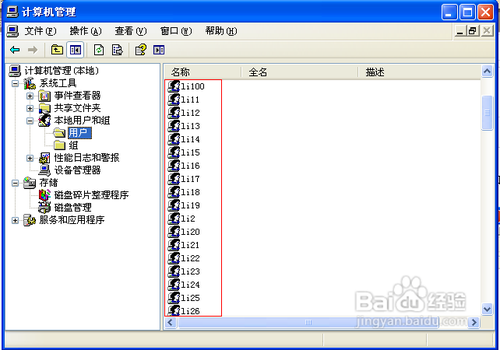
3、从图中可以看到窗口中的下列菜单还可以往下一直拉,这么多用户删除到什么时候去,那就要批量删除了。
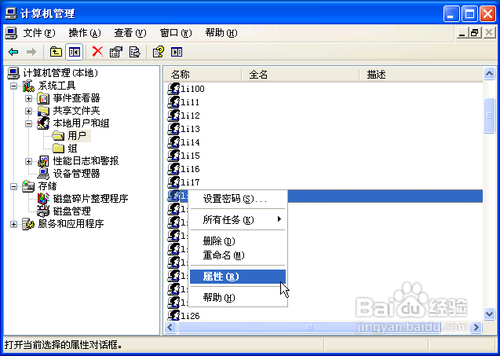
4、我们选择其中一个用户,右键,选择属性,如图3所示。 图3
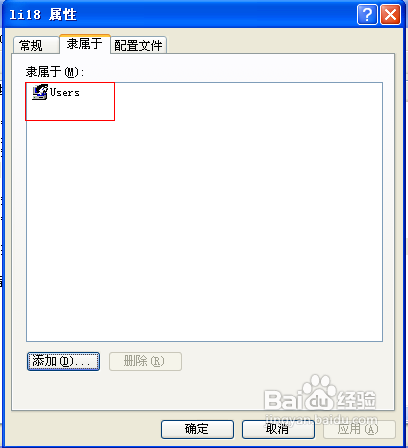
5、在打开的属性窗口中,切换到隶属于选项,从图中我们可以看到新建的用户是隶属于Users组,如图4所示。 图4
6、把窗口关闭,选择计算机管理窗口中的,本地用户和组,选择组选项,在右边窗口我们可以看到Users组,如图5所示。 图5
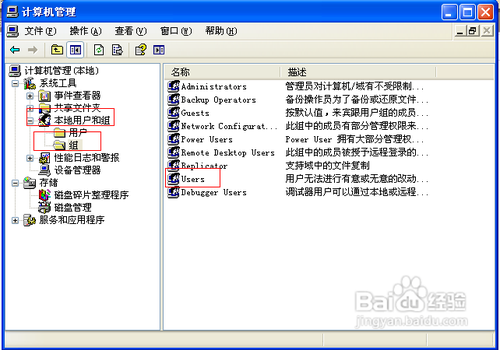
7、用鼠标双击打开Users组,可以看到有很多的成员,如图6所示。
8、 图6
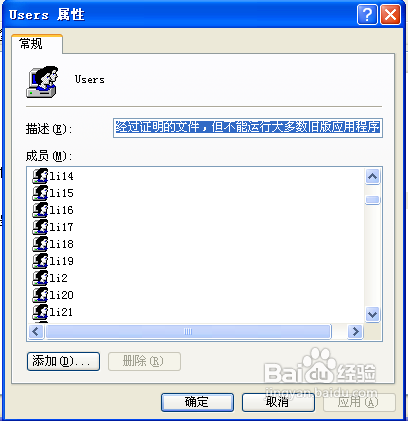
9、只要选择中第一个,然后按住键盘上的Shift键,就可以批量选中,如图7所示。 图7
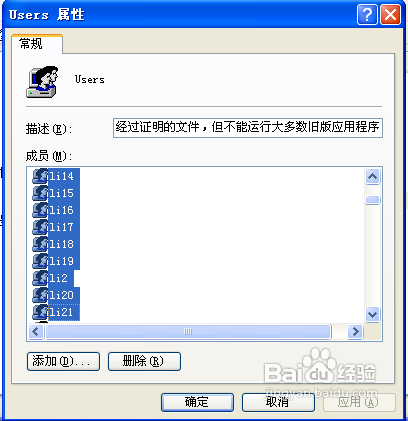
10、选中之后点击删除按钮即可以完成 批量删除的操作。
