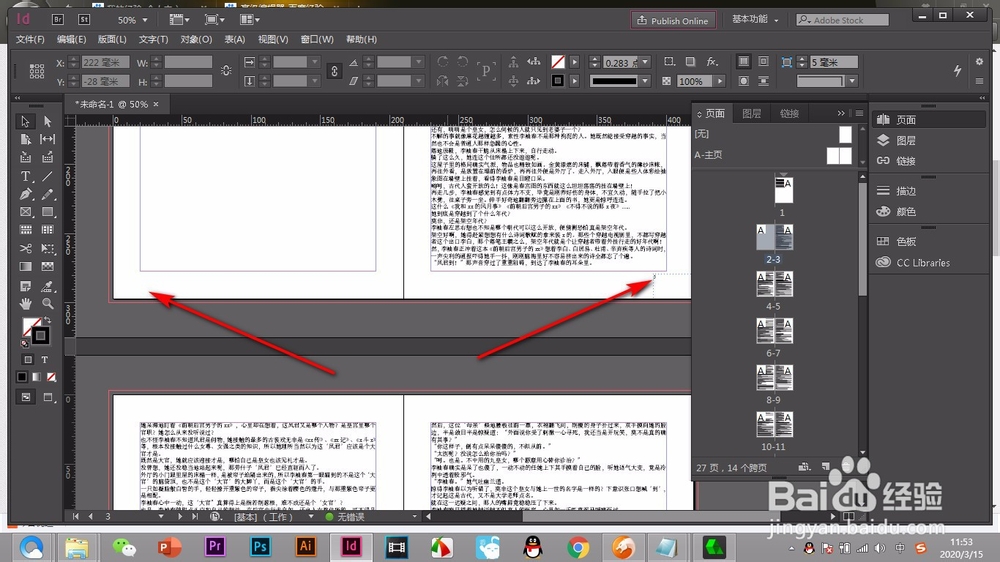
1、我们能够看到将左侧的页码删除之后,右侧的页码还是没有变化。
2、这个时候我们选中第三页,也就是没有变化的那一页。
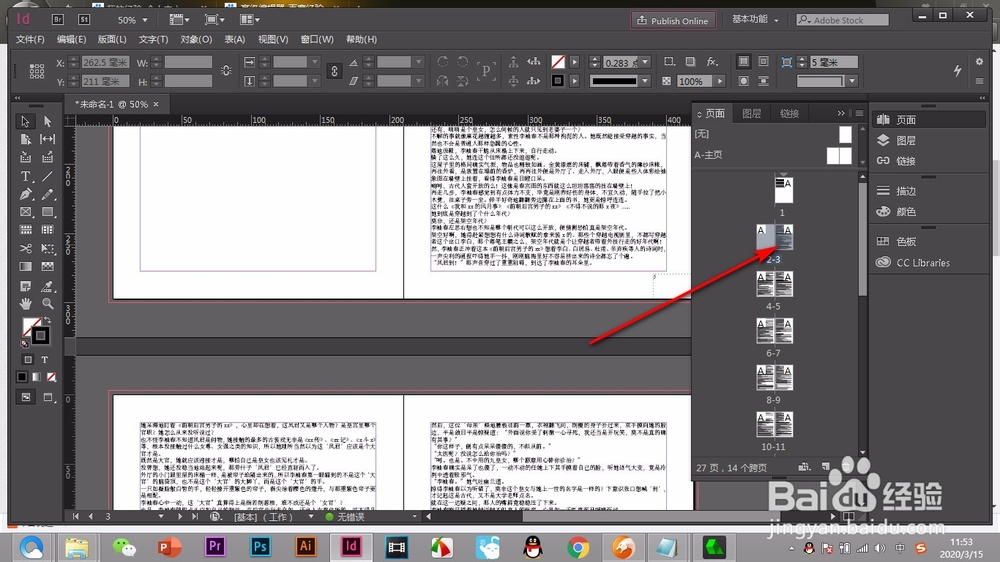
3、鼠标右键,选择——页码和章节选项按钮。

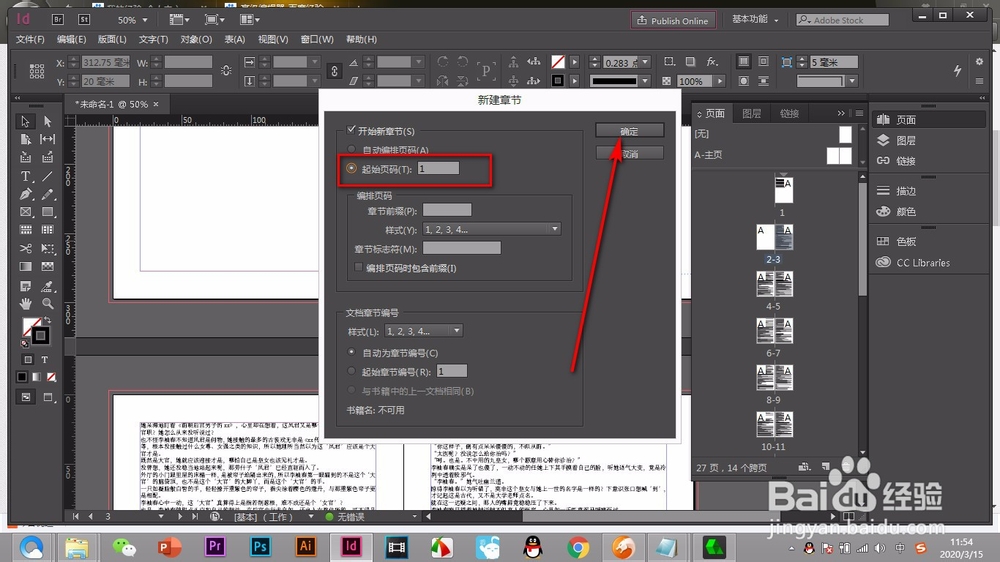
4、在弹出的对话框中将自动编排页码改为起始页码,点击确定。
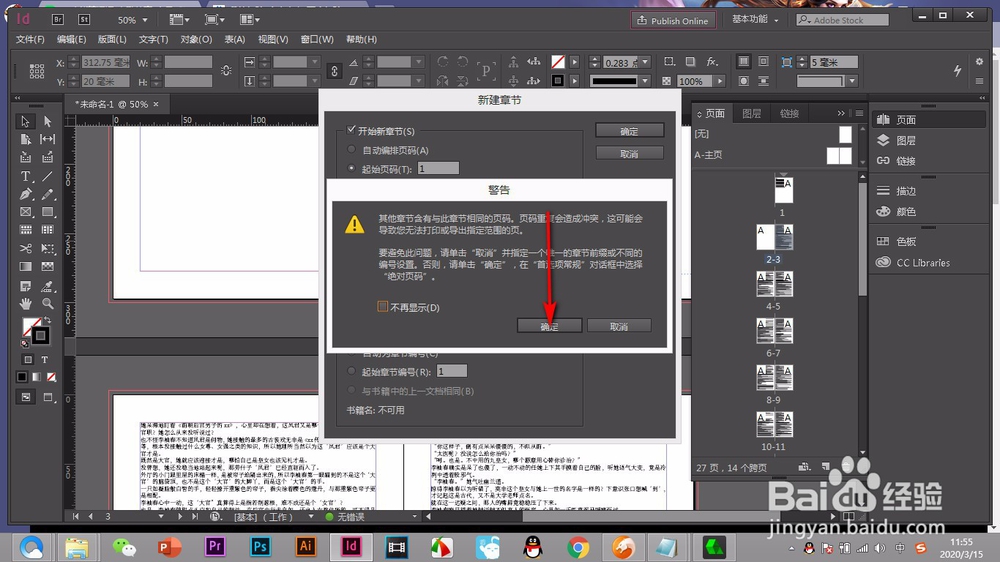
5、在弹出的对话框中点击——确定。
6、这样第三页就从页码为1开始排版了。
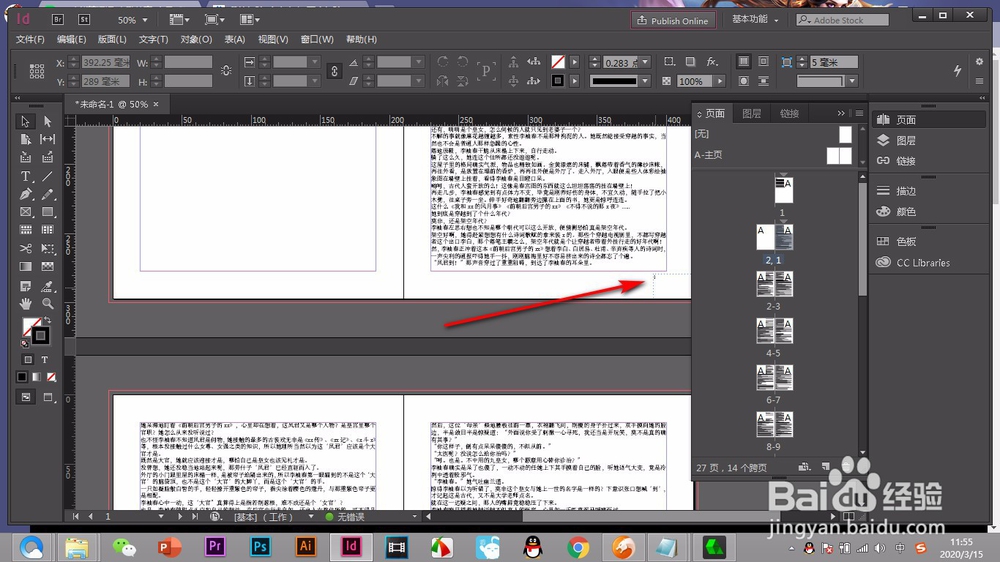
1、1.我们能够看到将左侧的页码删除之后,右侧的页码还是没有变化。
2.这个时候我们选中第三页,也就是没有变化的那一页。
3.鼠标右键,选择——页码和章节选项按钮。
4.在弹出的对话框中将自动编排页码改为起始页码,点击确定。
5.在弹出的对话框中点击——确定。
6.这样第三页就从页码为1开始排版了。
