FileZilla客户端下载安装及使用配置

 时间:2026-02-14 16:31:25

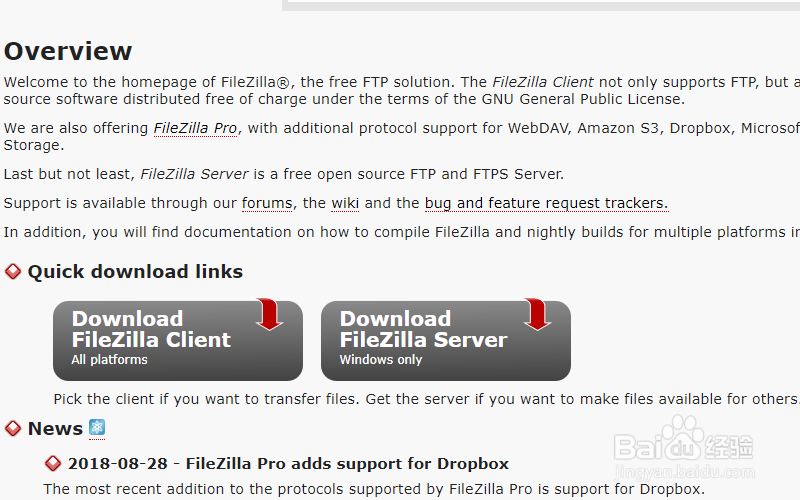
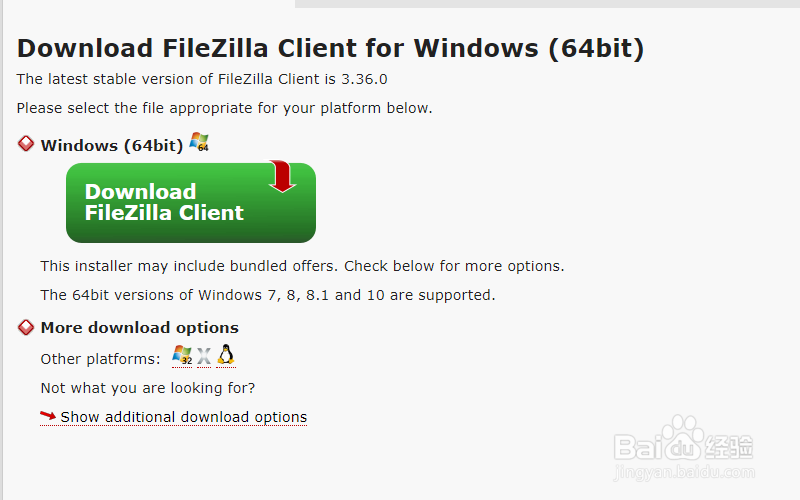
1、百度搜索FileZilla官网,进入到官网的下载页面,点击“Download Filezilla Client”按钮,我们选择下载Windows版本(64bit),我们不用选择版本直接点击“Download”按钮即可开始下载。
FileZilla客户端下载安装及使用配置

FileZilla客户端下载安装及使用配置

FileZilla客户端下载安装及使用配置

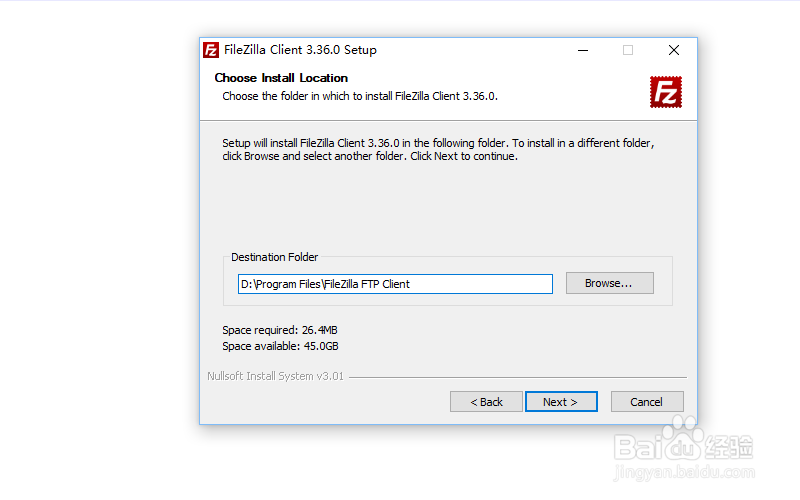
2、下载完成后,我们找到下载后的文件。右键点击安装,安装的步骤很简单一直点击Next即可。我们在安装的过程中选择安装路径,也可以使用默认路径。
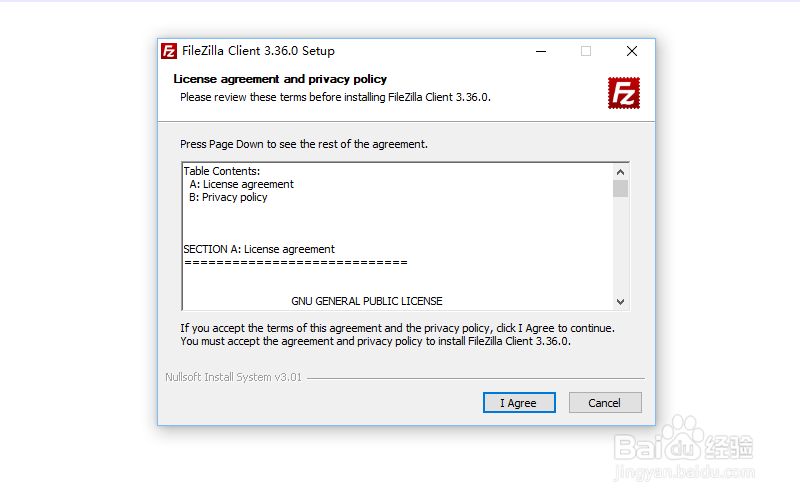
FileZilla客户端下载安装及使用配置

FileZilla客户端下载安装及使用配置

FileZilla客户端下载安装及使用配置

3、安装过程一直等待即可,安装完成后会提示,点击Finish按钮即可。

FileZilla客户端下载安装及使用配置

FileZilla客户端下载安装及使用配置

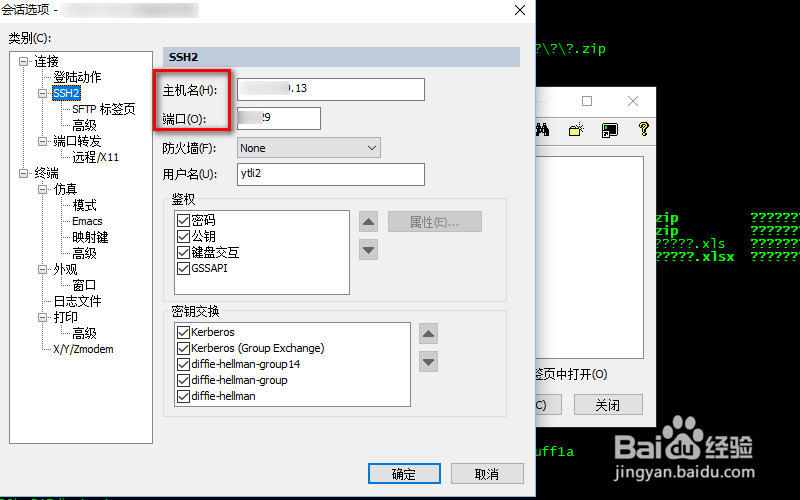
4、安装完成后,我们打开软件进行配置,可以配置连接某台服务器。点击文件--》站点管理。点击我的站点,选择协议为SFTP协议,需要输入IP地址和端口号,并且输入用户名和密码,点击“连接”按钮即可。

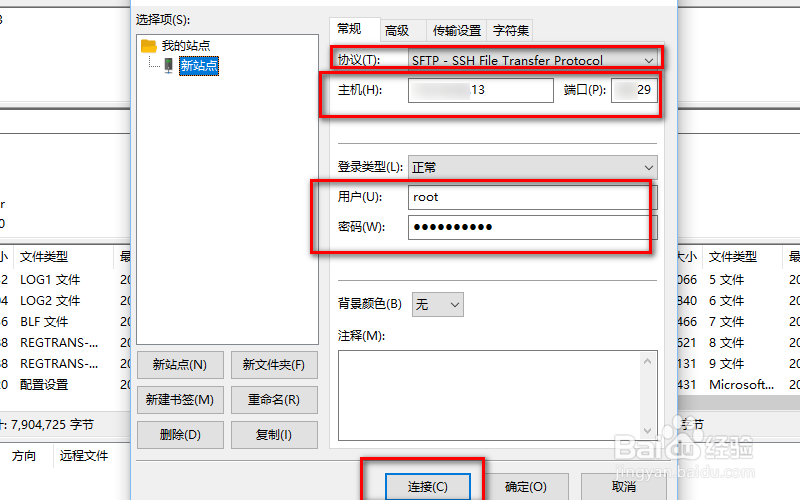
FileZilla客户端下载安装及使用配置

FileZilla客户端下载安装及使用配置

5、连接成功后会有如下提示,本地站点选择我们想要上传的文件,远程站点选择我们上传的文件的位置。上面的ip地址和端口号是通过CRT工具进行端口转发的,这便是另外一个工具了,以后有机会再介绍。
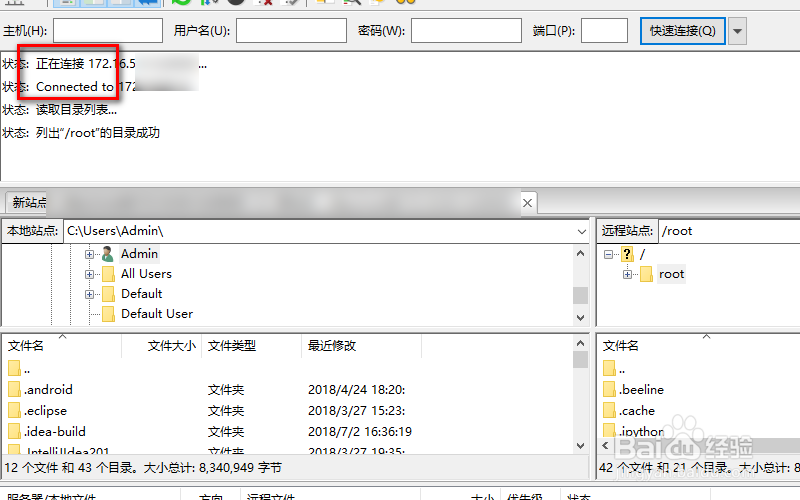
FileZilla客户端下载安装及使用配置

FileZilla客户端下载安装及使用配置

  • Visual Studio中的c#程序如何增加图标文件
  • Filezilla怎么用,小白必看入门操作教程
  • SpringMVC多个拦截器方法的执行顺序
  • FileZilla客户端软件使用方法
  • 怎样打开Beyond Compare软件设置
  • 热门搜索
    经常失眠怎么办 广告词怎么写 怎么充话费 大便干燥拉不出来怎么办 怎么减肥最快最有效 腰酸怎么办 怎么去除牙结石 荷兰牛栏奶粉怎么样 耳膜破了怎么办 惊喜的英文怎么写