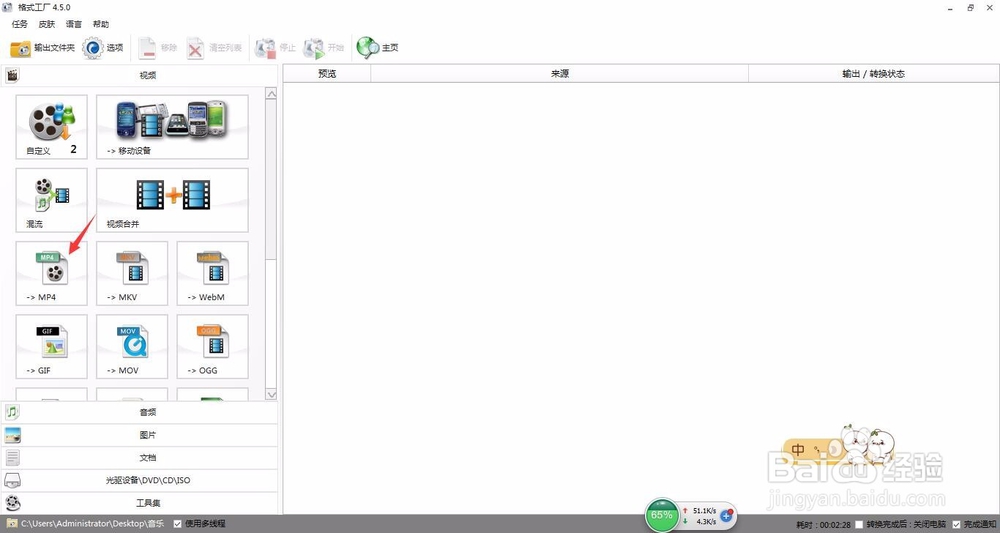
1、在电脑桌面上打开一下“格式工厂”然后点击一下“MP4”如图所示
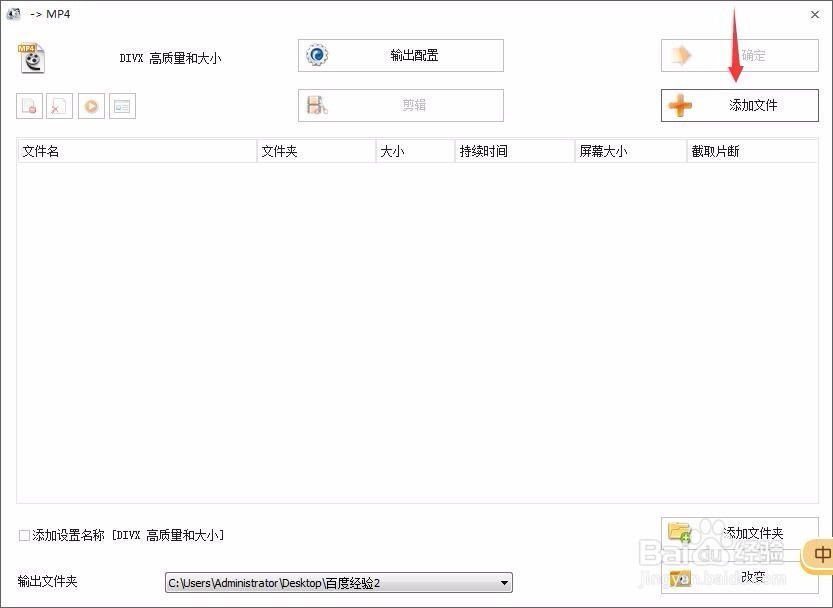
2、点击一下“添加文件”如图所示
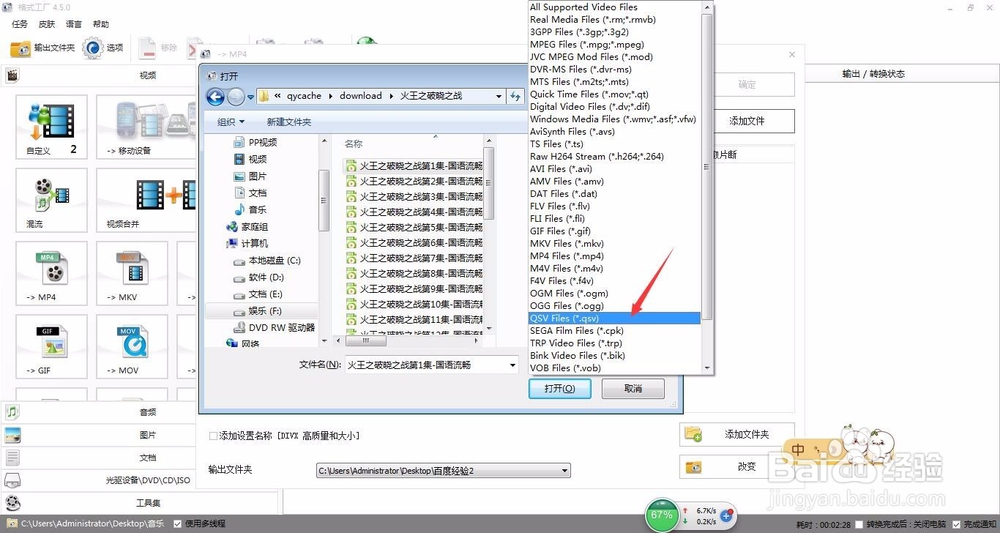
3、将 文件(.qsv)文件,选择需要转换的视频文件,然后点击“打开”
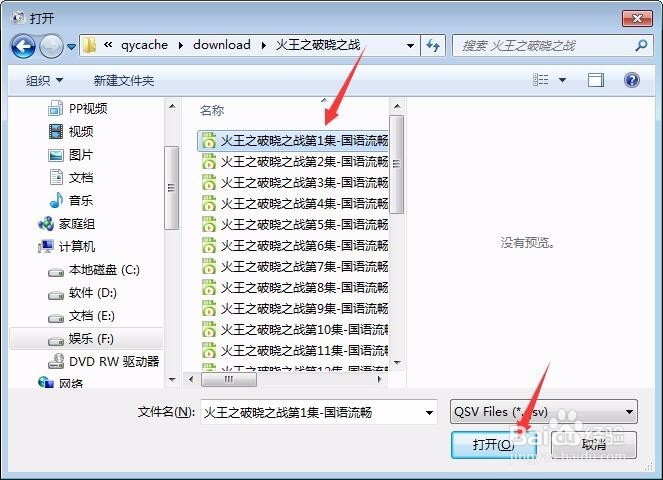
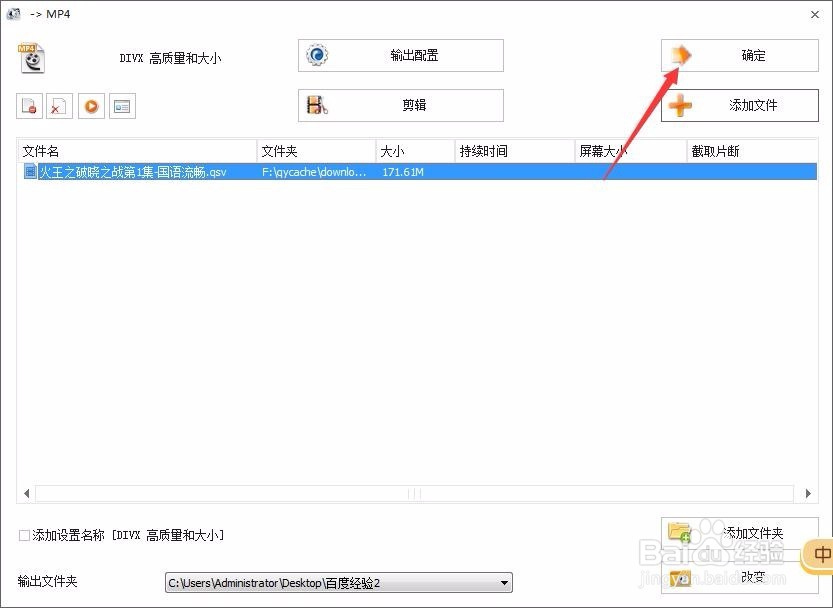
4、文件添加进来之后 点击“确定”
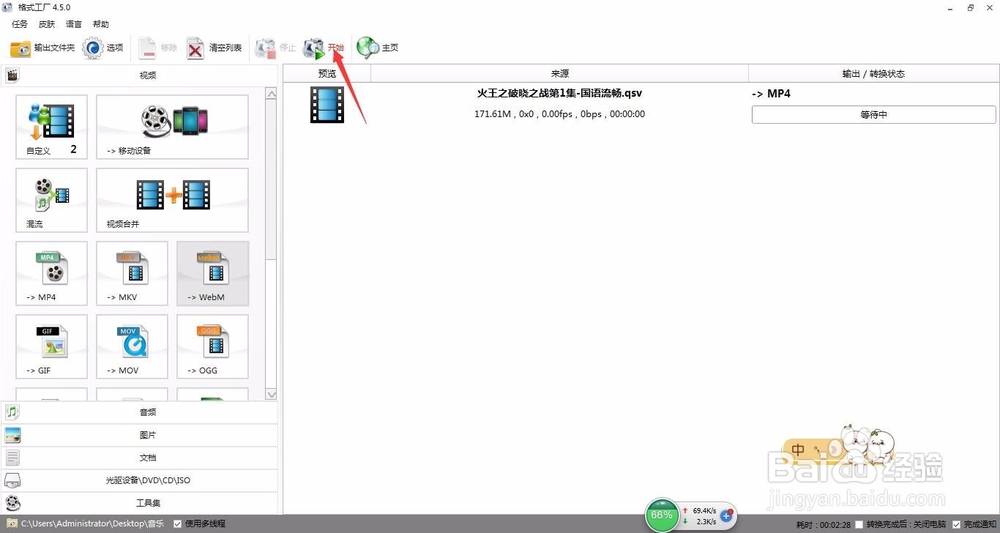
5、最后一步,点击“开始”就可以将qsv文件转换成MP4格式的了
时间:2026-04-21 23:38:24
1、在电脑桌面上打开一下“格式工厂”然后点击一下“MP4”如图所示
2、点击一下“添加文件”如图所示
3、将 文件(.qsv)文件,选择需要转换的视频文件,然后点击“打开”
4、文件添加进来之后 点击“确定”
5、最后一步,点击“开始”就可以将qsv文件转换成MP4格式的了
