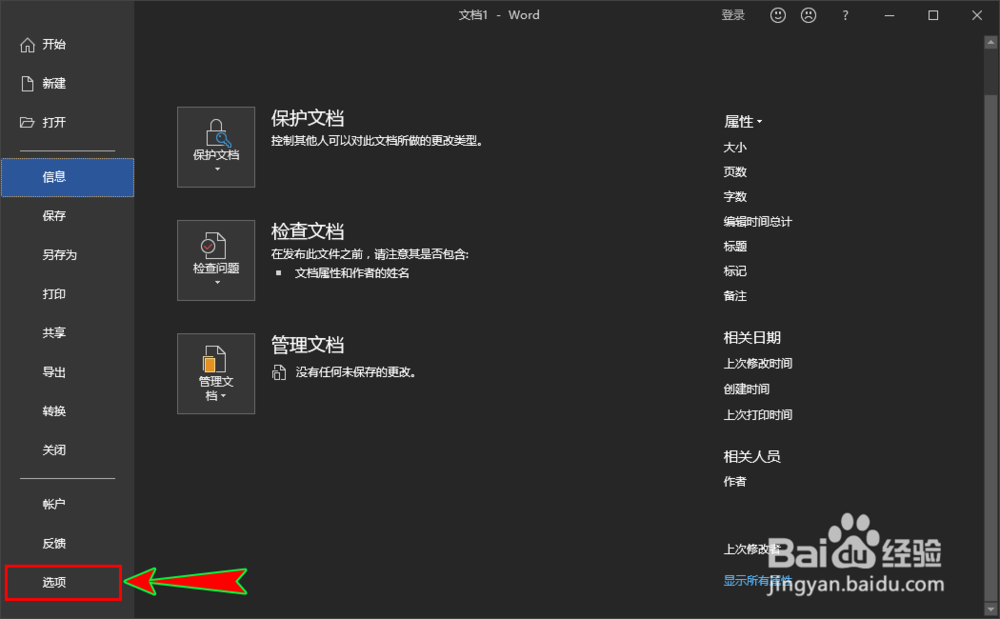
1、打开电脑后,直接进入到我们的word软件中,打开或者新建一份word文档,然后在顶部的菜单栏中找到并点击“文件”菜单。

2、打开“文件”菜单之后,我们在左侧的导航菜单中选择并点击“选项”子菜单以打开“word选项”弹窗。
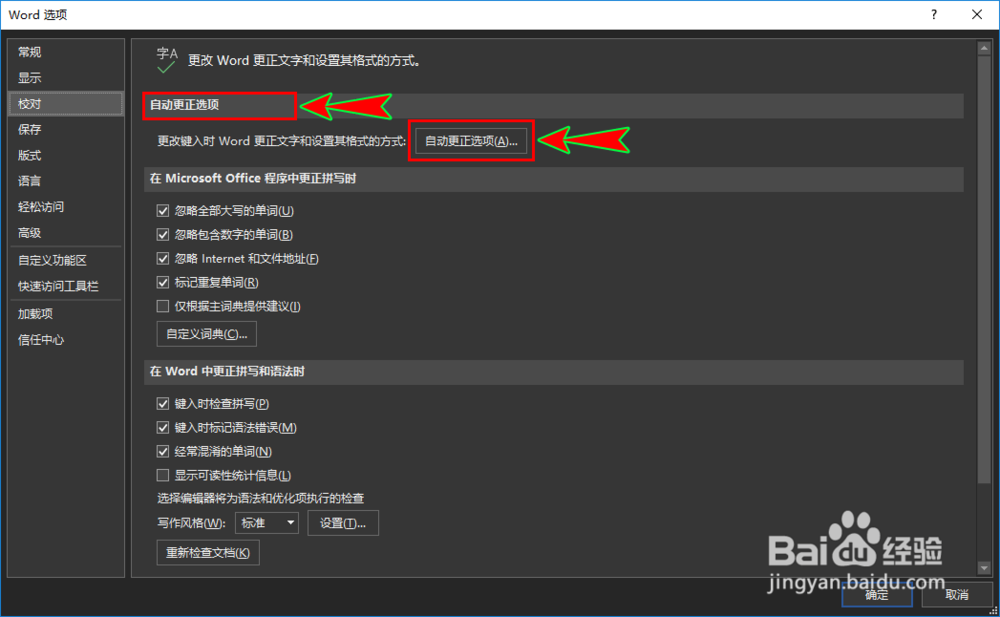
3、打开“word选项”弹窗之后,我们在弹窗里面的左侧菜单栏里选择并点击“校对”菜单项,打开校对设置选项。

4、在“校对”的设置选项里,我们找到“自动更正选项”,然后点击“自动更正选项”按钮,打开“自动更正”弹窗。
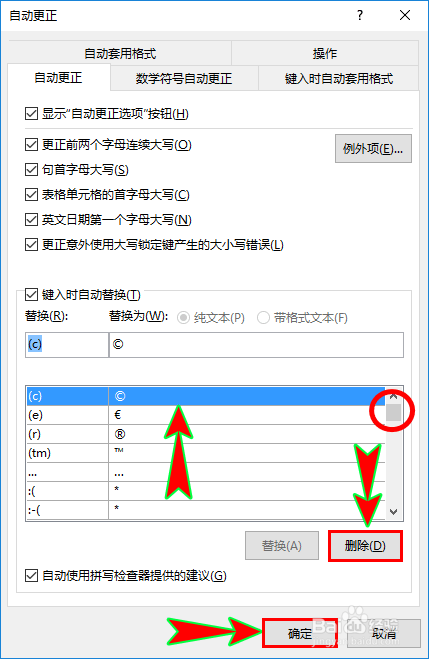
5、打开“自动更正”弹窗之后,我们在顶部的菜单栏中选择“自动更正”菜单,然后在里面找到“键入时自动更换”选项。

6、我们可以选择直接关闭“键入时自动更换”选项功能,关闭后word的所有自动更换都将会被关闭。我们还可以在下面替换内容中找到我们键入时不想自动被替换的那一个内容,然后将其单独删除即可。删除后,我们在word里面键入时,就不会被自动替换了。