Photoshop如何制作一片漂亮的羽毛

 时间:2026-02-16 00:06:22

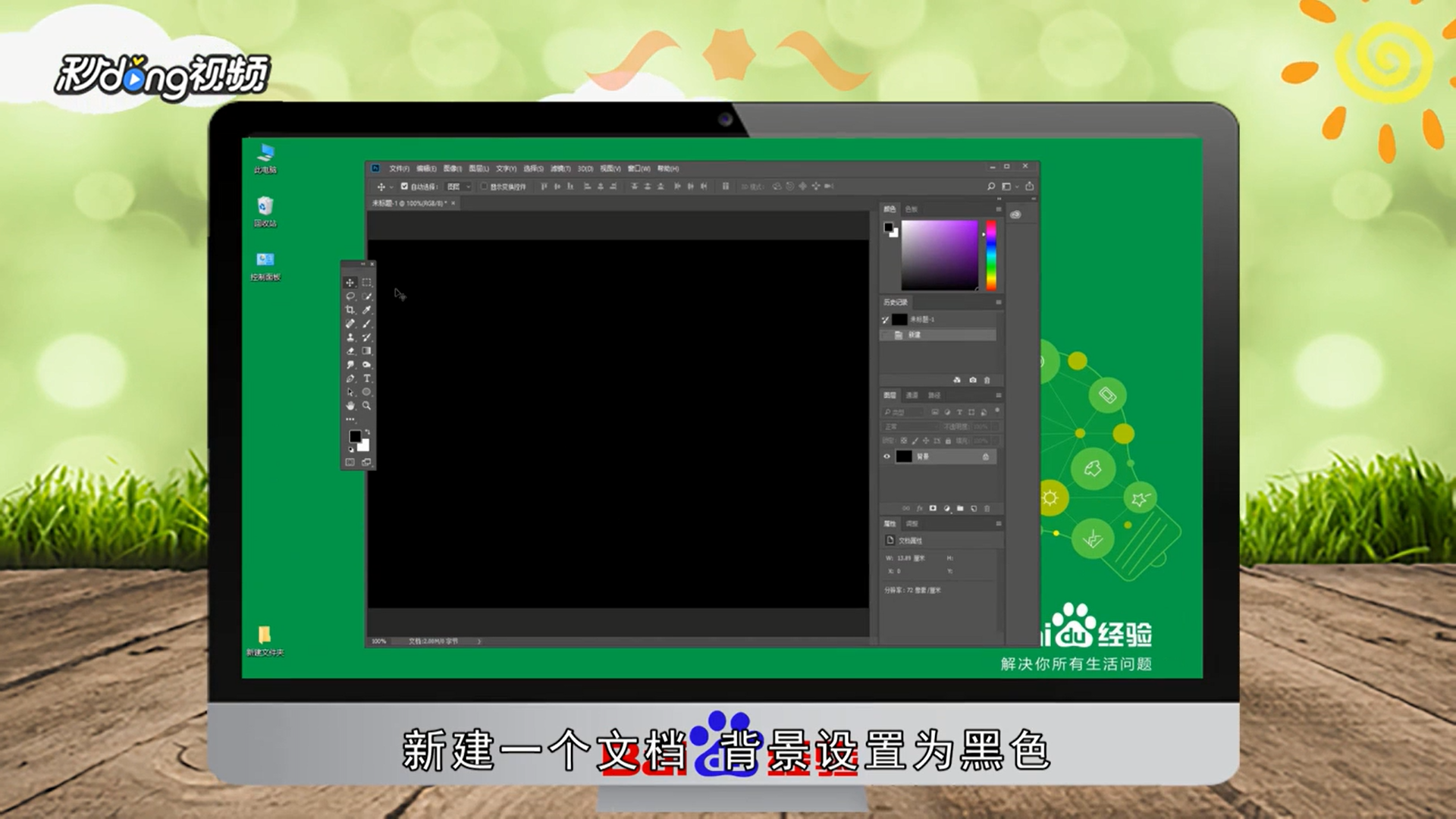
1、新建一个文档,背景设置为黑色。

Photoshop如何制作一片漂亮的羽毛

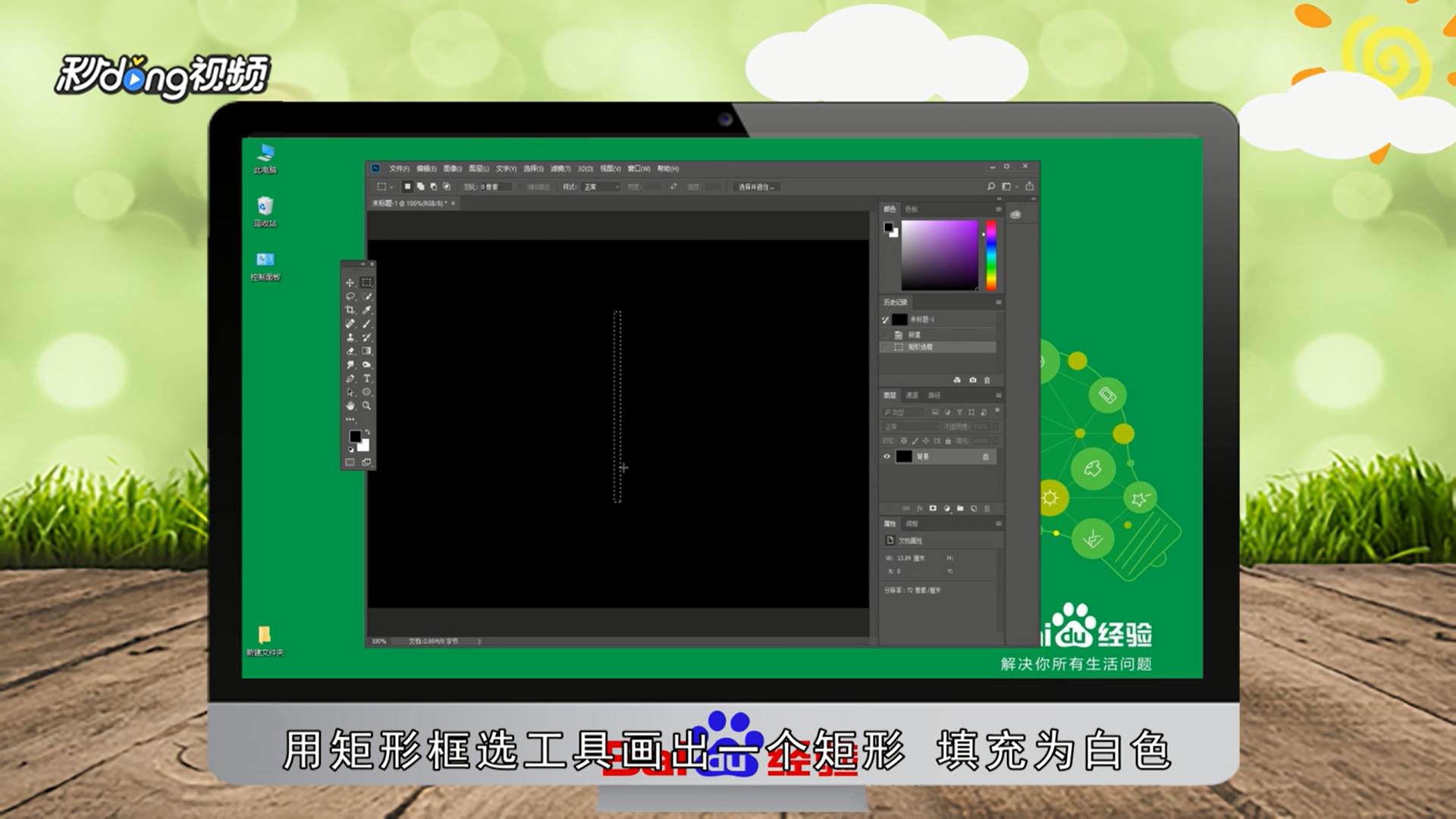
2、新建图层,用矩形框选工具画出一个矩形,填充为白色,点击“滤镜”“模糊”“动感模糊”“角度设为零”,点击“确定”。
Photoshop如何制作一片漂亮的羽毛

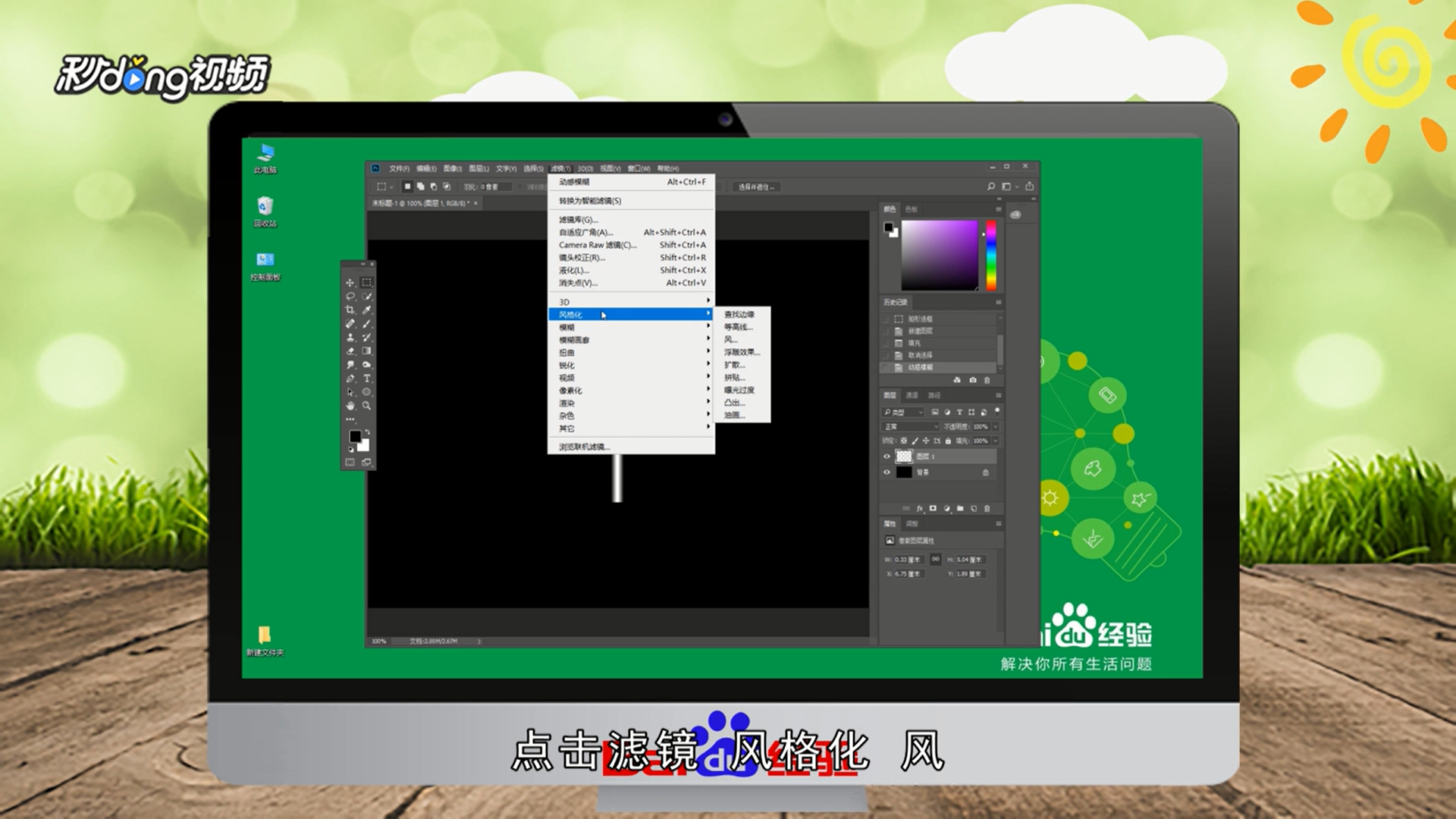
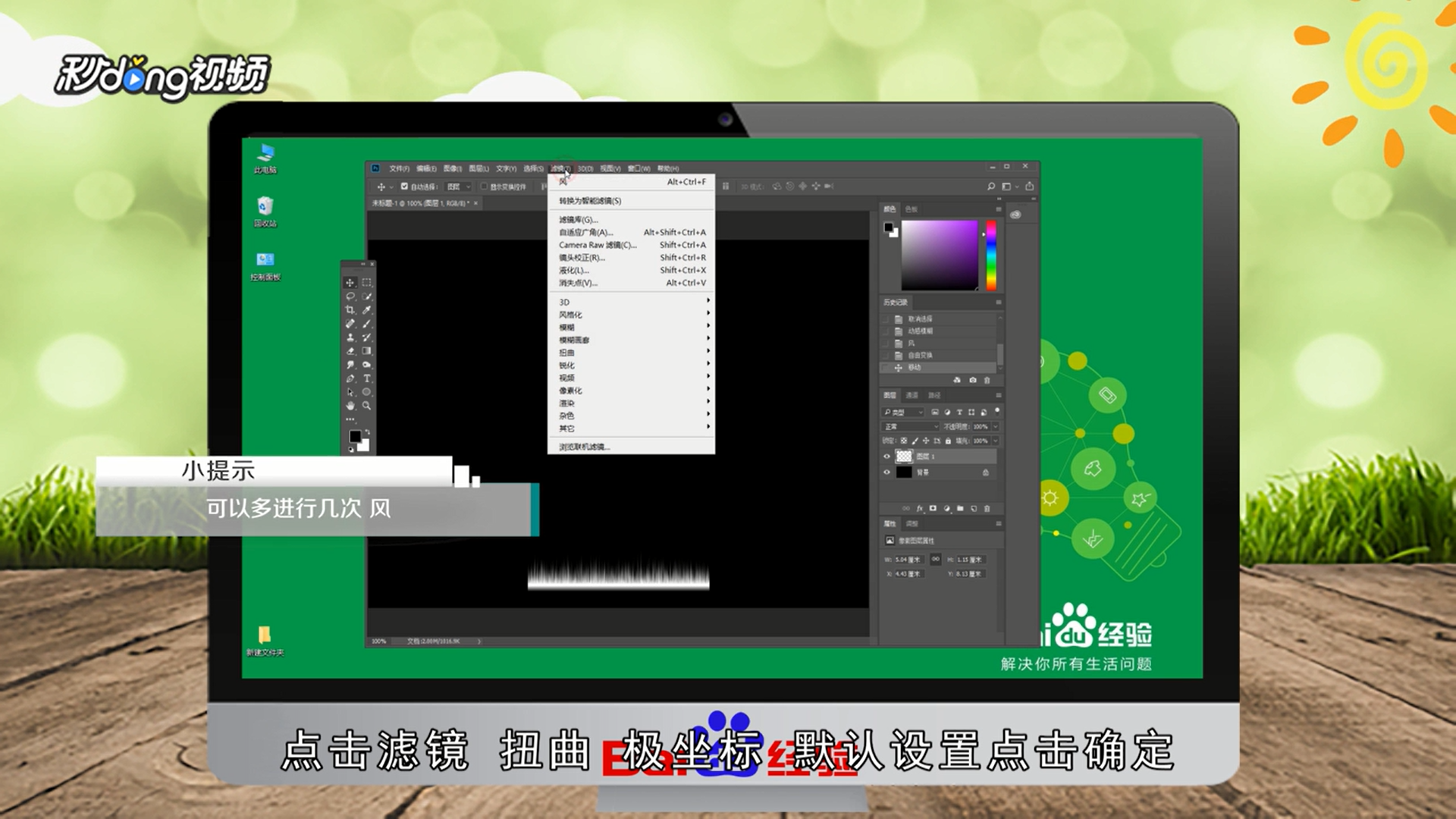
3、点击“滤镜”“风格化”“风”,默认设置即可,点击“确定”。

Photoshop如何制作一片漂亮的羽毛

4、将图形转90度,点击“滤镜”“扭曲”“极坐标”,默认设置,点击“确定”。
Photoshop如何制作一片漂亮的羽毛

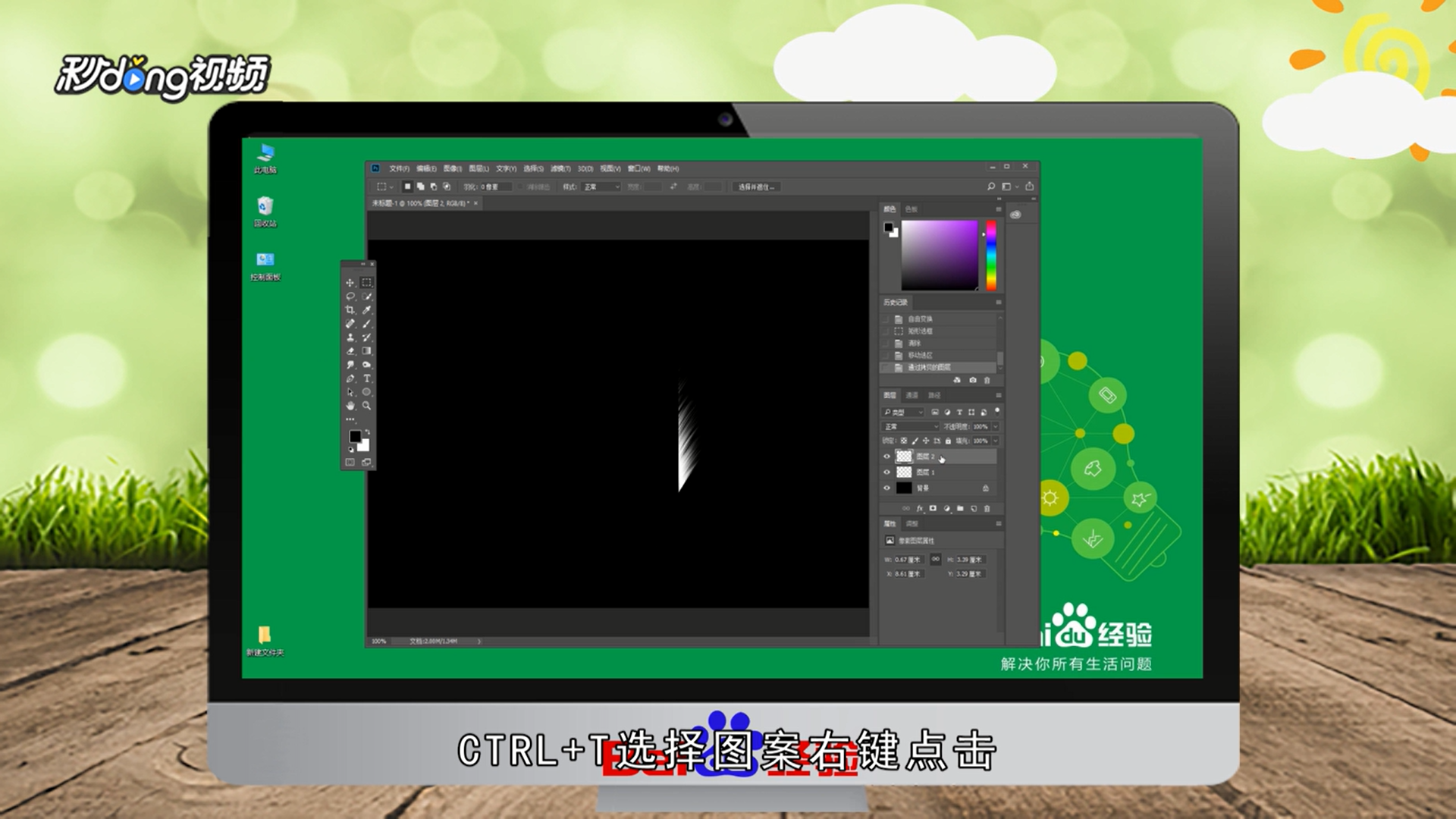
5、将形成的图案调整一个小角度,用矩形框选工具去除多余部分,拷贝图层,CTRL+T选择图案右键点击,选择“水平翻转”,移动至两侧重合。
Photoshop如何制作一片漂亮的羽毛

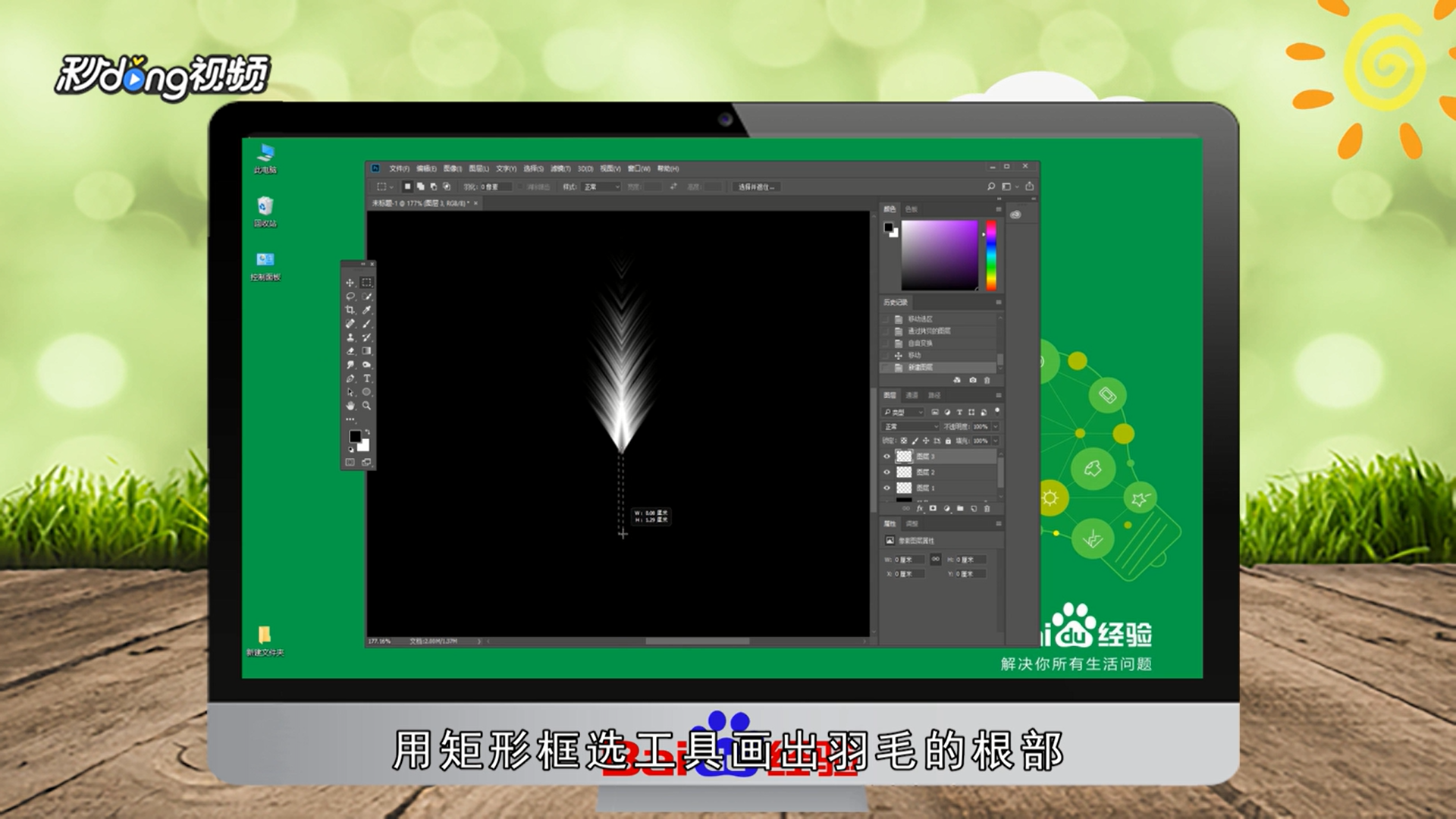
6、新建图层,用矩形框选工具画出羽毛的根部,进行颜色填充。

Photoshop如何制作一片漂亮的羽毛

7、总结如下。

Photoshop如何制作一片漂亮的羽毛

  • photoshop制作光圈效果
  • PS中的钢笔工具如何使用?
  • Photoshop如何设置色阶
  • ps中如何自定义形状中填充颜色
  • PS如何制作渐变叠加?
  • 热门搜索
    指日可待是什么意思 见红是什么意思 壁纸什么材质的好 婚礼上的祝福 孔隙的意思 什么是寡妇年 新生儿衣服什么牌子好 reliable是什么意思 临床诊断是什么意思 孺子可教是什么意思