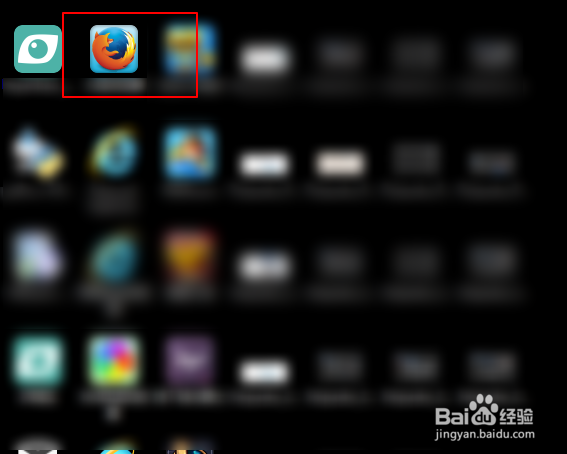
1、找到一台电脑打开浏览器,搜索图二的洋文进入第一个网站。

2、点选一个需要下载的软件,同时用鼠标滚轮下滑网页。


3、找到download的按钮如图一图二,点击其中任意一个,接着看到图二的提示,把方框前的勾打上。

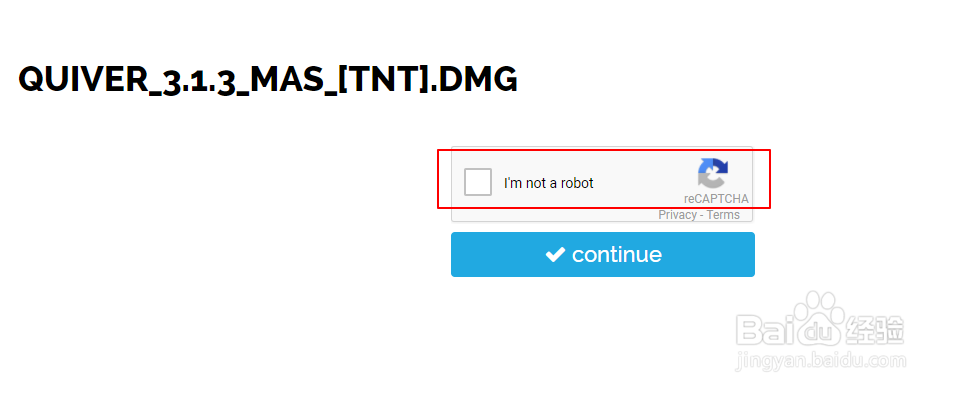
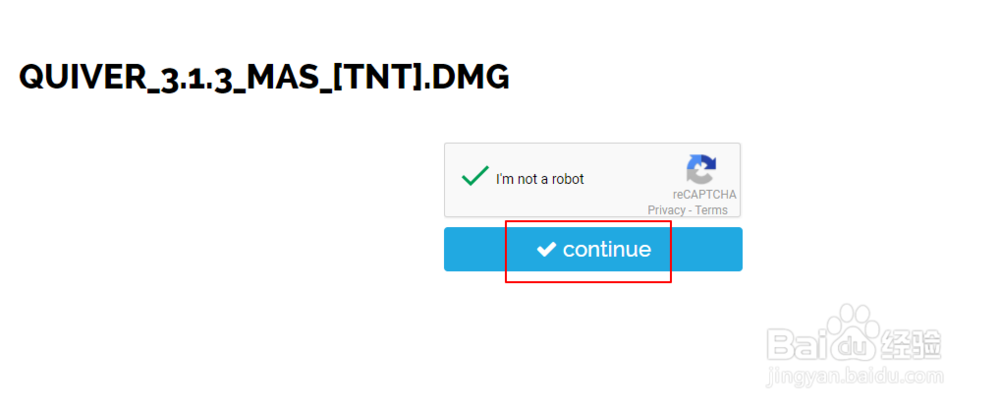
4、然后拼图拼图完成了点击next,接着点击continue。

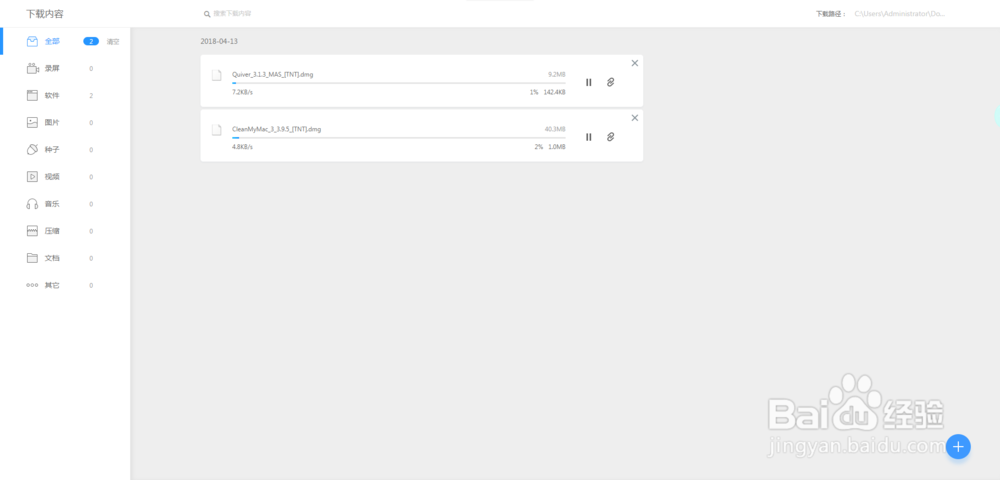
5、这个时候文件就可以进行下载了,看到浏览器弹窗后点击下载,接着点击右下角的↓符号,即可看到正在下载的文件。


时间:2026-05-02 11:42:31
1、找到一台电脑打开浏览器,搜索图二的洋文进入第一个网站。
2、点选一个需要下载的软件,同时用鼠标滚轮下滑网页。
3、找到download的按钮如图一图二,点击其中任意一个,接着看到图二的提示,把方框前的勾打上。
4、然后拼图拼图完成了点击next,接着点击continue。
5、这个时候文件就可以进行下载了,看到浏览器弹窗后点击下载,接着点击右下角的↓符号,即可看到正在下载的文件。
