在AI里面怎么快速制作梯形的俯视图

 时间:2026-04-21 15:12:38

1、第一步 新建一个A4画布 

在AI里面怎么快速制作梯形的俯视图

在AI里面怎么快速制作梯形的俯视图

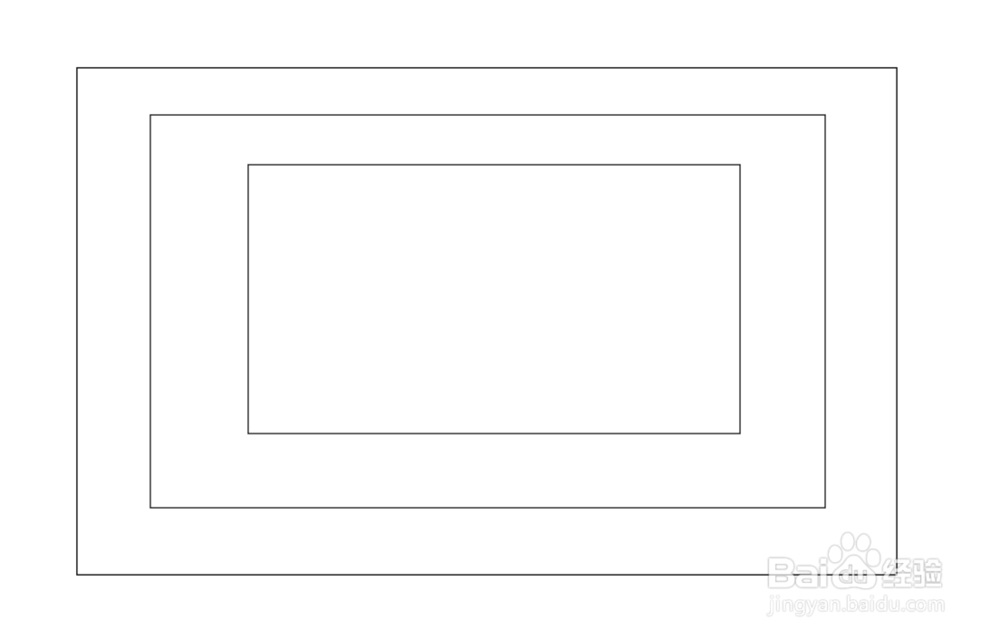
2、第二步  使用矩形工具画一个长方形,之后在长方形内部画三个小长方形,

在AI里面怎么快速制作梯形的俯视图

在AI里面怎么快速制作梯形的俯视图

在AI里面怎么快速制作梯形的俯视图

在AI里面怎么快速制作梯形的俯视图

在AI里面怎么快速制作梯形的俯视图

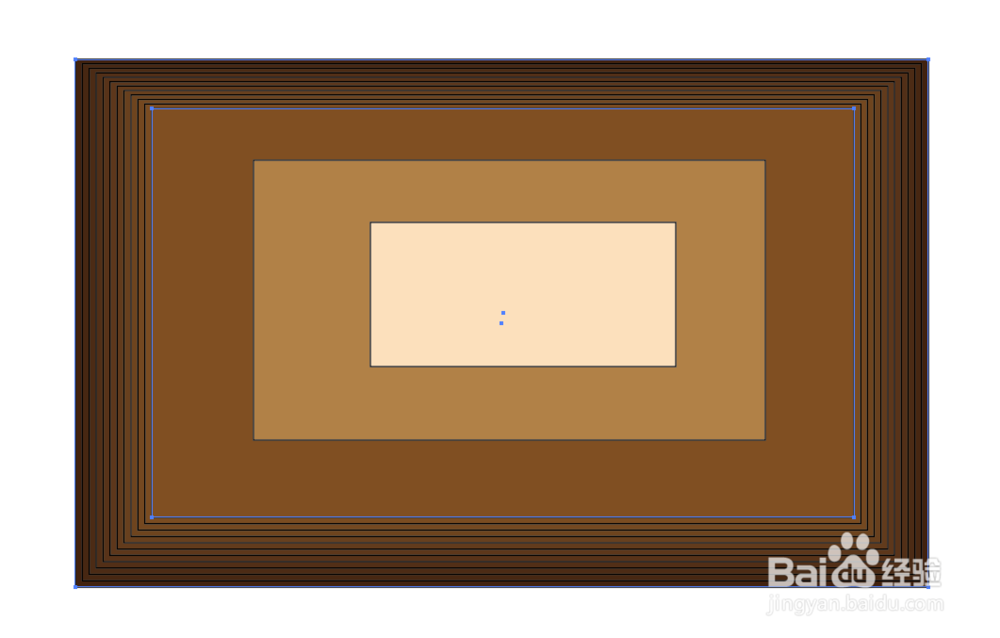
3、第三步 把外部的长方形填充为深褐色,把第二层的长方形填充为咖啡色,把第三层的长方形填充为浅咖啡色,把内部的长方形填充为浅黄色。所有的长方形填充的颜色都是一个色系的,这样为后来的操作提供便利。

在AI里面怎么快速制作梯形的俯视图

在AI里面怎么快速制作梯形的俯视图

在AI里面怎么快速制作梯形的俯视图

在AI里面怎么快速制作梯形的俯视图

在AI里面怎么快速制作梯形的俯视图

在AI里面怎么快速制作梯形的俯视图

在AI里面怎么快速制作梯形的俯视图

在AI里面怎么快速制作梯形的俯视图

4、第四步  使用混合工具,把步数调整为10,点选从外部长方形到第二层长方形,再从第二层到第三层长方形,最后点选到内部的才发现想,这样从外部到内部的渐变效果就完成了,因为外部的颜色比内部的颜色要深很多,所以从视觉效果来看梯形的俯视效果就完成了。

在AI里面怎么快速制作梯形的俯视图

在AI里面怎么快速制作梯形的俯视图

在AI里面怎么快速制作梯形的俯视图

在AI里面怎么快速制作梯形的俯视图

在AI里面怎么快速制作梯形的俯视图

  • 如何在KeyShot中添加反射地平面
  • 3Dmax编辑多边形顶点挤出教程
  • CAD三维建模——香水瓶盖制作教程
  • AI 中弧线工具详细使用教程
  • Photoshop给图片放样
  • 热门搜索
    大学生活费 如何预防流感 错号怎么打 慢性宫颈炎如何根治 热血江湖怎么双开 人体旗帜怎么练 造梦西游怎么开挂 丹毒是什么病 笔记本怎么连接电视机 文件号括号怎么打