用PS如何制作唯美的七夕文字

 时间:2026-04-23 18:53:48

1、现在我们在桌面上双击Photoshop的快捷图标,我们得打开Photoshop这款软件,就要进入Photoshop的操作界面。
用PS如何制作唯美的七夕文字

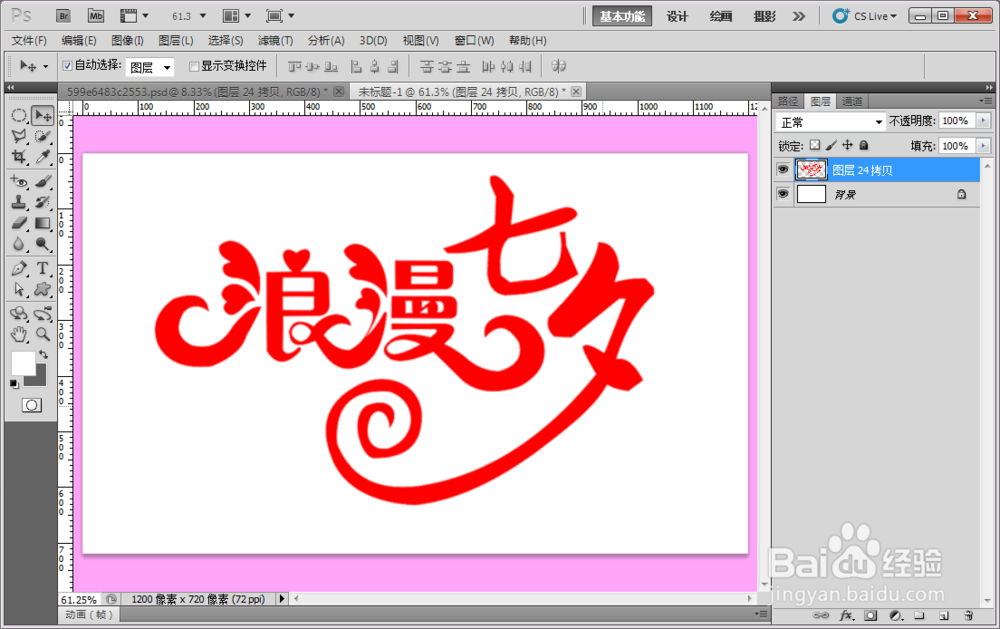
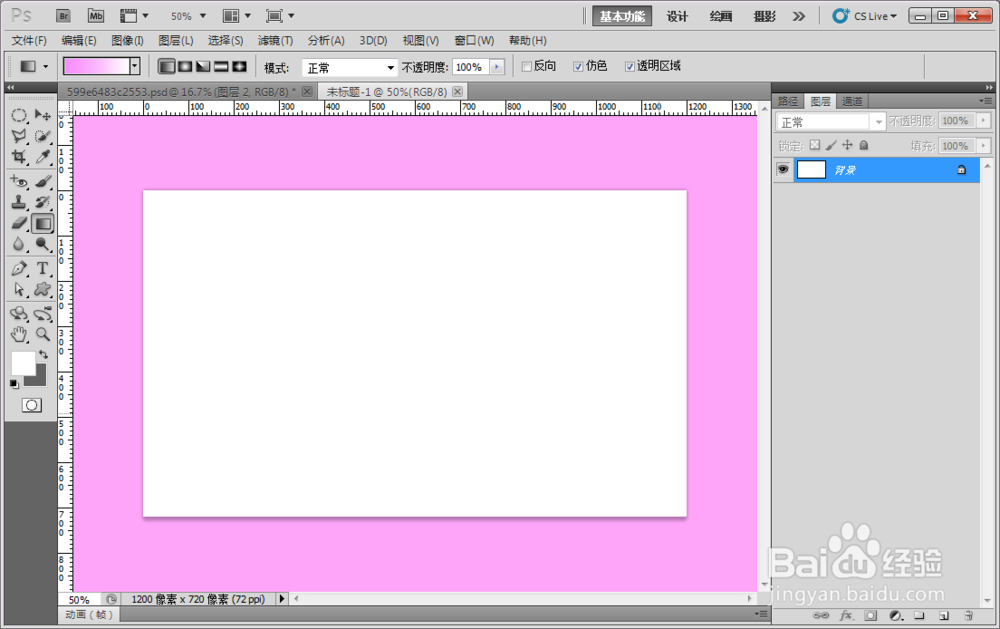
2、我们在新建好一张画布,接着拖进来一张七夕文字素材进来。

用PS如何制作唯美的七夕文字

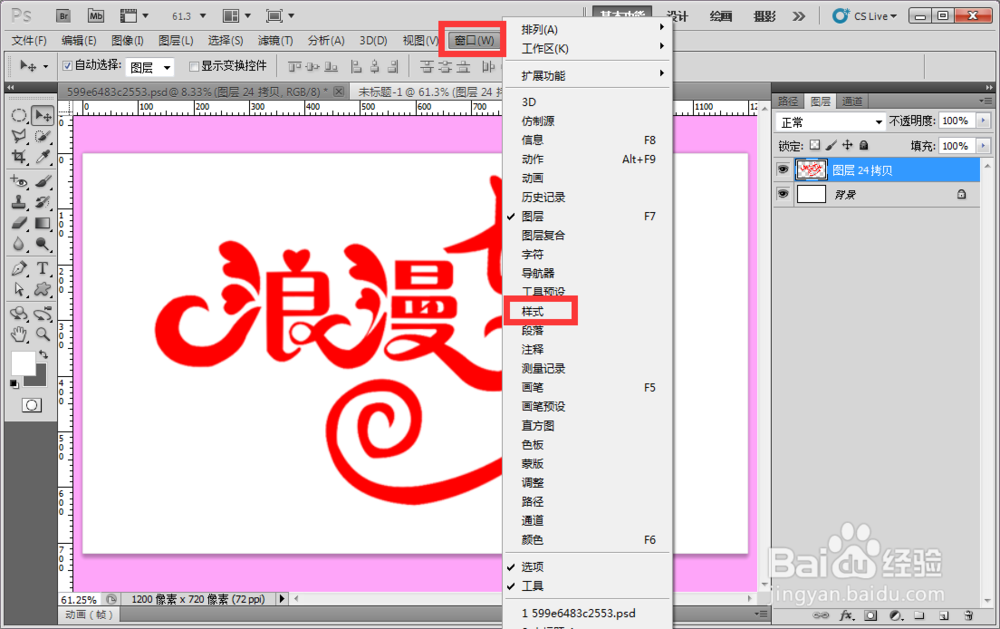
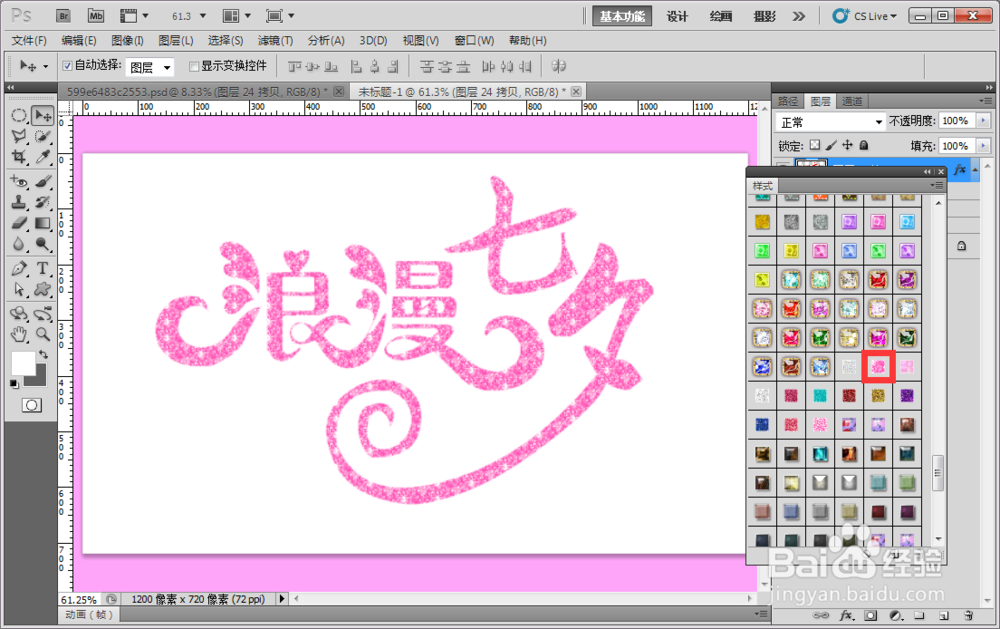
3、在界面上,我们点击窗口菜单,接着在点击样式工具。

用PS如何制作唯美的七夕文字

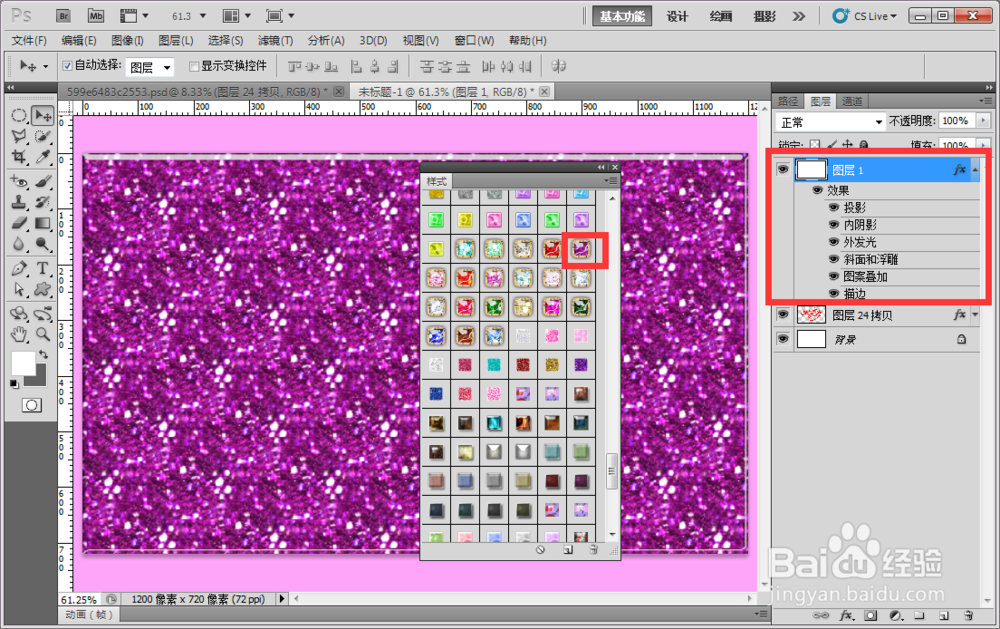
4、在弹出的样式小窗口上,我们选择这个紫色样式,效果可以直接作用在图片上。
用PS如何制作唯美的七夕文字

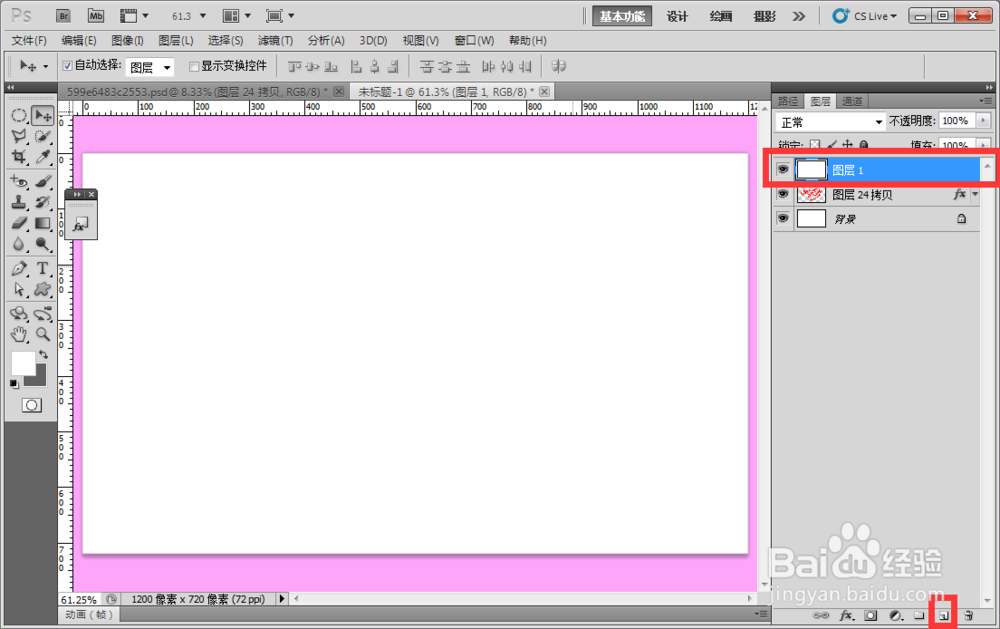
5、我们要新建一个白色图层,点击新建空白图层,点击填充白色就行了。

用PS如何制作唯美的七夕文字

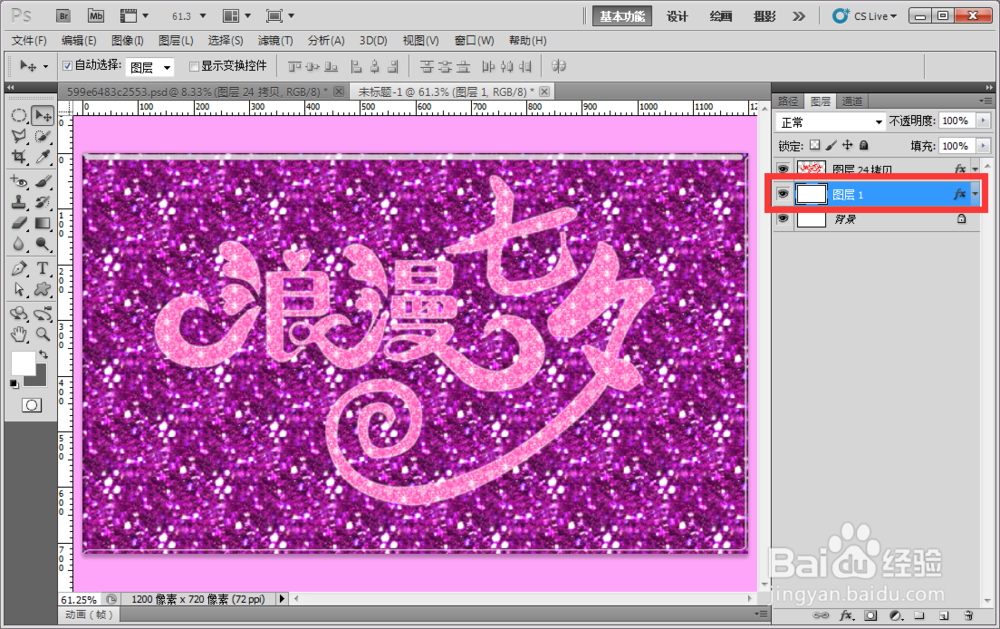
6、然后我们在样式小窗口点击这个紫色样式,效果直接作用在图层上。

用PS如何制作唯美的七夕文字

7、接着我们把这个紫色背景拖动到七夕文字下面去,效果就出来了。

用PS如何制作唯美的七夕文字

  • PS制作一个透明的手机表面
  • PS制作会发光变色的花灯动态图
  • 用ai软件怎么制作一个医院标志
  • 动物剪纸大全之猴子的剪法
  • 2020年最好听的歌曲有哪些?
  • 热门搜索
    银屑病怎么治 电脑怎么设置自动开机 路由器怎么修改密码 求助信怎么写 色盲怎么办 眼睛老花怎么办 摩托车没油了怎么办 小孩大便干燥怎么办 董卓是怎么死的 褐色怎么调