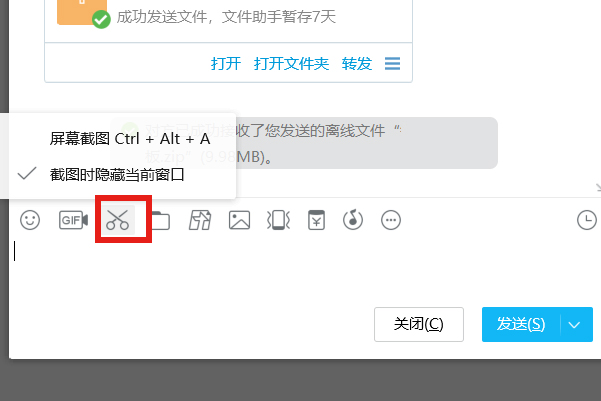
电脑上进行部分截图的方够购离法和步骤如下
方法一、使用电脑自带的截图工具
1.鼠标左键点击“WIN”图标,打开Windows菜单,如下图红框所示;

2.在Windows附件里面点击“截图工具”,如下图红框所示;

3.会弹出截图工具框,点击“新建”,如下图红框所示;
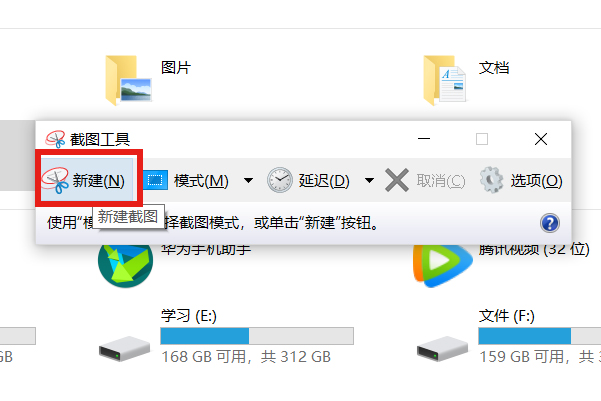
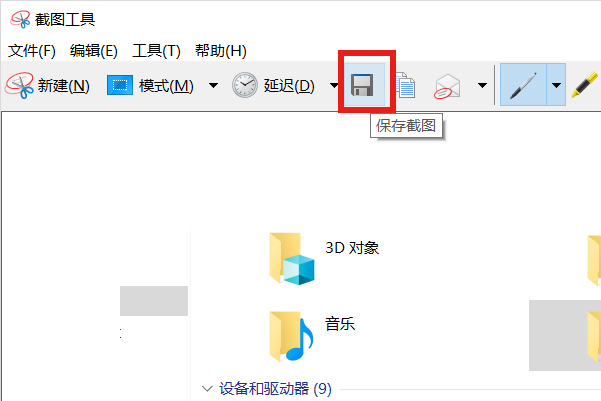
3.即可进行截图,截完之后,矿篇会弹出操作框,点击“保存”图标,保存截图,如下图红框所示;
4.也可以直接点击“复制”图标,将截图复制到剪切板上面,如下图红框所示;

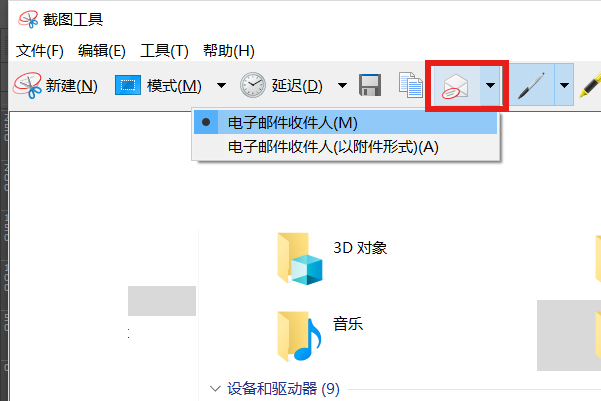
5.或者直接点击“电子邮件”图标,直接将截图发送邮件,如下图红框所示。
方法二、微信截图:打开微信会话窗口,点击“截图”图标,或直接按快捷键“Alt+A”,袭畜进行截图。

方法三、QQ截图:打开QQ会话窗口,点击“截图”图标,或直接按快捷键“Ctrl+Alt+A”,进行截图。