PowerPoint2016如何将多张图片批量做成幻灯片?

 时间:2026-02-15 10:19:09

1、打开ppt。

启动PowerPoint 2016,进入主界面,打开一个ppt。

PowerPoint2016如何将多张图片批量做成幻灯片?

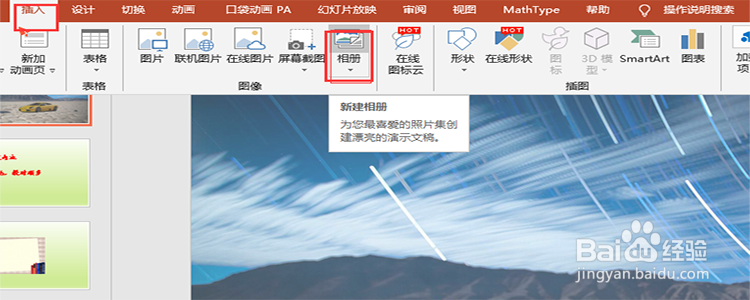
2、点击“相册”。

在顶部的菜单栏中找到“插入”这个菜单,点击它,展开找到“相册”这个菜单,点击它。
PowerPoint2016如何将多张图片批量做成幻灯片?

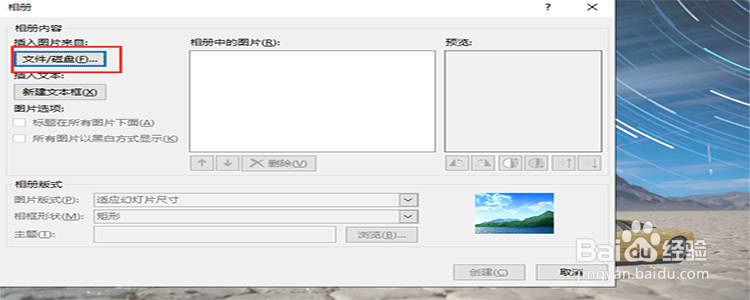
3、点击“文件/磁盘”。

点击了“相册”之后,在弹出的对话框中点击“文件/磁盘”。
PowerPoint2016如何将多张图片批量做成幻灯片?

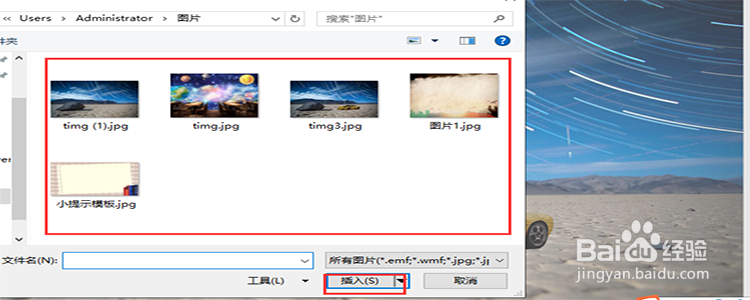
4、选择图片。

点击了“文件/磁盘”之后,在弹出的对话框中选择本地的图片,点击“插入”。
PowerPoint2016如何将多张图片批量做成幻灯片?

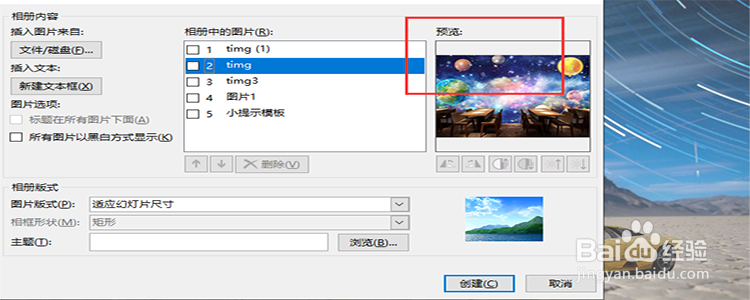
5、预览图片。

图片插入进来之后,我们可以在图片前面打上勾即可进行预览。

PowerPoint2016如何将多张图片批量做成幻灯片?

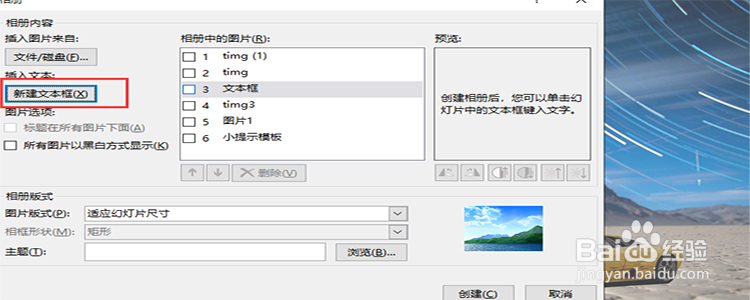
6、插入文本框。

在插入相册之前,我们还可以在相册中插入文本框,点击“新建文本框”,在相册中创建一个幻灯片是用来放置文本框的。
PowerPoint2016如何将多张图片批量做成幻灯片?

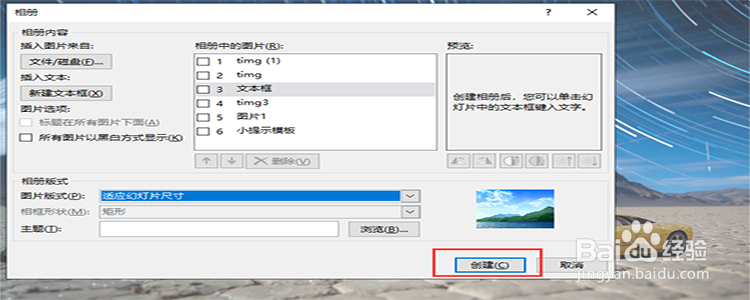
7、点击“创建”。

设置好之后,我们点击“创建”,这样我们就在ppt中创建了多个幻灯片,每一张图片就是一张幻灯片。
PowerPoint2016如何将多张图片批量做成幻灯片?

PowerPoint2016如何将多张图片批量做成幻灯片?

  • 如何在ppt 2007中设置图片格式背景为透明色?
  • PowerPoint中如何插入分叉箭头
  • 怎么将一个ppt导入到另一个
  • PPT将文本框设置距离
  • 怎么用PPT把一个长方形做成2个不同颜色的图片
  • 热门搜索
    piano什么意思 什么冰箱好 亲子运动会口号 什么叫安全感 princess是什么意思 不动产权证书是什么 芒硝是什么 amount是什么意思 长白头发是什么原因 听证会是什么