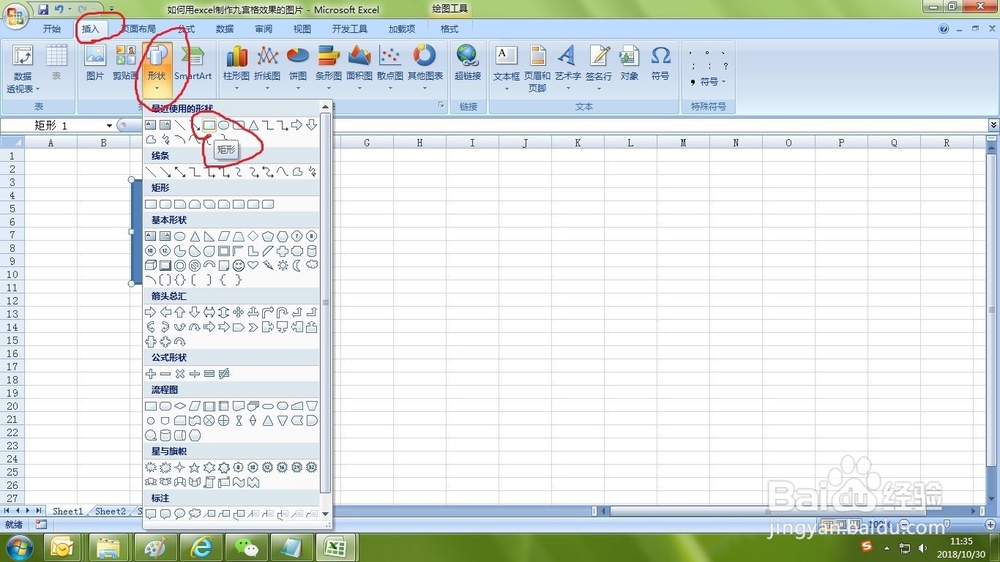
1、首先我们点击插入,从形状中选中矩形,然后按住shift,画出第一个矩形方块来。
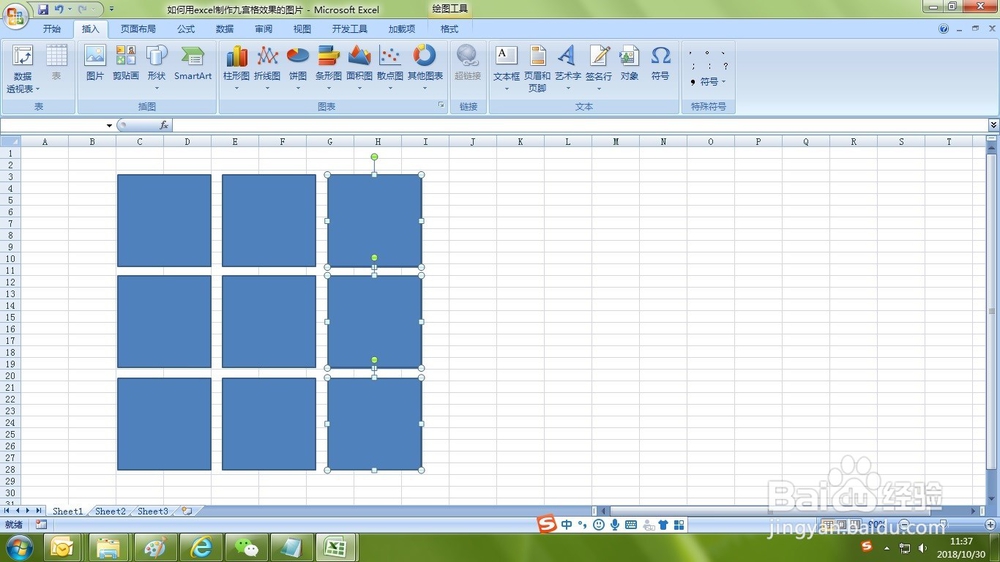
2、然后按住ctrl+shfit不放手,复制出另外8个矩形,组成一个九宫格的效果。
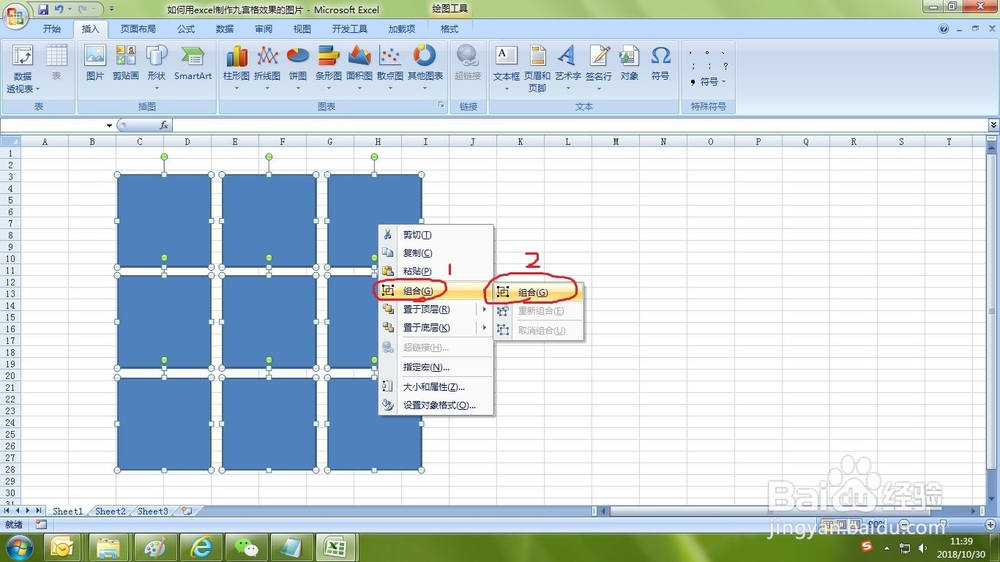
3、按住shfit,选中所有9个矩形后,点击右键,选择组合中的组合,让这九个矩形成为一个整体。
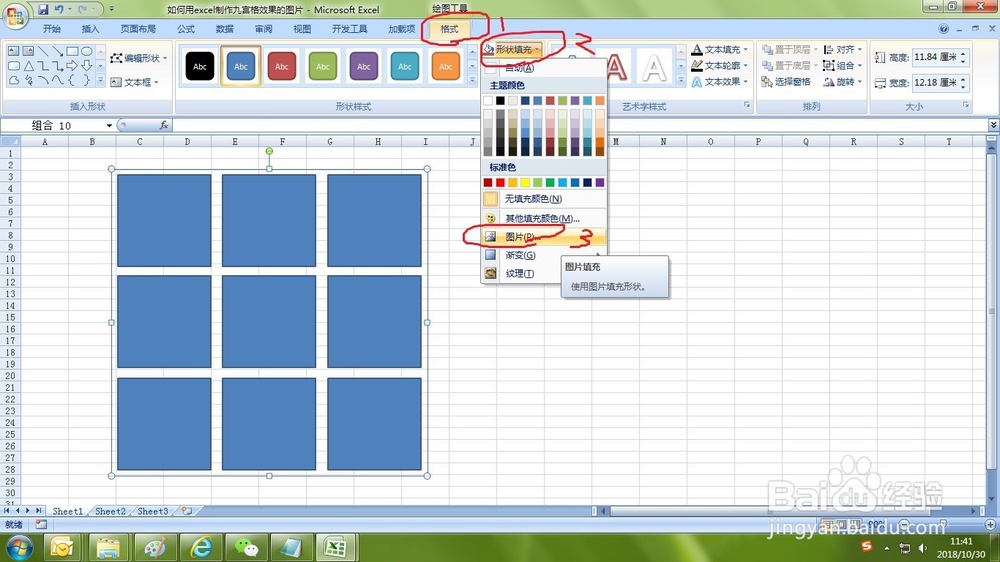
4、选中组合后的图片,然后点击格式下的形状填充,从下拉菜单中选择图片填充。
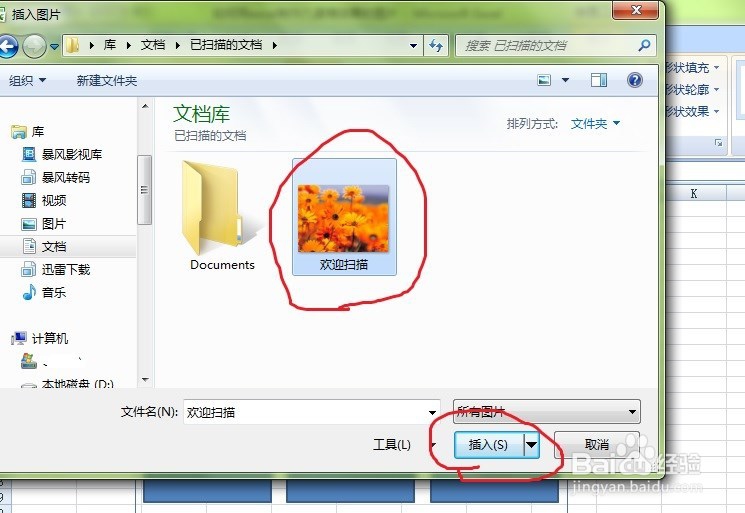
5、选中要的图片,点击插入。
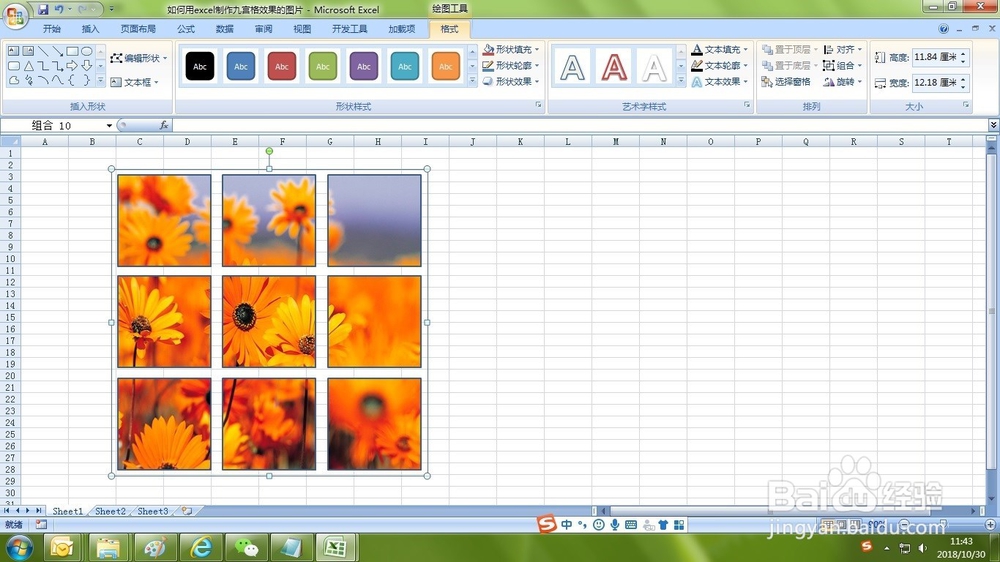
6、点击插入后,图片就成为了九宫格效果,同理,用这个方法可以制作其他的想要这种镜框效果的其他图形。
时间:2026-05-19 06:01:36
1、首先我们点击插入,从形状中选中矩形,然后按住shift,画出第一个矩形方块来。
2、然后按住ctrl+shfit不放手,复制出另外8个矩形,组成一个九宫格的效果。
3、按住shfit,选中所有9个矩形后,点击右键,选择组合中的组合,让这九个矩形成为一个整体。
4、选中组合后的图片,然后点击格式下的形状填充,从下拉菜单中选择图片填充。
5、选中要的图片,点击插入。
6、点击插入后,图片就成为了九宫格效果,同理,用这个方法可以制作其他的想要这种镜框效果的其他图形。
