1、第一步:如下图所示,打开需要合并的文字图层。

2、第二步:按住键盘上的Ctrl键,同时选中需要合并的文字图层。
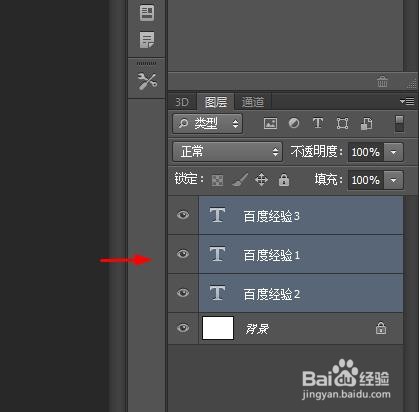
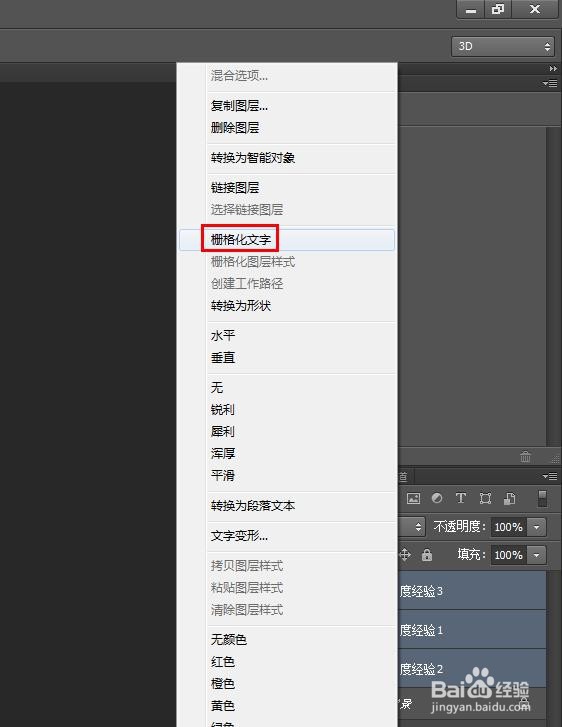
3、第三步:单击鼠标右键,选择“栅格化文字”选项。
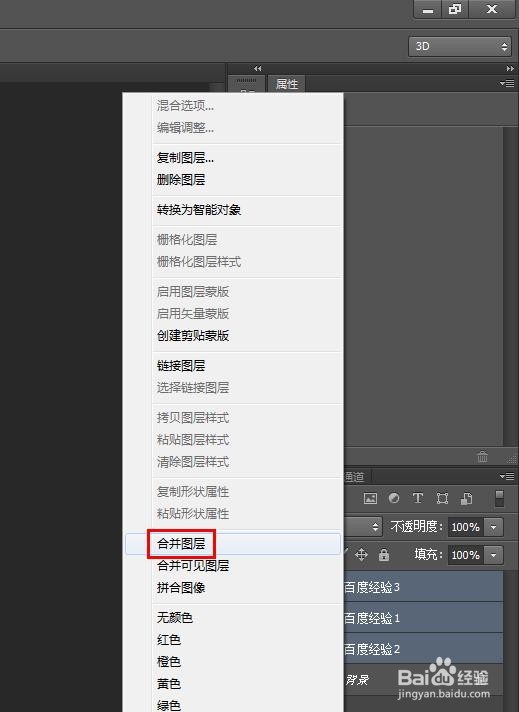
4、第四步:在选中的图层中,单击鼠标右键,选择“合并图层”。
5、如下图所示,ps中的文字图层被合并成一个图层。

时间:2026-04-25 15:23:15
1、第一步:如下图所示,打开需要合并的文字图层。
2、第二步:按住键盘上的Ctrl键,同时选中需要合并的文字图层。
3、第三步:单击鼠标右键,选择“栅格化文字”选项。
4、第四步:在选中的图层中,单击鼠标右键,选择“合并图层”。
5、如下图所示,ps中的文字图层被合并成一个图层。
