1、如下图所示,
打开UG10.0软件,
新建一个模型文件,点击确定。

2、如下图所示,
首先点击工具栏中的“拉伸”图标,激活该命令,
然后点击“拉伸”对话框中的“绘制截面”图标,激活创建草图的命令。

3、如下图所示,
软件弹出一个“创建草图”对话框,
笔者点击了“XY平面”为草图平面,
然后点击“确定”,完成草图的创建。

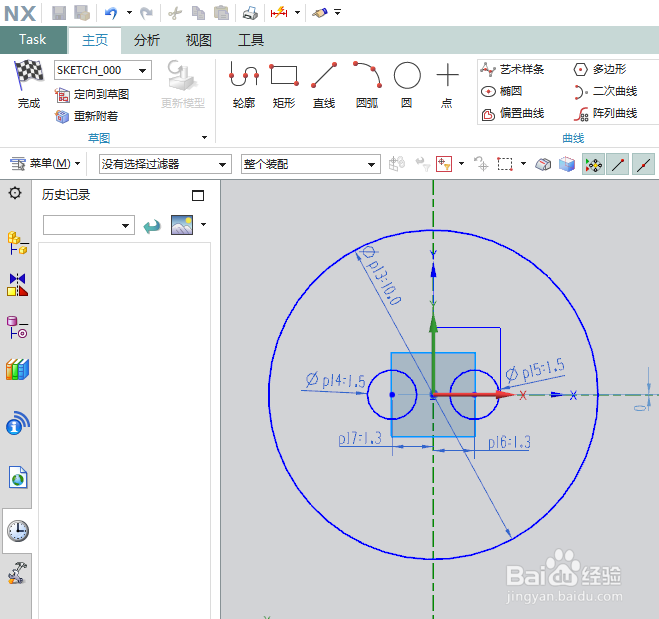
4、如下图所示,
进入到草图环境,
激活“圆”命令,画三个圆,
双击修改尺寸,自己满意即可,
最后修改完尺寸之后点击“完成”退出草图。
5、如下图所示,
退出草图之后,又来到了“拉伸”对话框,
限制一栏设置好1.5,
最后点击“确定”即可。

6、如下图所示,
首先点击工具栏中的“旋转”图标,激活该命令,
然后点击“旋转”对话框中的“绘制截面”图标,激活“创建草图”命令。

7、如下图所示,
1、在基准坐标系中点击“YZ平面”为草图平面,
2、点击“创建草图”对话框中的“确定”。

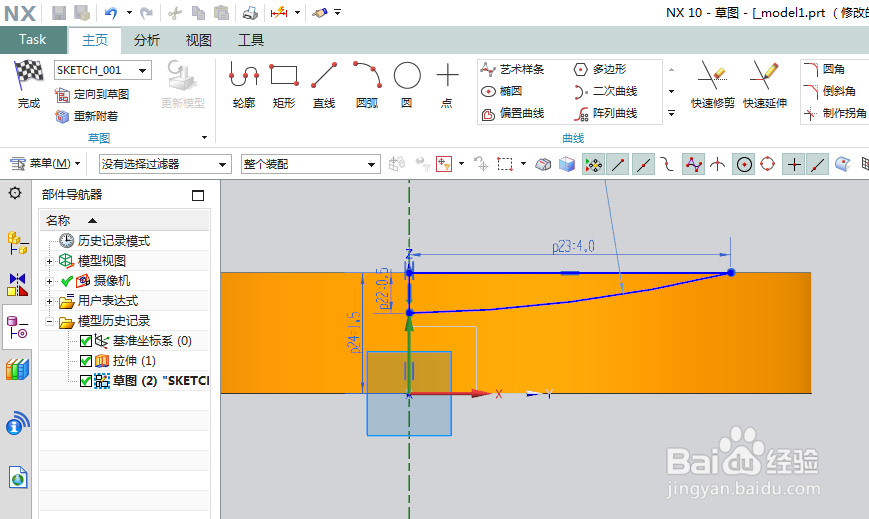
8、如下图所示,
进入到草图环境,
两条直线段、一条圆弧线段组成一个封闭的草图,
约束完毕之后点击“完成”。
9、如下图所示,
“旋转”对话框中的轴一栏选择草图中的短直线段,
布尔一栏点击“求差”,
最后点击“确定”。

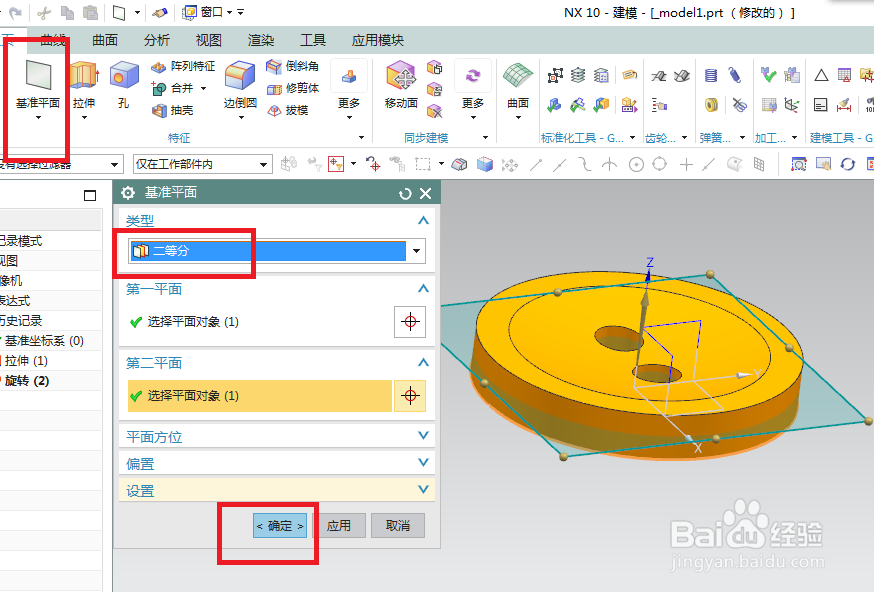
10、如下图所示,创建“基准平面”。
1、点击工具栏中的“基准平面”图标,激活该命令,
2、基准平面对话框中的“类型”选择为“二等分”,
3、第一平面、第二平面分别选择实体中的两个平面,
4、看着预览效果,点击“确定”。
11、如下图所示,
执行【菜单——插入——关联复制——镜像特征】。

12、如下图所示,
镜像特征对话框出现了,
要镜像的特征一栏选择设计树中的“旋转”,
镜像平面一栏点击刚刚创建的基准平面,
最后点击“确定”。

13、如下图所示,
1、点击工具栏中的“边倒圆”图标,激活该命令,
2、对话框中设置半径,
3、实体中选择要倒圆角的实体边线,
4、点击“确定”。
——通过以上步骤,对实体进行我们想要的倒圆角操作。

14、完成以上所有操作,
两孔纽扣模型就已经创建完成了,
下面就是隐藏不需要的基准坐标系和渲染了。
————
如下图所示。

