1、第一步:打开一个需要将数据生成曲线图的wps表格。
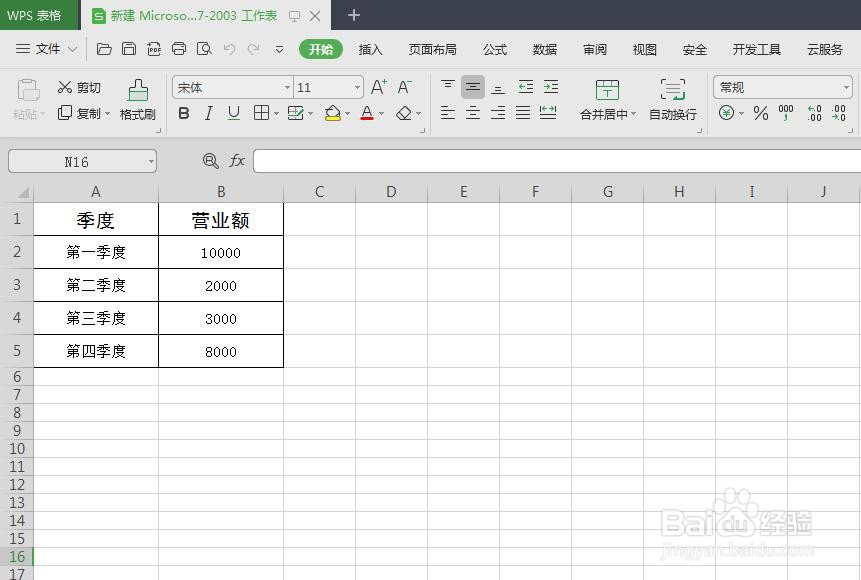
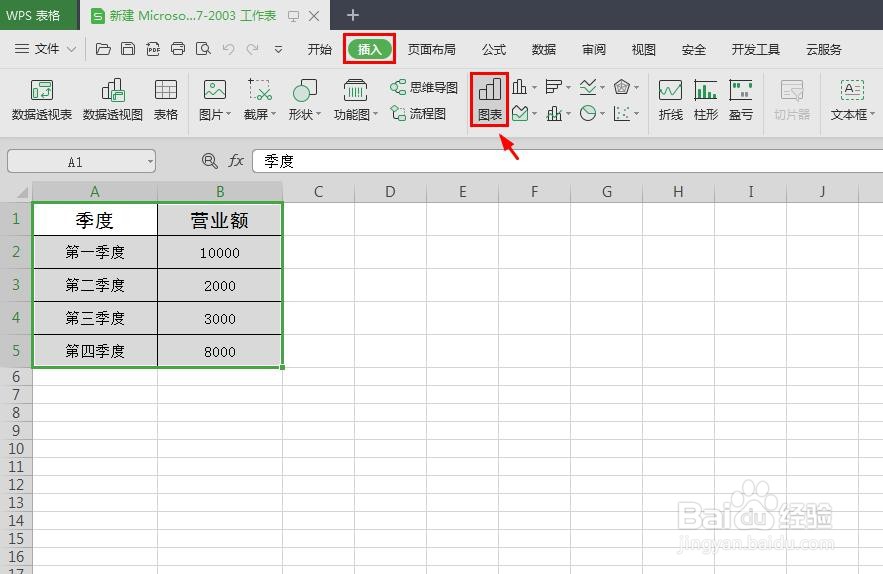
2、第二步:选中wps表格中的数据,选择菜单栏“插入”中的“图表”。
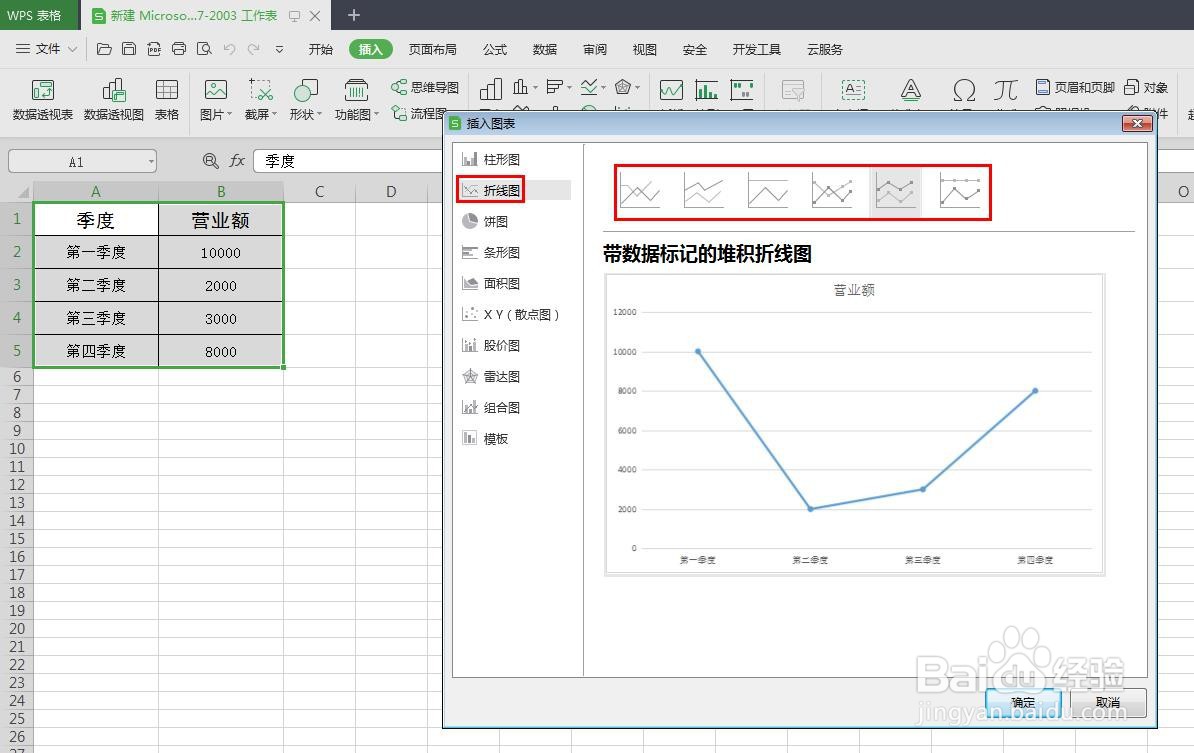
3、第三步:如下图所示,弹出“插入图表”对话框。

4、第四步:在左侧的图表类型中,选择“折线图”,并在上方选择需要的图表样式,单击“确定”按钮。
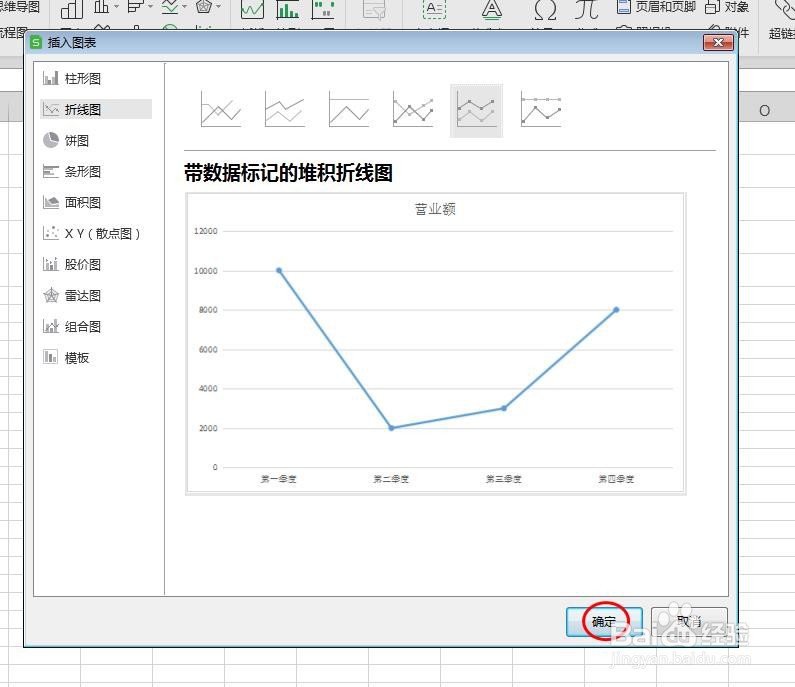
5、第五步:如下图所示,一个基础的曲线图就做好了。

6、第六步:我们可以根据需要在“绘图工具”菜单中,设置图表的填充颜色。

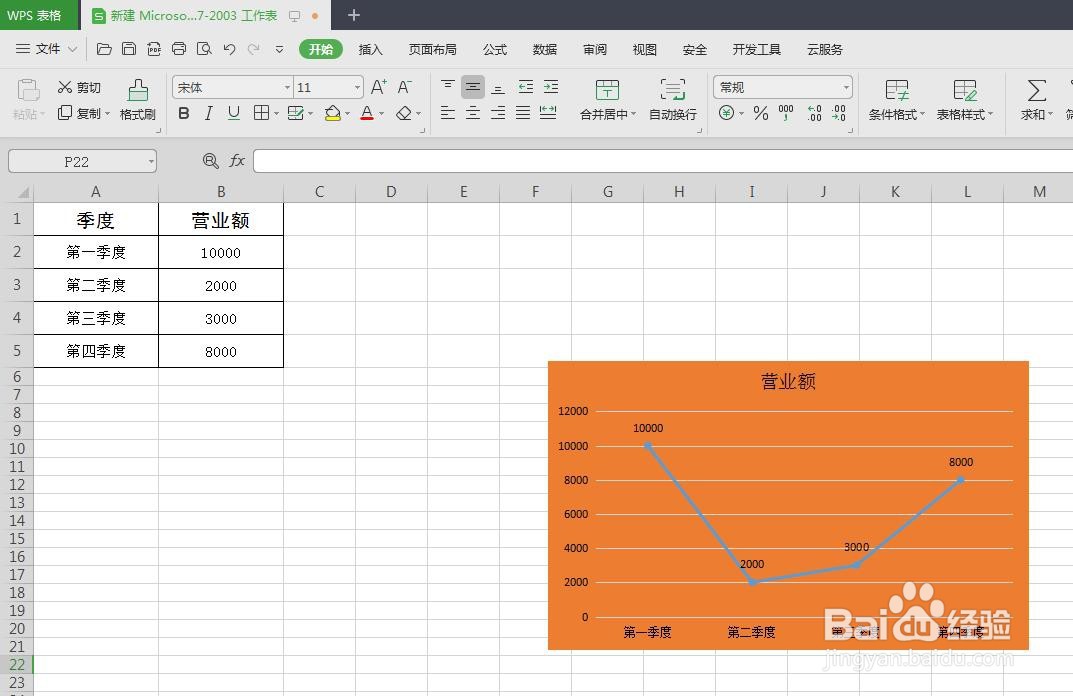
7、设置完成后,最终效果如下图所示。
时间:2026-04-22 12:25:57
1、第一步:打开一个需要将数据生成曲线图的wps表格。
2、第二步:选中wps表格中的数据,选择菜单栏“插入”中的“图表”。
3、第三步:如下图所示,弹出“插入图表”对话框。
4、第四步:在左侧的图表类型中,选择“折线图”,并在上方选择需要的图表样式,单击“确定”按钮。
5、第五步:如下图所示,一个基础的曲线图就做好了。
6、第六步:我们可以根据需要在“绘图工具”菜单中,设置图表的填充颜色。
7、设置完成后,最终效果如下图所示。
