笔记本持续发出异常刺耳的啸叫声音该怎么处理

 时间:2026-02-16 15:53:19

1、    菩提遇到这种情况的时候是晚饭过后,所以当笔记本异响的时候着实把我吓了一大跳,不仅如此,连邻居都出来问是什么情况,由此可见当时的情况是比较让我抓狂的。

笔记本持续发出异常刺耳的啸叫声音该怎么处理

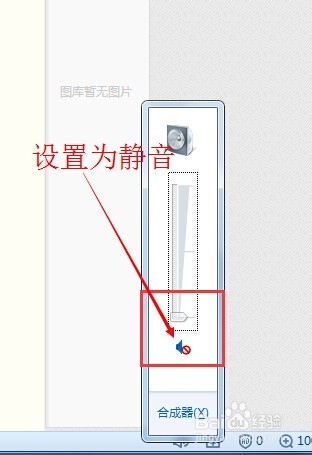
2、     由于我的笔记本一直处于尖锐异响的情况下,所以我首先将笔记本的音量降到最低或者直接点击对扬声器设置为静音,这样尖锐的啸叫声才停止。
笔记本持续发出异常刺耳的啸叫声音该怎么处理

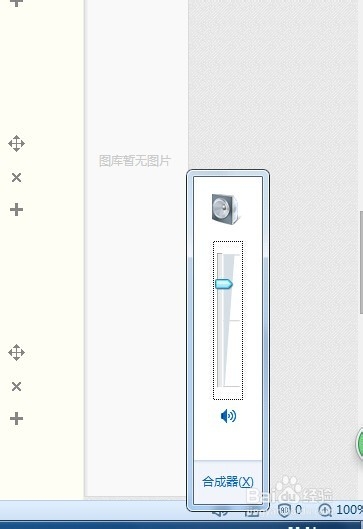
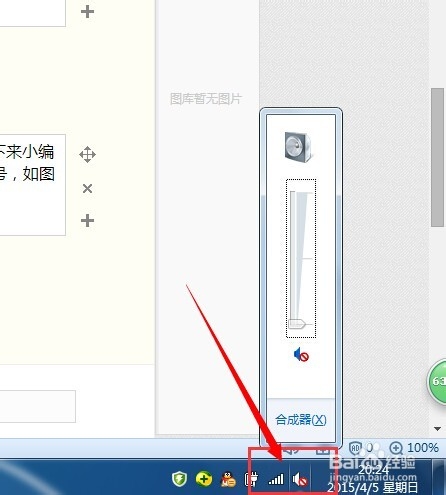
3、   但我们要正常的使用笔记本就不能让笔记本一直处于静音的状态。接下来小编就为大家介绍一劳永逸的解决办法。首先鼠标点击桌面右下方的喇叭符号,如图所示
笔记本持续发出异常刺耳的啸叫声音该怎么处理

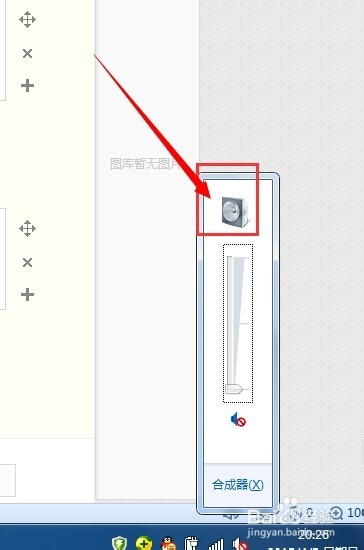
4、    接着会弹出一个小窗口,继续点击小窗口中的养扬声器符号,如图所示

笔记本持续发出异常刺耳的啸叫声音该怎么处理

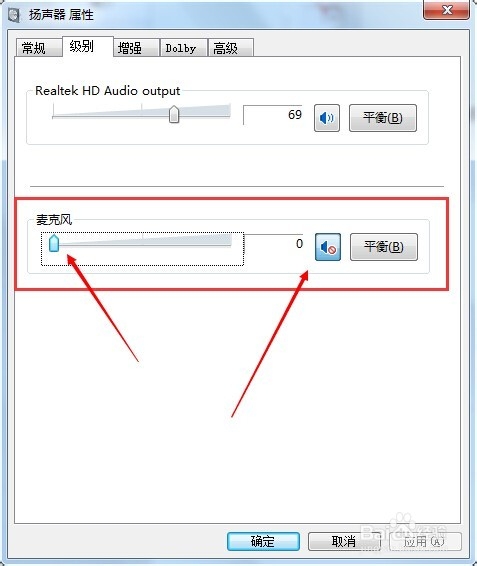
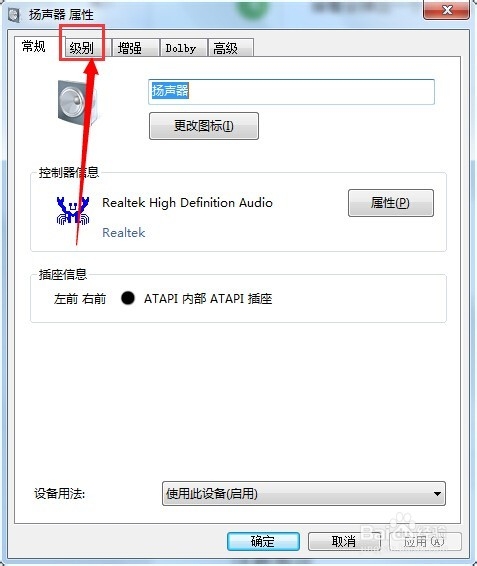
5、    接下来会弹出【扬声器属性】对话框,在对话框中点选上方的【级别】选项,如图所示
笔记本持续发出异常刺耳的啸叫声音该怎么处理

6、      在【级别】界面中将麦克风设置为静音,如图所示

笔记本持续发出异常刺耳的啸叫声音该怎么处理

7、       然后试着把扬声器的声音慢慢调到最大,完全没有刺耳的啸叫声音了!

笔记本持续发出异常刺耳的啸叫声音该怎么处理

  • 笔记本电脑功率怎么看
  • 传授如果查看电脑的功耗
  • 怎么查看电脑屏幕刷新率
  • Win10系统删除休眠文件有什么影响?
  • 电脑浏览器出现花屏怎么办
  • 热门搜索
    系统怎么重装 奥特曼游戏大全 简爱简介 小孩乳名大全 电脑黑屏怎么处理 曲靖师范学院怎么样 作文大全300 微店怎么样 厦门大学简介 小学六年级日记大全