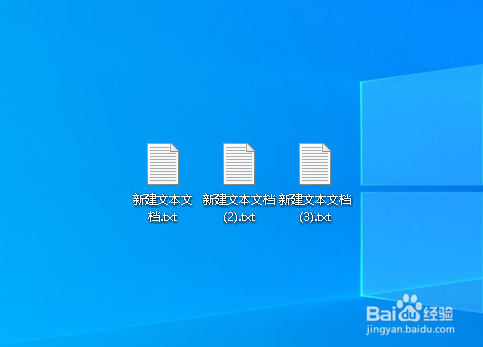
1、桌面上的三个文档间距比较大如何缩小间距呢?
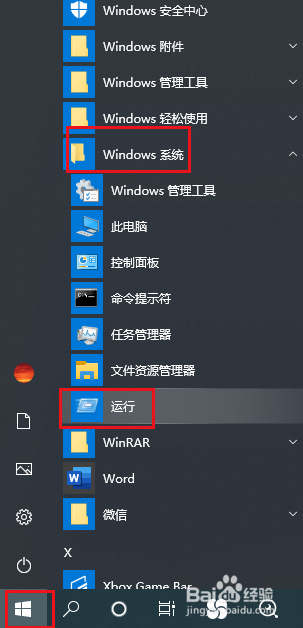
2、打开开始菜单,点击windows系统,运行。
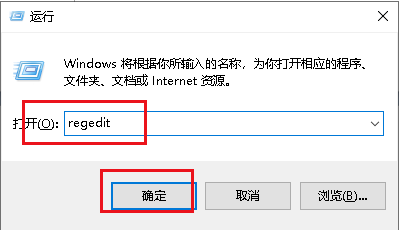
3、弹出对话框,输入regedit,点击确定。
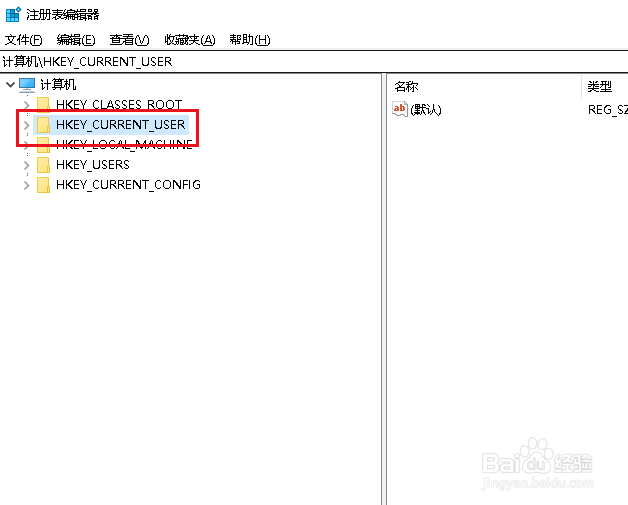
4、弹出对话框,展开HKEY_CURRENT_USER项。
5、展开Control Panel项。
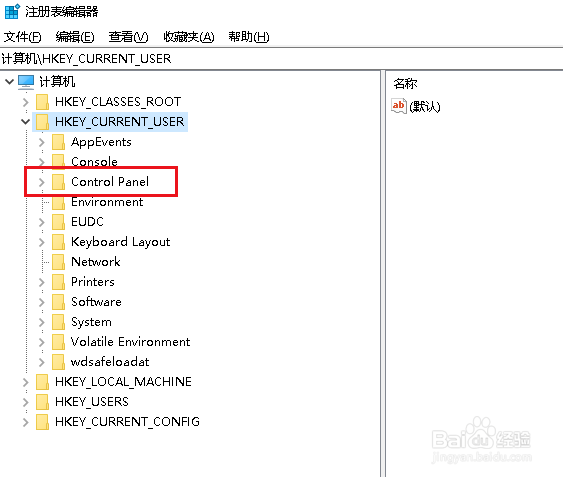
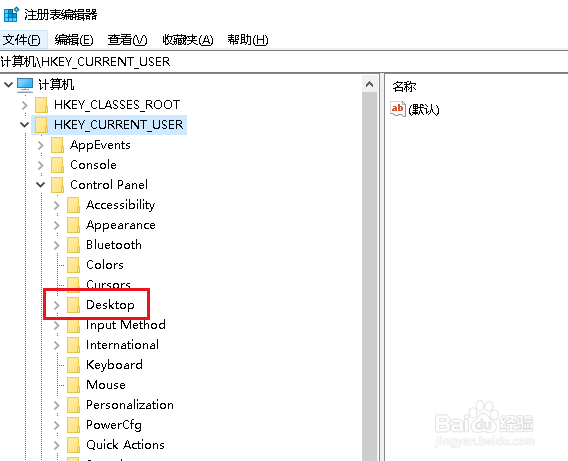
6、展开Desktop项。
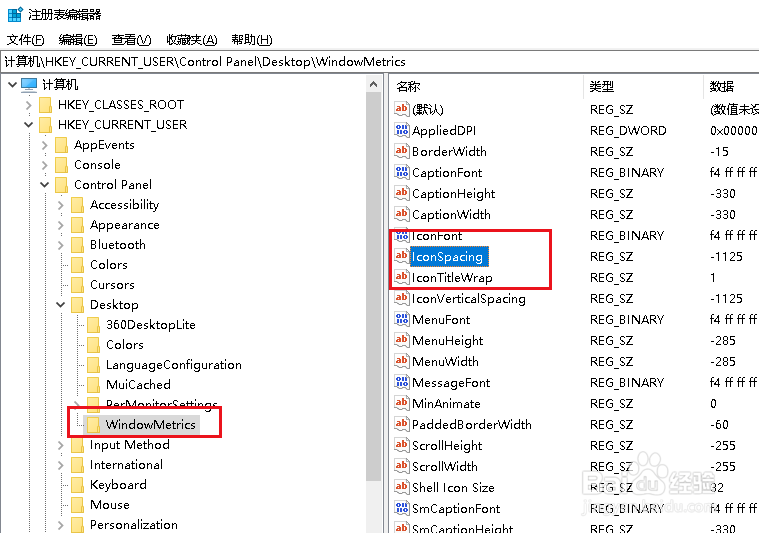
7、选中WindowMetrics项,在右侧找到并双击IconSpacing项。
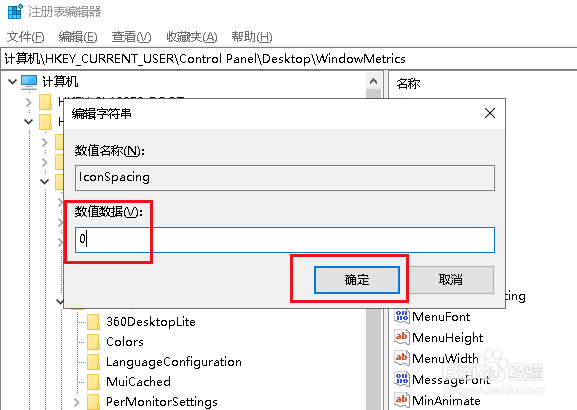
8、弹出对话框,数值数据修改为0,点击确定。
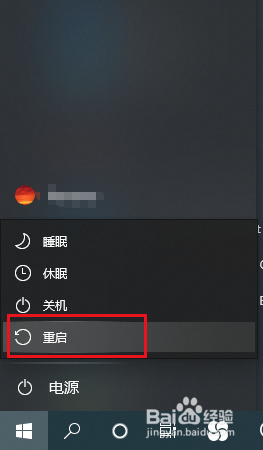
9、重启电脑。
10、桌面上三个文档图标间距缩小了。

时间:2026-05-02 05:28:28
1、桌面上的三个文档间距比较大如何缩小间距呢?
2、打开开始菜单,点击windows系统,运行。
3、弹出对话框,输入regedit,点击确定。
4、弹出对话框,展开HKEY_CURRENT_USER项。
5、展开Control Panel项。
6、展开Desktop项。
7、选中WindowMetrics项,在右侧找到并双击IconSpacing项。
8、弹出对话框,数值数据修改为0,点击确定。
9、重启电脑。
10、桌面上三个文档图标间距缩小了。
