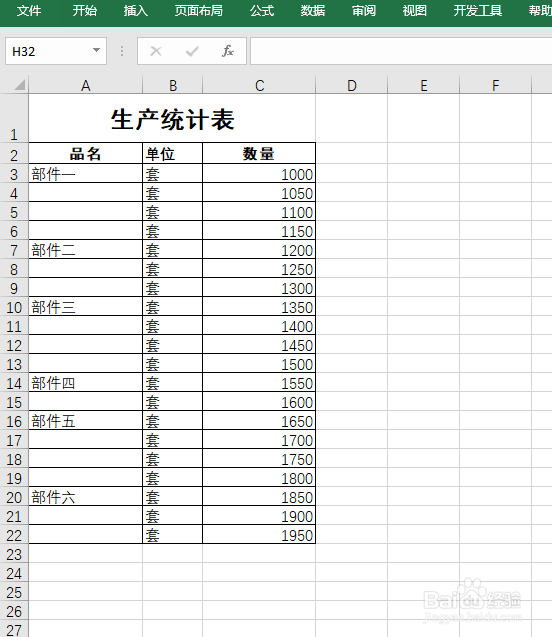
1、打开工作簿,切换到工作表格;
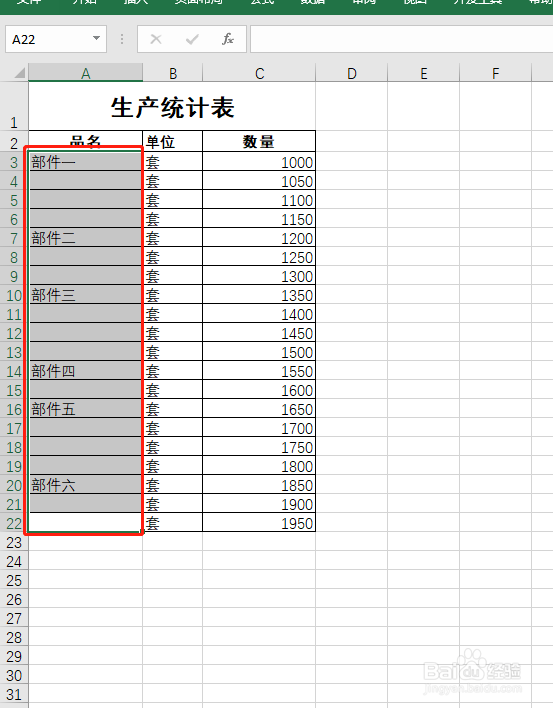
2、选择区域;
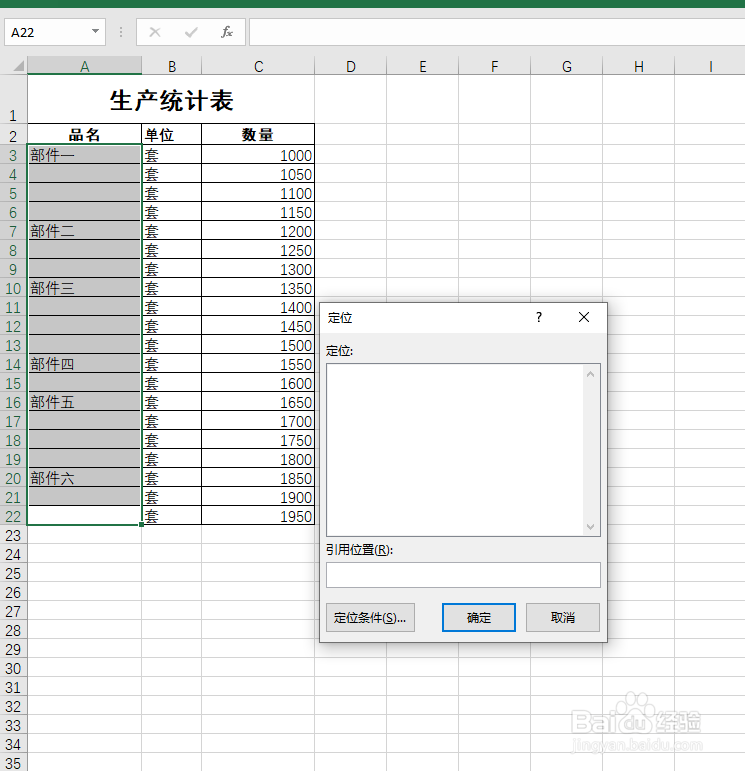
3、按键盘F5;
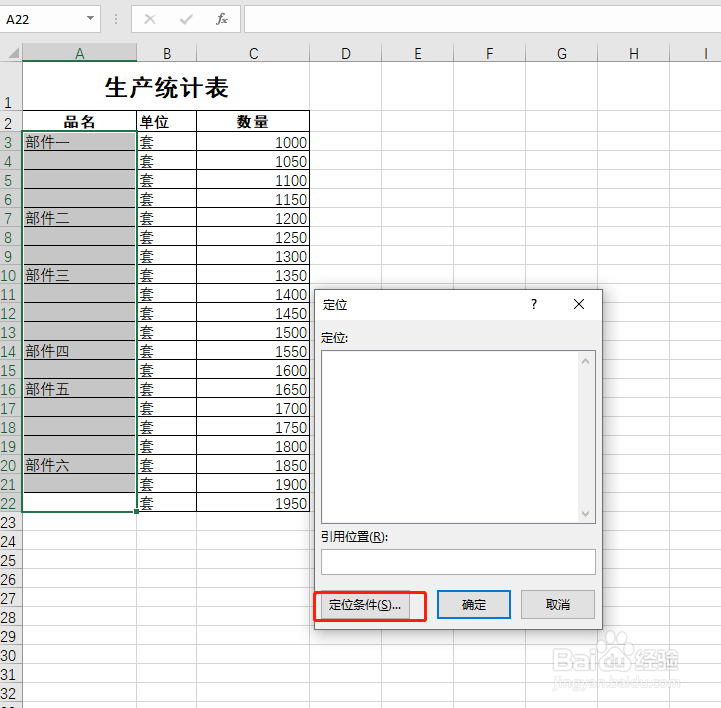
4、选择,定位条件;
5、选择,空值,确定;
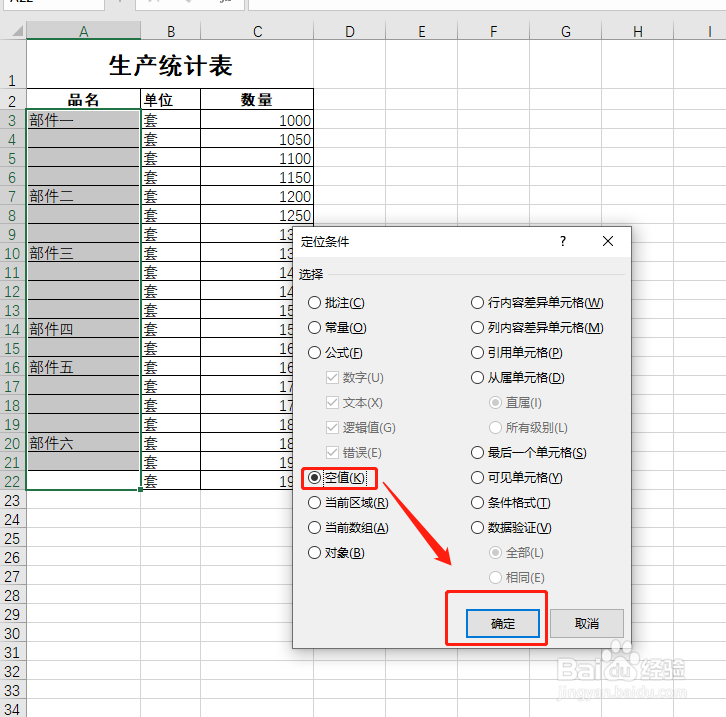
6、此时,不要随意操作鼠标;
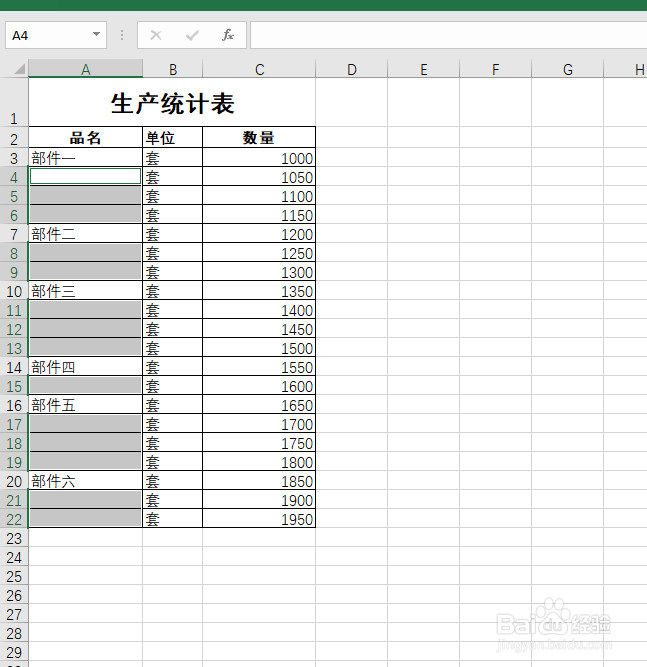
7、键盘操作,输入=,按向上箭头一次;
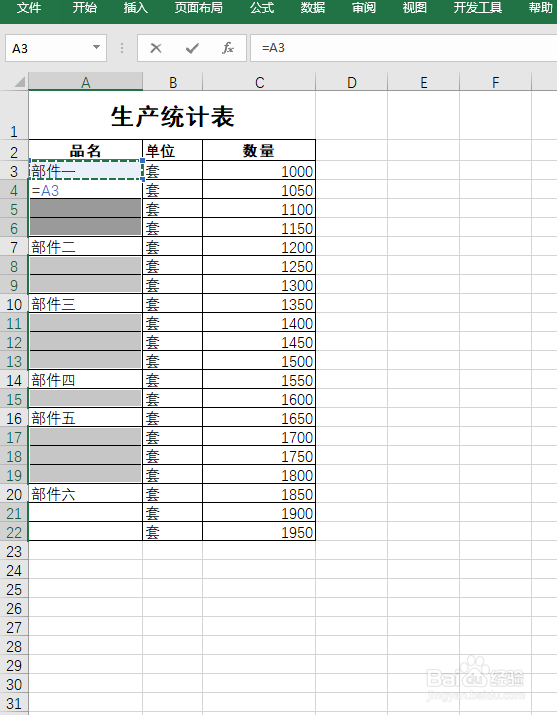
8、依然是键盘操作,同时按两键Ctrl Enter;
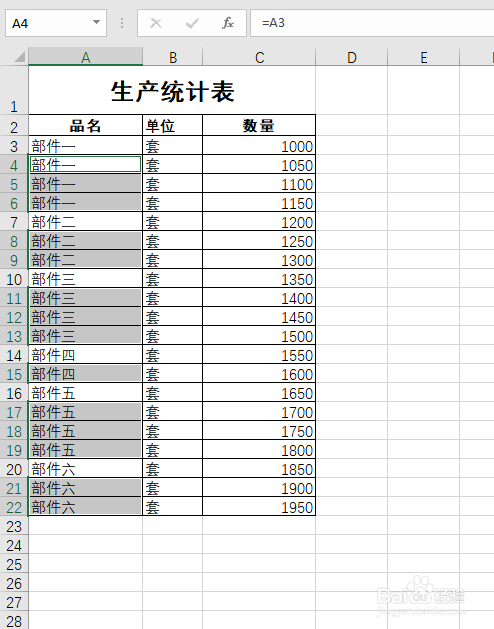
9、最后,看下结果;
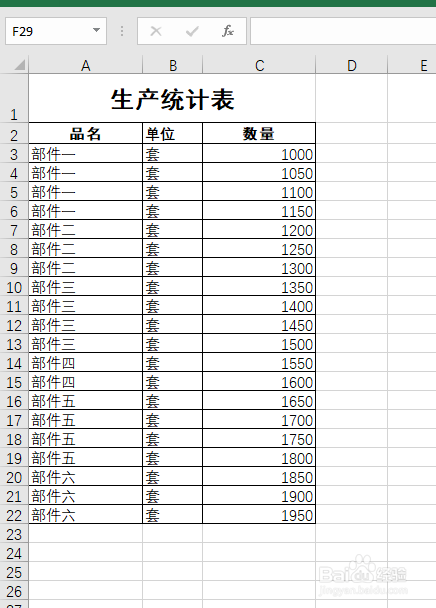
10、总结,打开工作簿,切换到工作表格,选择区域,按F5键,定位条件,空值,确定,输入=,按向上箭头一次,同时按两键Ctrl Enter。

时间:2026-04-23 20:06:29
1、打开工作簿,切换到工作表格;
2、选择区域;
3、按键盘F5;
4、选择,定位条件;
5、选择,空值,确定;
6、此时,不要随意操作鼠标;
7、键盘操作,输入=,按向上箭头一次;
8、依然是键盘操作,同时按两键Ctrl Enter;
9、最后,看下结果;
10、总结,打开工作簿,切换到工作表格,选择区域,按F5键,定位条件,空值,确定,输入=,按向上箭头一次,同时按两键Ctrl Enter。
