1、电脑上新建一个PPT文件,命名为“PPT技巧”,作为示例~!!!
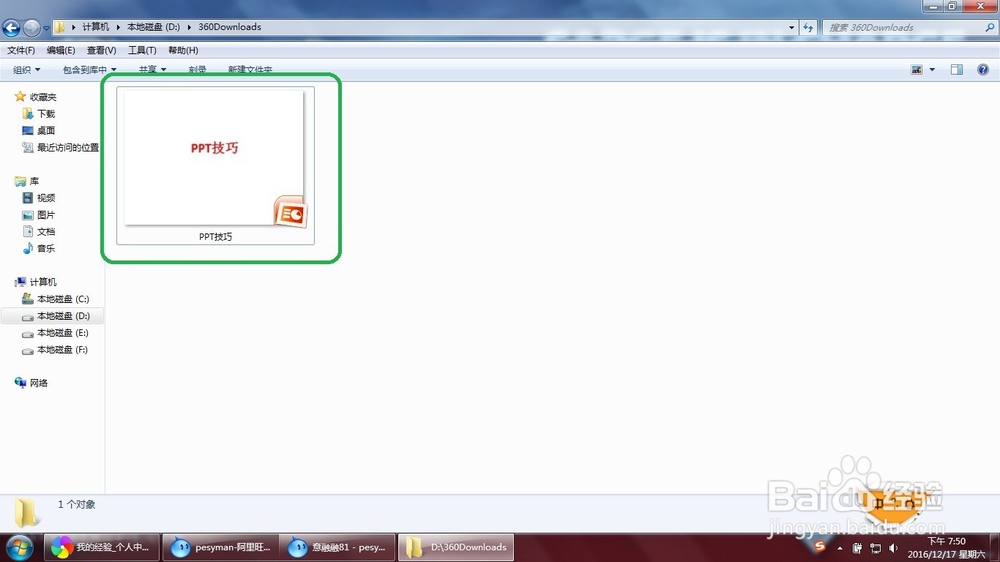
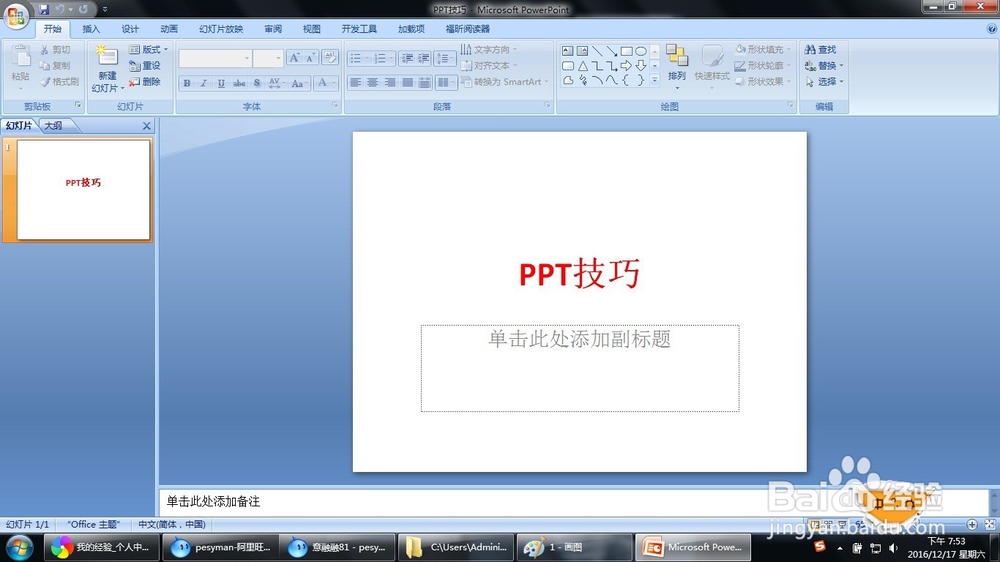
2、双击“PPT技巧”,打开PPT文件~!!!
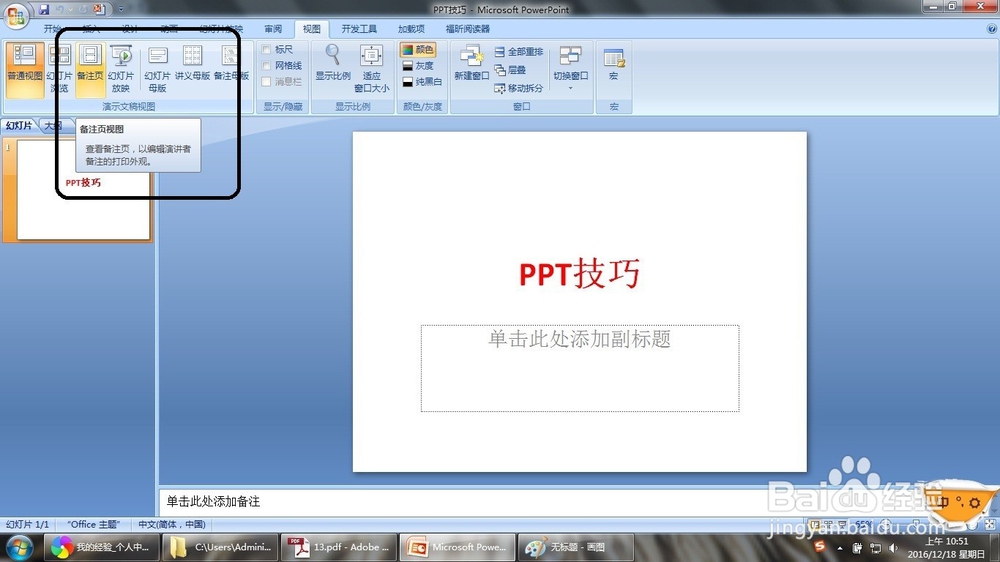
3、找到上方工具栏的“视图”--“备注页”
4、点击“备注页”,PPT页面被自动增大面积
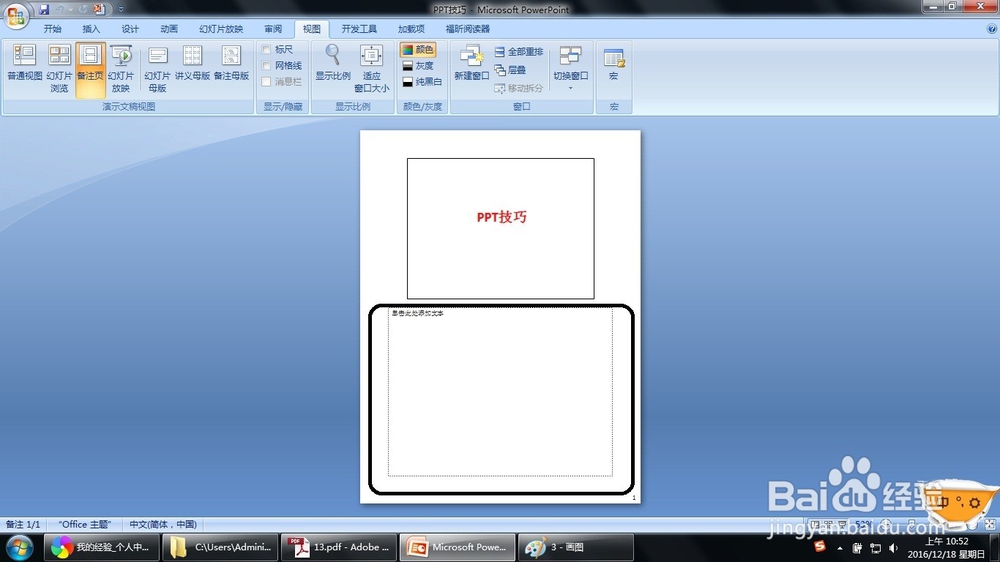
5、在下方文字框内输入要作为备注的内容,并调整至适当的文字大小和格式
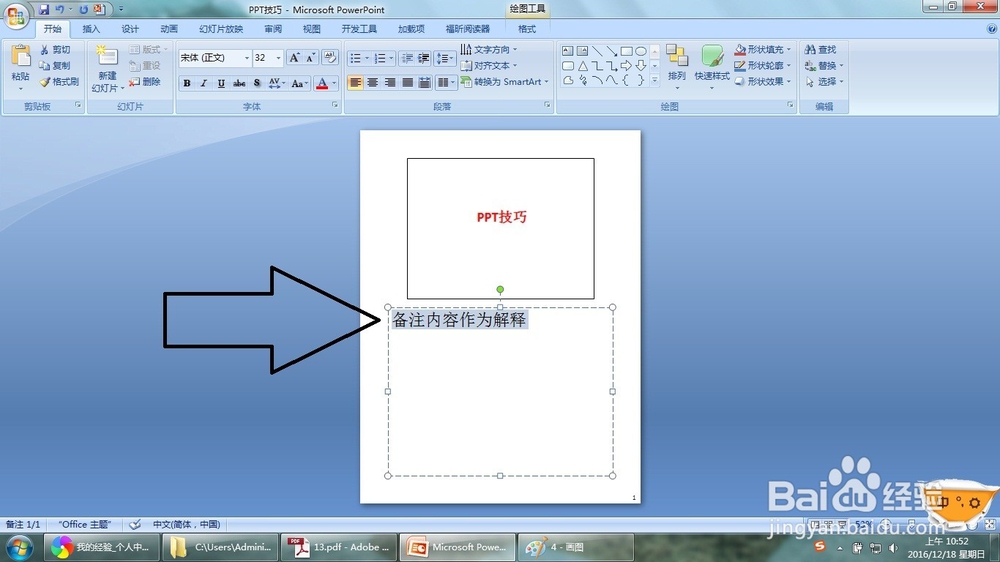
6、当PPT全屏显示时,该备注内容不会显示出来~!

时间:2026-04-21 22:02:30
1、电脑上新建一个PPT文件,命名为“PPT技巧”,作为示例~!!!
2、双击“PPT技巧”,打开PPT文件~!!!
3、找到上方工具栏的“视图”--“备注页”
4、点击“备注页”,PPT页面被自动增大面积
5、在下方文字框内输入要作为备注的内容,并调整至适当的文字大小和格式
6、当PPT全屏显示时,该备注内容不会显示出来~!
