1、复制图层
导入印章图片,点击复制图层即可。

2、选择色彩
点击选择展开,找到色彩范围并点击。

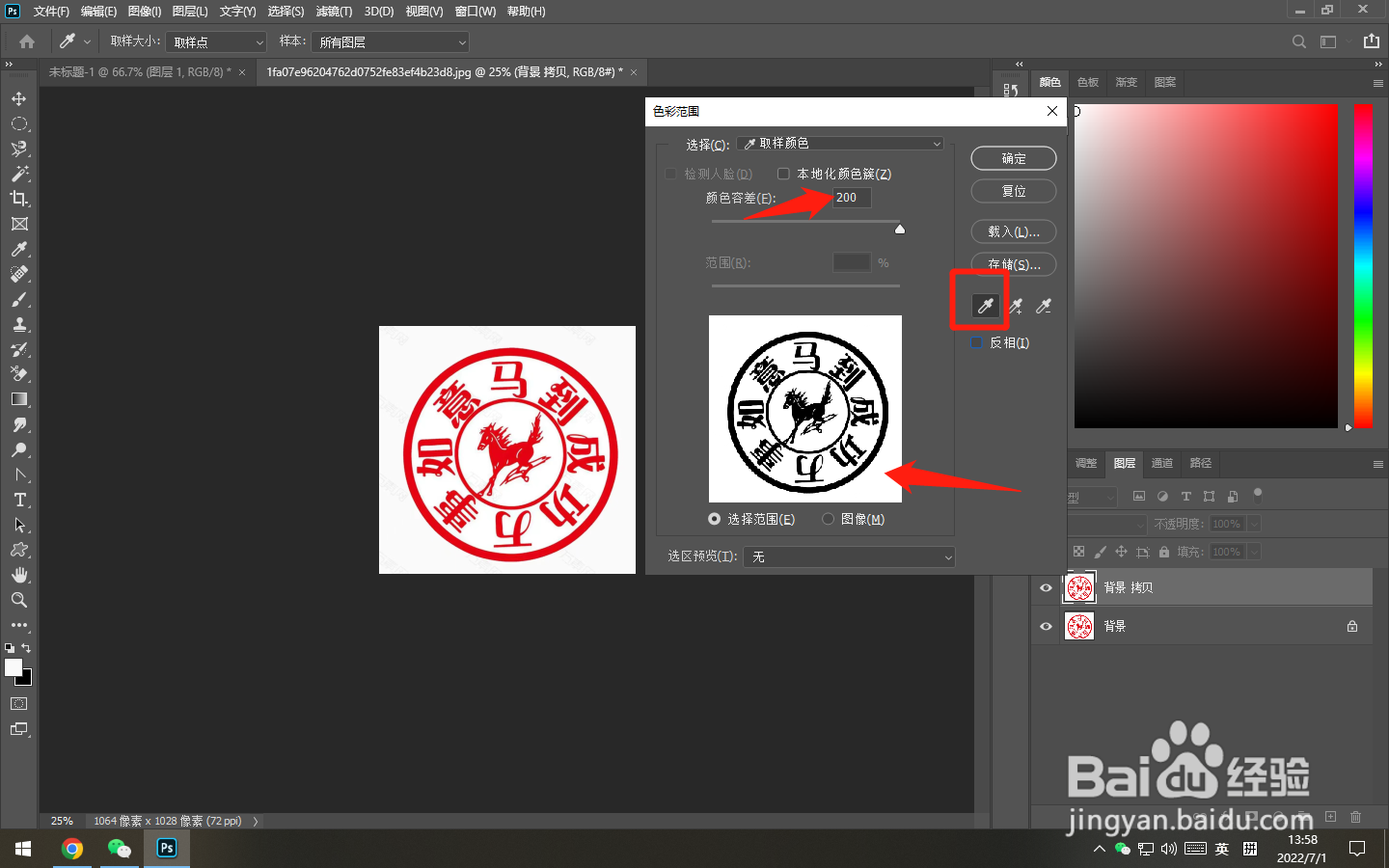
3、点击吸管
在弹出窗口选择吸管工具,点击图片中的白色,并调整色彩容差即可。
4、删除白色
按快捷Delete键,即可删除多余的白色背景。

5、隐藏图层
删除完成后,将背景图层点击隐藏即可。

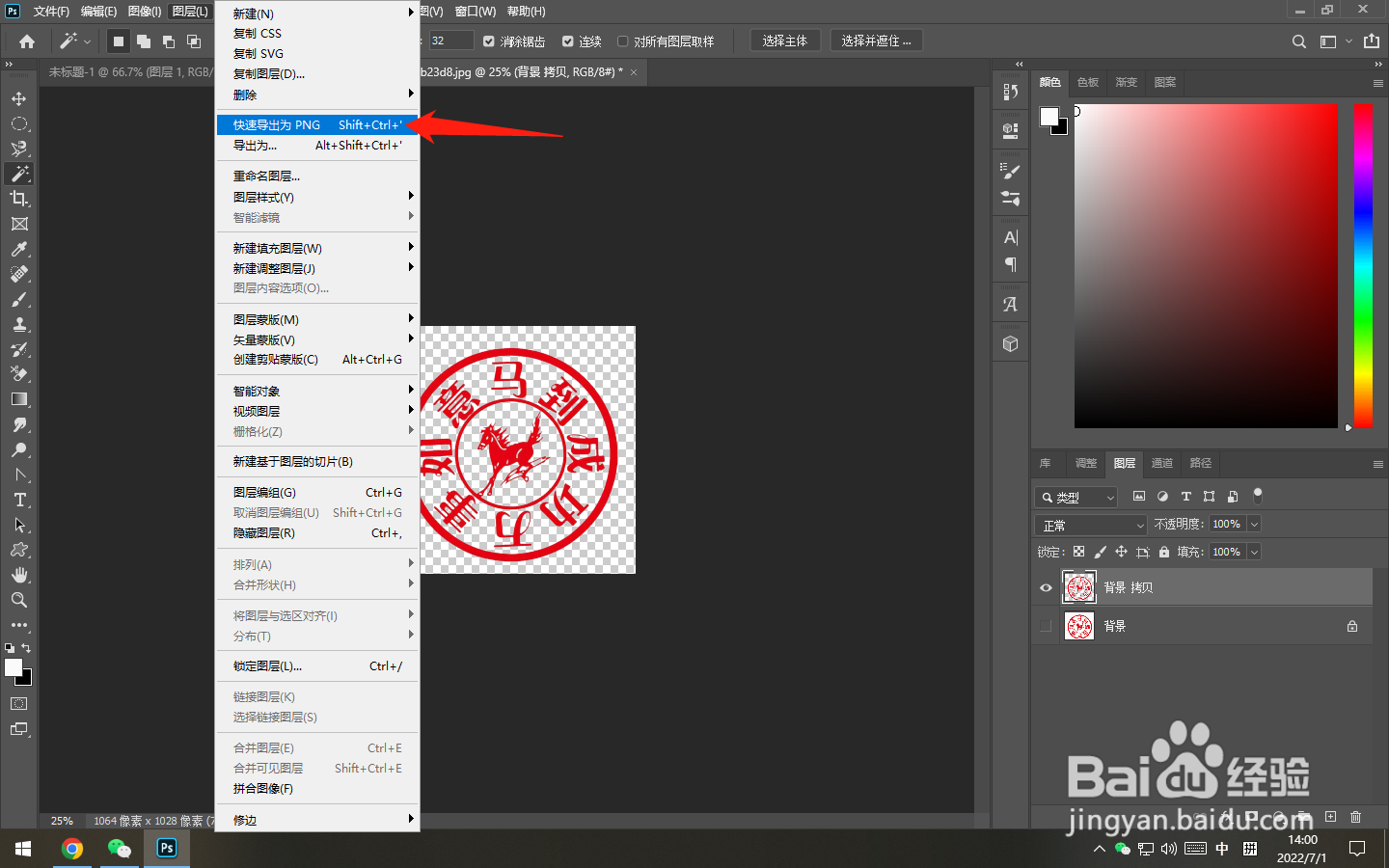
6、点击导出
最后按shift+Ctrl+'键即可导出透明图片。
时间:2026-04-22 23:53:46
1、复制图层
导入印章图片,点击复制图层即可。
2、选择色彩
点击选择展开,找到色彩范围并点击。
3、点击吸管
在弹出窗口选择吸管工具,点击图片中的白色,并调整色彩容差即可。
4、删除白色
按快捷Delete键,即可删除多余的白色背景。
5、隐藏图层
删除完成后,将背景图层点击隐藏即可。
6、点击导出
最后按shift+Ctrl+'键即可导出透明图片。
