1、在任务栏上点击笔记本特有的电源图标。
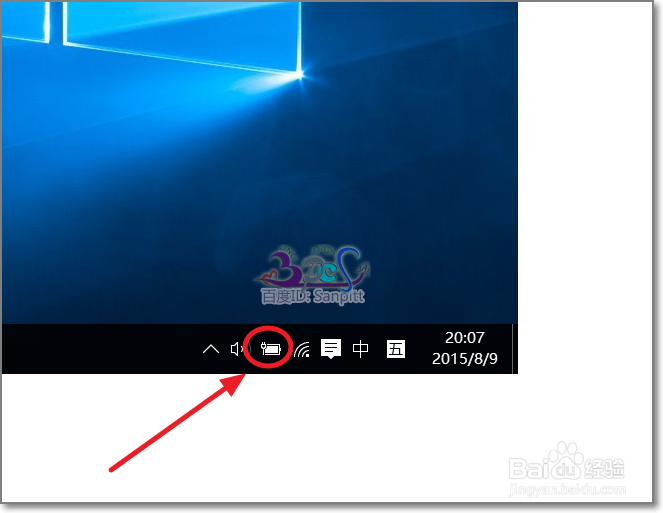
2、弹出菜单中点击【电源和睡眠设置】。

3、在相关设置中选择【其他电脑设置】。

4、进入电源选项,点击【选择电源按钮的功能】

5、注意,这里需要点击【更改当前不可用的设置】然后下面的选项才可以修改,不然是灰色的点不动。
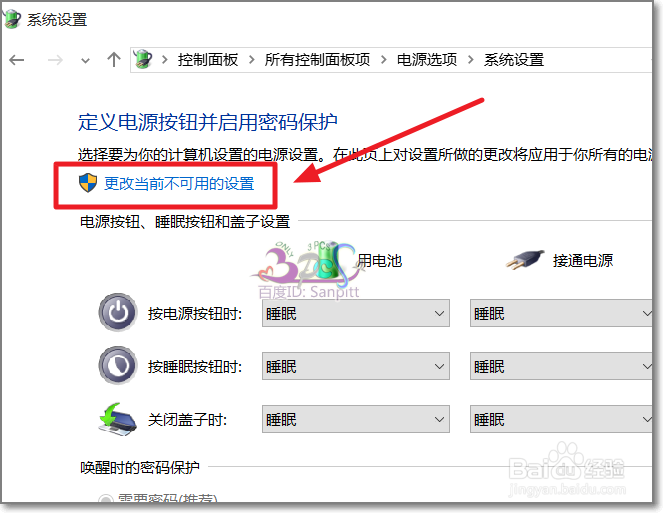
6、这里截出系统原来默认选项,在启用快速启动(推荐)前面是打√的。
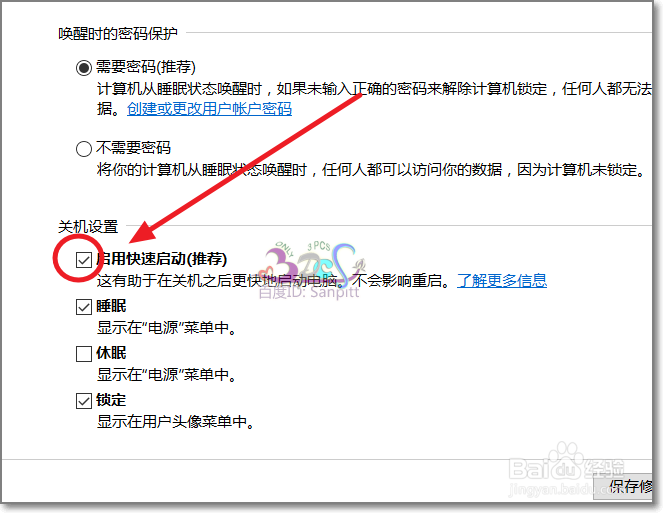
7、将这个√去掉,然后保存修改。

8、现在重启电脑,键盘就可以使用的了。再也不需要外接USB键盘了。
时间:2026-04-23 23:02:49
1、在任务栏上点击笔记本特有的电源图标。
2、弹出菜单中点击【电源和睡眠设置】。
3、在相关设置中选择【其他电脑设置】。
4、进入电源选项,点击【选择电源按钮的功能】
5、注意,这里需要点击【更改当前不可用的设置】然后下面的选项才可以修改,不然是灰色的点不动。
6、这里截出系统原来默认选项,在启用快速启动(推荐)前面是打√的。
7、将这个√去掉,然后保存修改。
8、现在重启电脑,键盘就可以使用的了。再也不需要外接USB键盘了。
