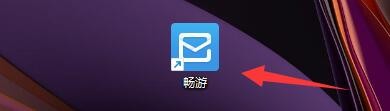
1、点击“畅游”
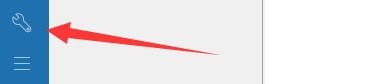
2、在“畅游”窗口中,点击“工具集”
3、在“工具集”窗口中,点击“选项”

4、在“选项”窗口中,点击“邮件”

5、在“邮件”窗口中,找到“接收”

6、在“接收”栏中,将“收到邮件后,弹出邮件到达提示框”勾选上

7、点击“保存并关闭”即可

时间:2026-05-07 07:08:02
1、点击“畅游”
2、在“畅游”窗口中,点击“工具集”
3、在“工具集”窗口中,点击“选项”
4、在“选项”窗口中,点击“邮件”
5、在“邮件”窗口中,找到“接收”
6、在“接收”栏中,将“收到邮件后,弹出邮件到达提示框”勾选上
7、点击“保存并关闭”即可
