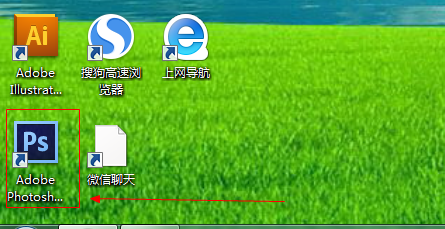
1、如图所示,我们点击箭头所指的photoshop软件图标,打开photoshop软件。
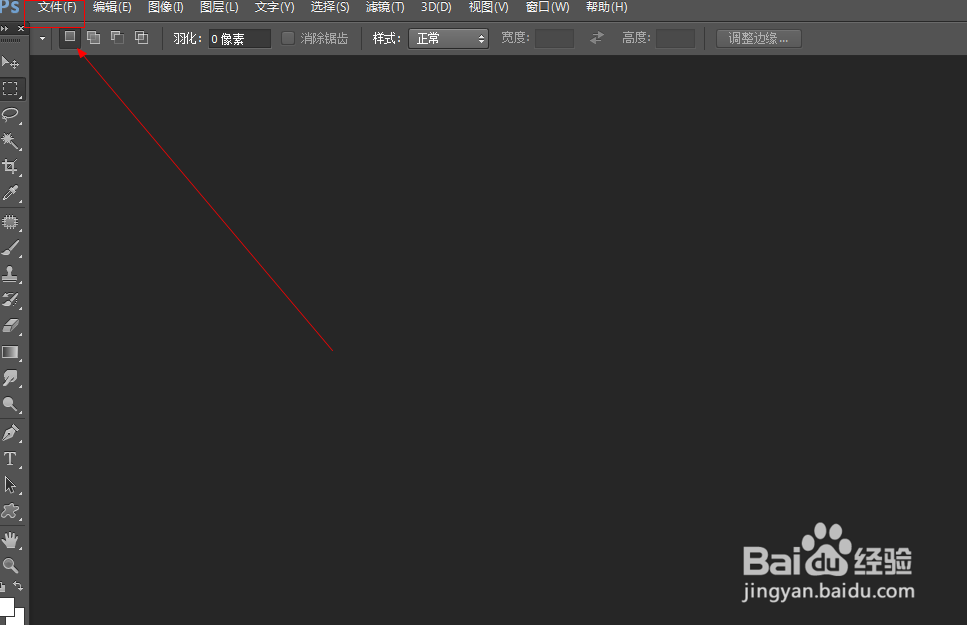
2、如图所示,我们点击箭头所指的“文件”这一项。
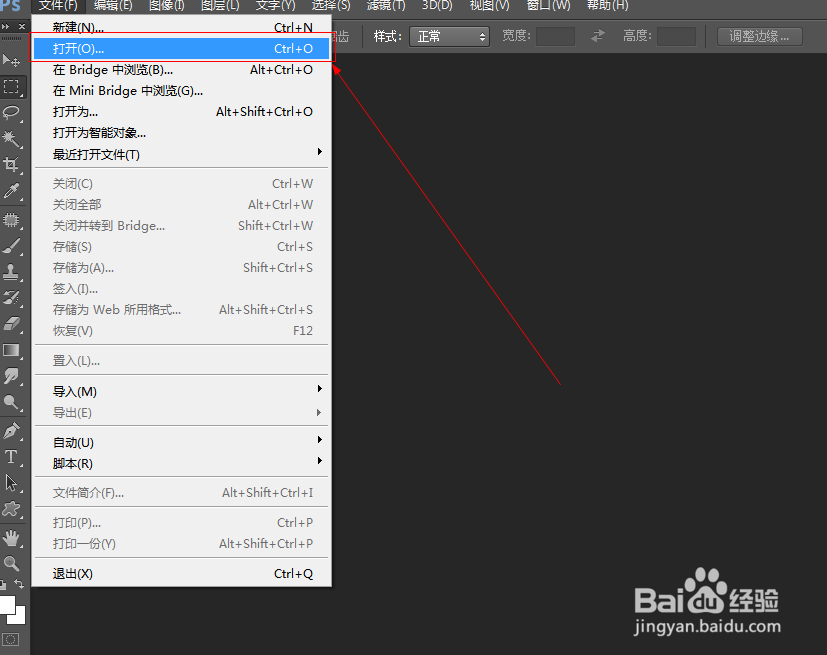
3、如图所示,在弹出的列表菜单中,我们点击箭头所指的“打开(O)...”这一项。
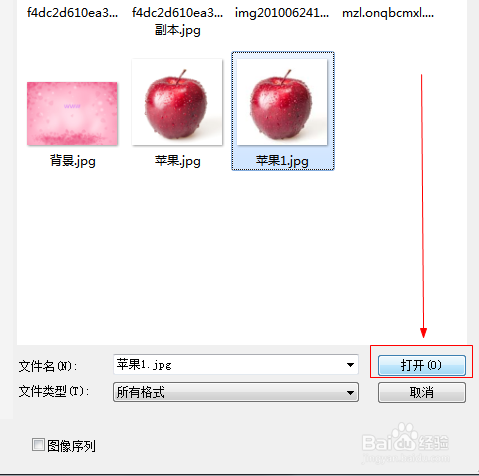
4、如图所示,我们选择一张图片,接下来我们点击箭头所指的“打开”按钮。
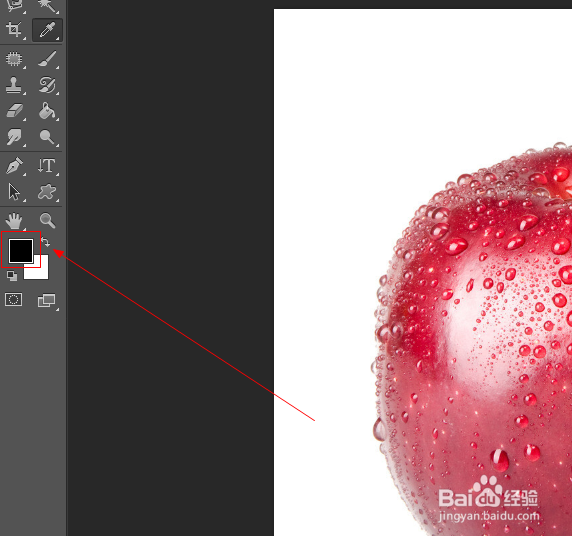
5、如图所示,我们看到箭头所指的前景色框中的颜色为黑色。
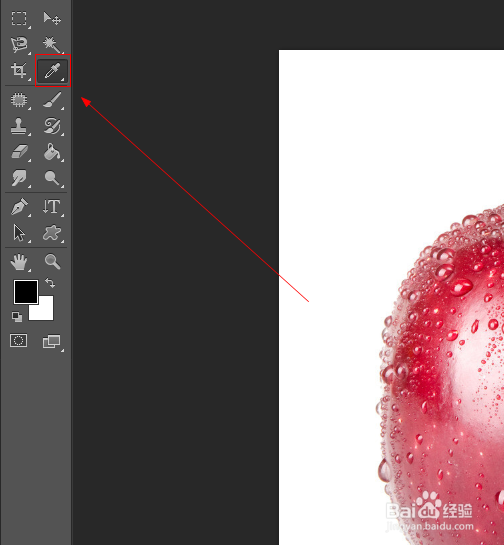
6、如图所示,我们点击箭头所指的滴管工具。
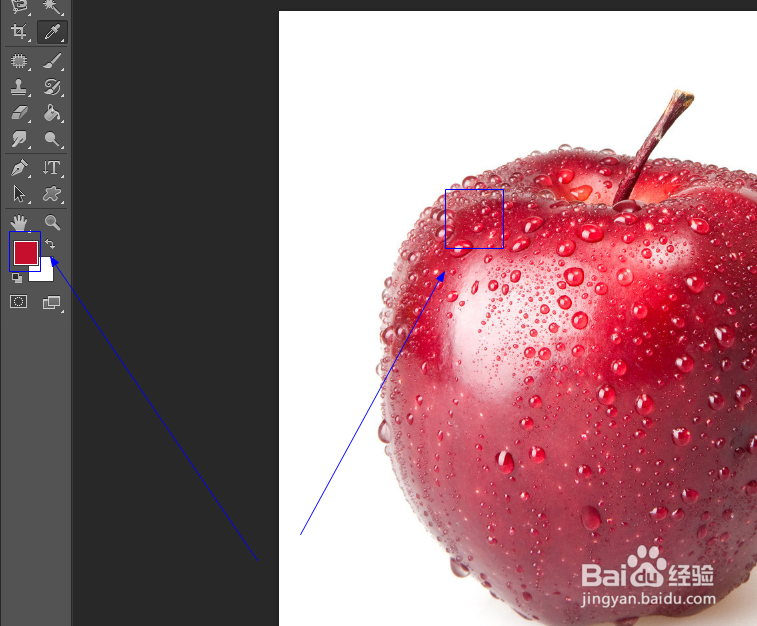
7、如图所示,我们点击箭头所指的位置取色,我们看到前景色框中的颜色,变为了苹果上箭头所指的区域颜色。
时间:2026-04-21 17:49:39
1、如图所示,我们点击箭头所指的photoshop软件图标,打开photoshop软件。
2、如图所示,我们点击箭头所指的“文件”这一项。
3、如图所示,在弹出的列表菜单中,我们点击箭头所指的“打开(O)...”这一项。
4、如图所示,我们选择一张图片,接下来我们点击箭头所指的“打开”按钮。
5、如图所示,我们看到箭头所指的前景色框中的颜色为黑色。
6、如图所示,我们点击箭头所指的滴管工具。
7、如图所示,我们点击箭头所指的位置取色,我们看到前景色框中的颜色,变为了苹果上箭头所指的区域颜色。
