1、首先,我们打开WPS,选择“文字”,点击新建一个空白文档;


2、在word上面编辑好一串比较混乱的合同常见的签名栏做范例;

3、我们先全选这些数据点击“插入”选择“表格”下面的“文字转为表格”;
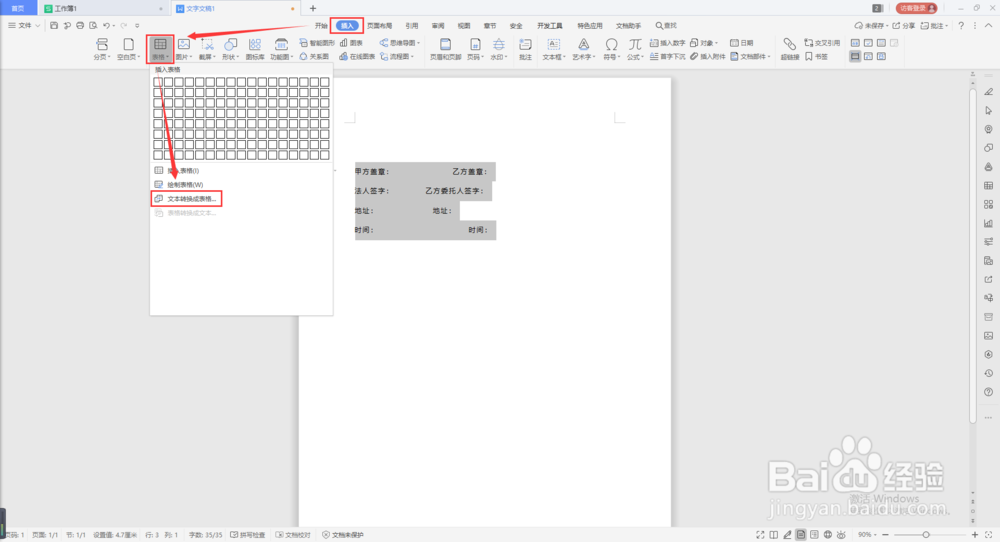
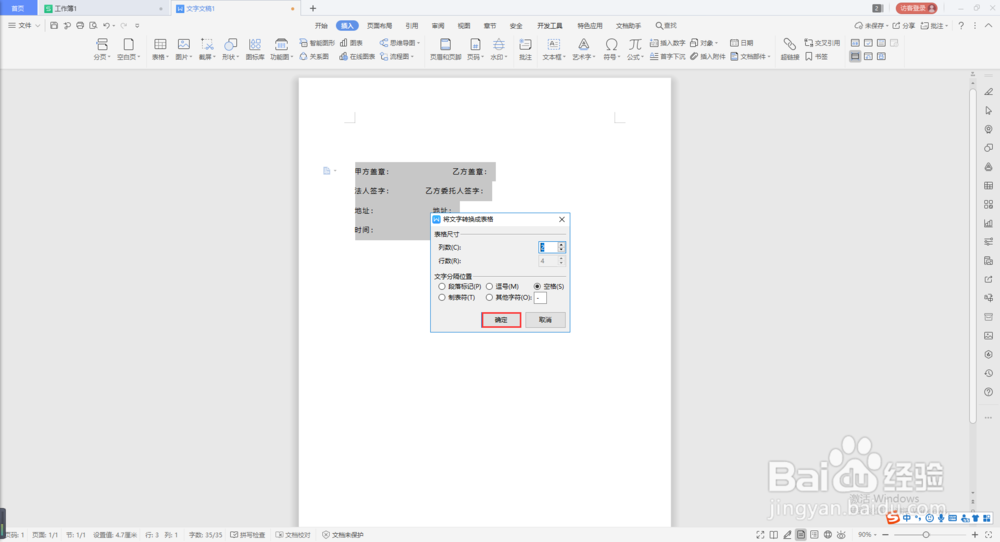
4、在跳出来的行列设定窗口里会默认选择4行2列点击确定,即可发现文本已经整齐的在表格内;
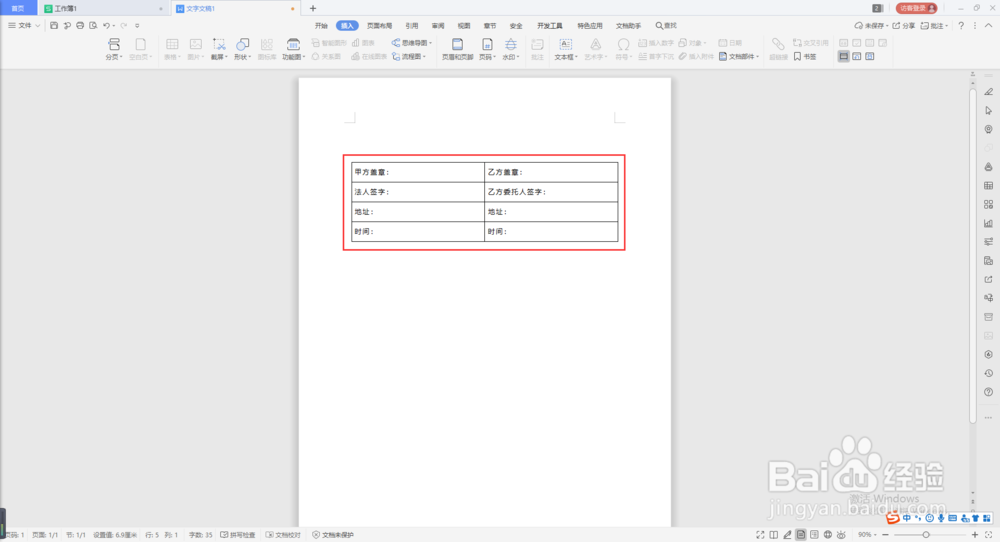
5、最后我们全选表格及文本,点击左上角的“表格属性”;

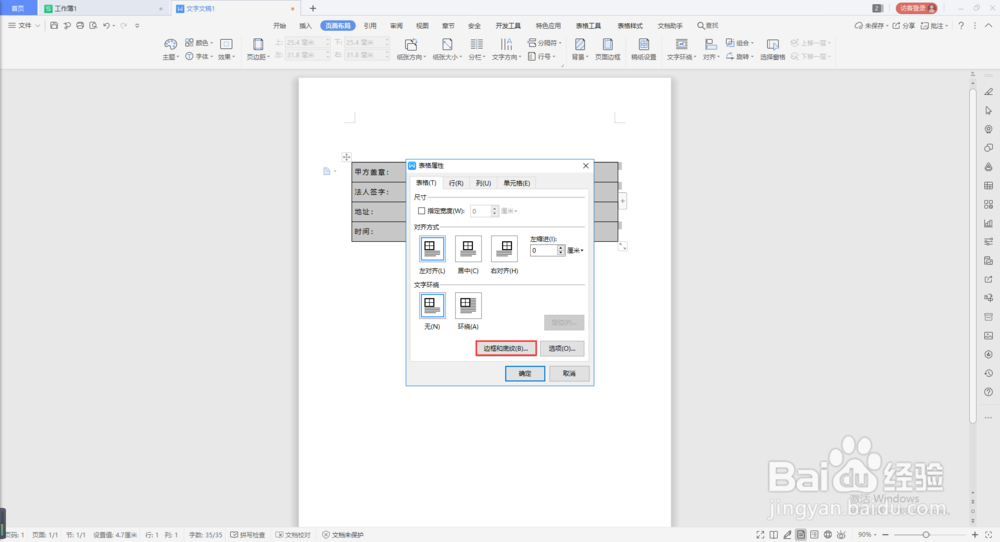
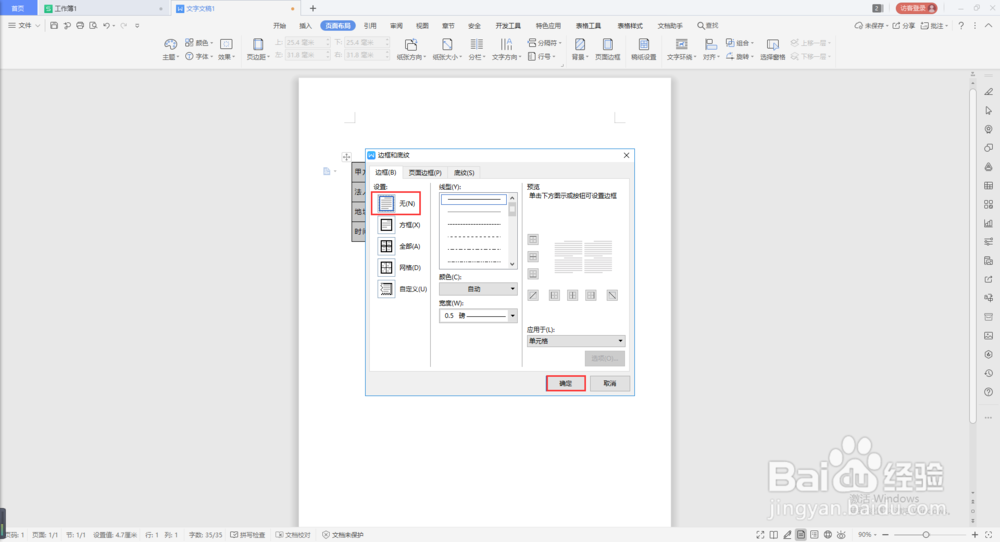
6、在表格框里选择“边框与底纹”设置为“无”一直点击确定即可发现表格消失,文本也变得十分整齐。

1、1、打开WPS新建空白文字并编辑好文本;
2、全选数据点击“插入”选择“表格”-“文字转为表格”,默认行列值点击确定;
3、全选表格及文本,点击“表格属性”选择“边框与底纹”设置为“无”一直点击确定即可。
