1、双击打开桌面上Photoshop CS6设计软件。

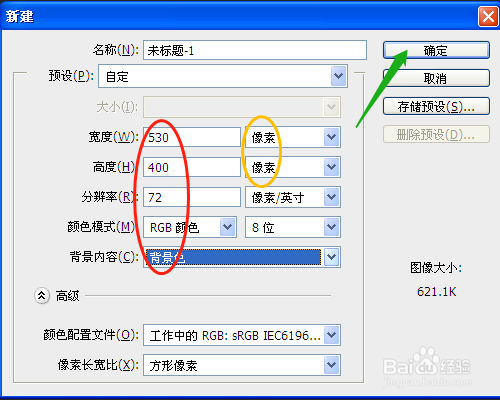
2、按Ctrl+N新建空白文件。
3、单击选横排文字工具,设置字体字大小。


4、设置文字颜色为红色,输入文字。按Ctrl+T进行文字旋转。


5、单击移动工具,用横排文字工具,文字颜色为蓝色,输入文字。


6、按Ctrl+T进行文字旋转。

7、单击移动工具,选项中自动选择前打勾。按Alt键拖动文字进行复制。


时间:2026-04-23 12:05:08
1、双击打开桌面上Photoshop CS6设计软件。
2、按Ctrl+N新建空白文件。
3、单击选横排文字工具,设置字体字大小。
4、设置文字颜色为红色,输入文字。按Ctrl+T进行文字旋转。
5、单击移动工具,用横排文字工具,文字颜色为蓝色,输入文字。
6、按Ctrl+T进行文字旋转。
7、单击移动工具,选项中自动选择前打勾。按Alt键拖动文字进行复制。
