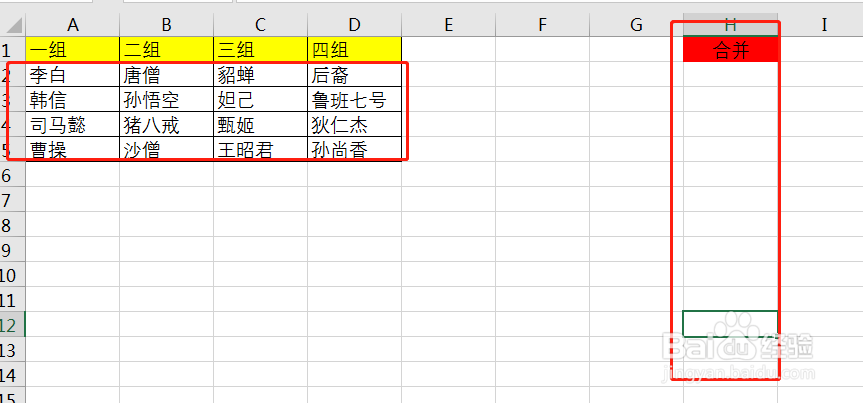
1、如下图,需要将A到D四列的数据合并到H列下;
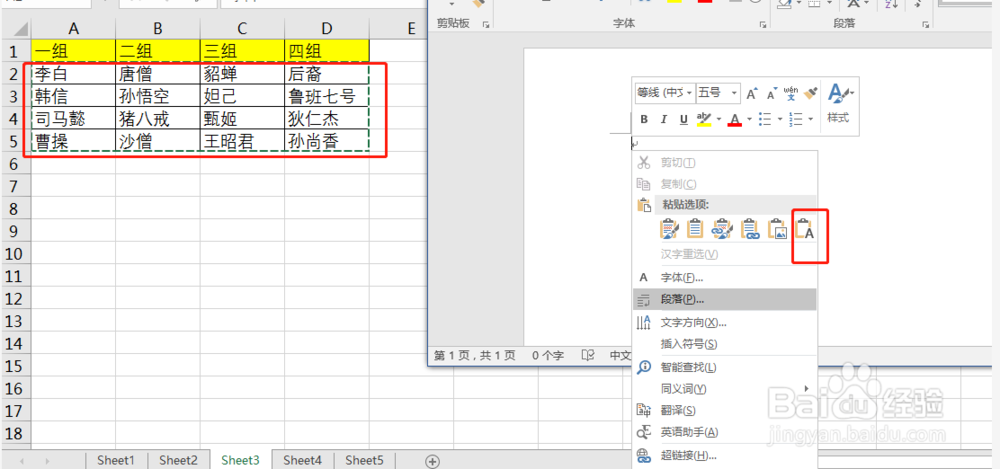
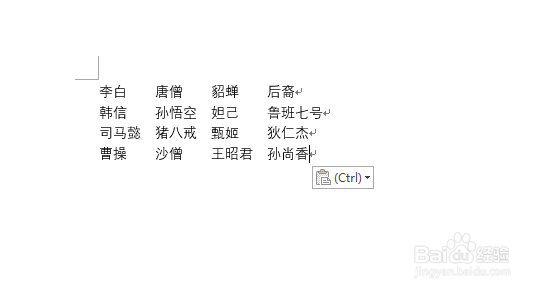
2、首先将需要合并到一列的数据复制,在word粘贴,选择【只保留文本】;如下图
3、按【Ctrl+H】打开查找与替换,在查找内容里,选择【更多】-【特殊格式】-【制表符】;如下图
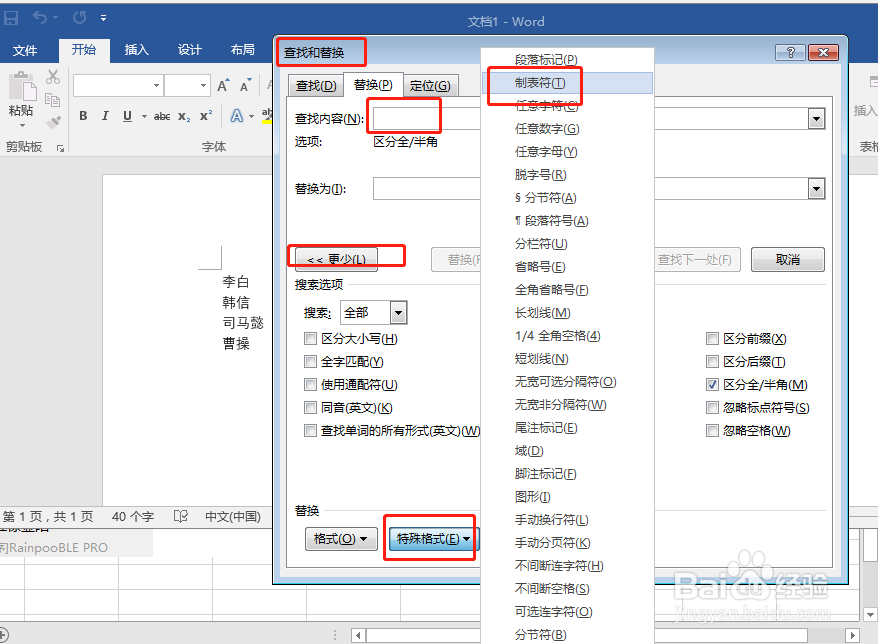
4、在【替换为】里,选择【更多】-【特殊格式】-【段落标记】;如下图
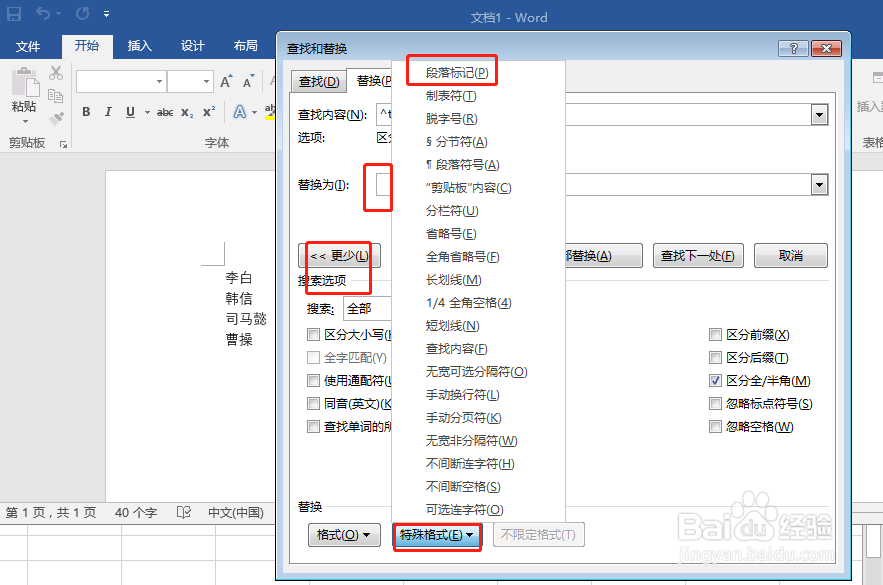
5、选择完成之后点击【全部替换】;

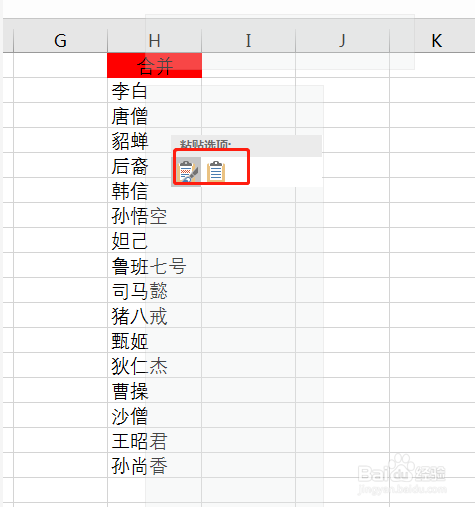
6、然后复制word中新排列的内容,粘贴到excel表格H列下即可。如下图

1、需要将A到D四列的数据合并到H列下;
2、首先将需要合并到一列的数据复制,在word粘贴,选择【只保留文本】;
3、按【Ctrl+H】打开查找与替换,在查找内容里,选择【更多】-【特殊格式】-【制表符】;
4、在【替换为】里,选择【更多】-【特殊格式】-【段落标记】;
5、选择完成之后点击【全部替换】;
6、然后复制word中新排列的内容,粘贴到excel表格H列下即可。
