1、运行桌面上的ppt。

2、打开PPT演示文稿。

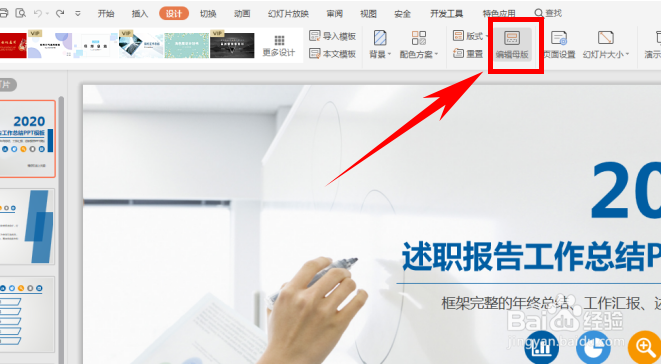
3、单击工具栏【设计】下的【编辑母版】,位置如下图所示:
4、弹出左边编辑母版的幻灯片,显示出此幻灯片的所有版式,单击工具栏【插入】下的【图片】,选择插入本地图片:

5、找到电脑中的logo图标,单击后,点击打开:

6、打开后我们看到,所有幻灯片上都一键添加上了公司logo图片,如下图所示:

7、退出编辑母版的界面。再次添加幻灯片时,就会自动带上logo图标,如下图所示:

8、以上便是解决的方法,希望对大家有所帮助!

时间:2026-05-01 13:04:06
1、运行桌面上的ppt。
2、打开PPT演示文稿。
3、单击工具栏【设计】下的【编辑母版】,位置如下图所示:
4、弹出左边编辑母版的幻灯片,显示出此幻灯片的所有版式,单击工具栏【插入】下的【图片】,选择插入本地图片:
5、找到电脑中的logo图标,单击后,点击打开:
6、打开后我们看到,所有幻灯片上都一键添加上了公司logo图片,如下图所示:
7、退出编辑母版的界面。再次添加幻灯片时,就会自动带上logo图标,如下图所示:
8、以上便是解决的方法,希望对大家有所帮助!
