word文档制作田字格

 时间:2024-10-12 14:29:55

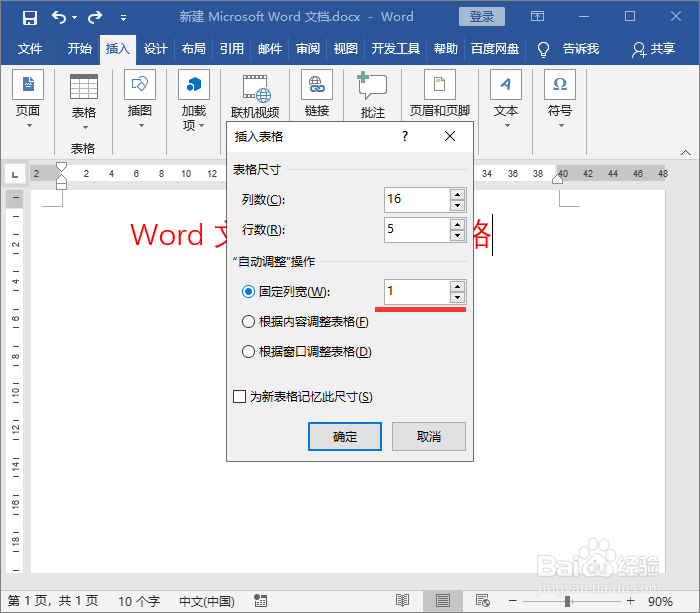
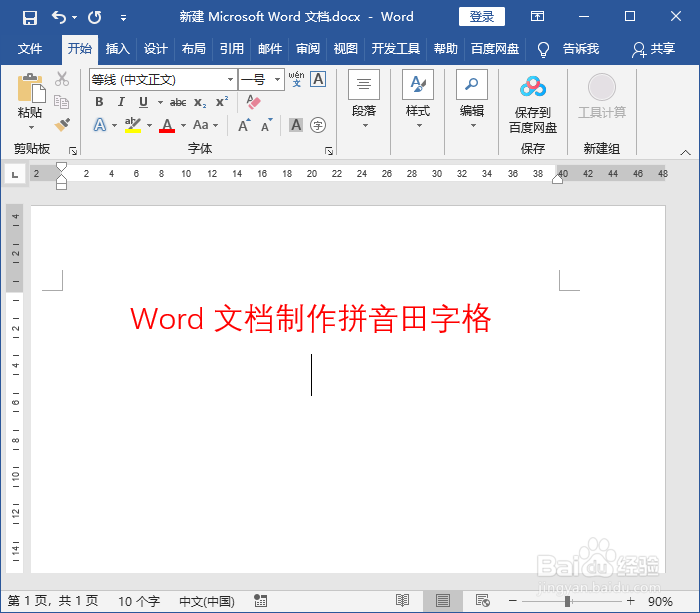
1、新建 Microsoft Word 文档,点击“插入”-“表格”-“插入表格”;
word文档制作田字格

2、插入16列,5行,固定列宽1;

word文档制作田字格

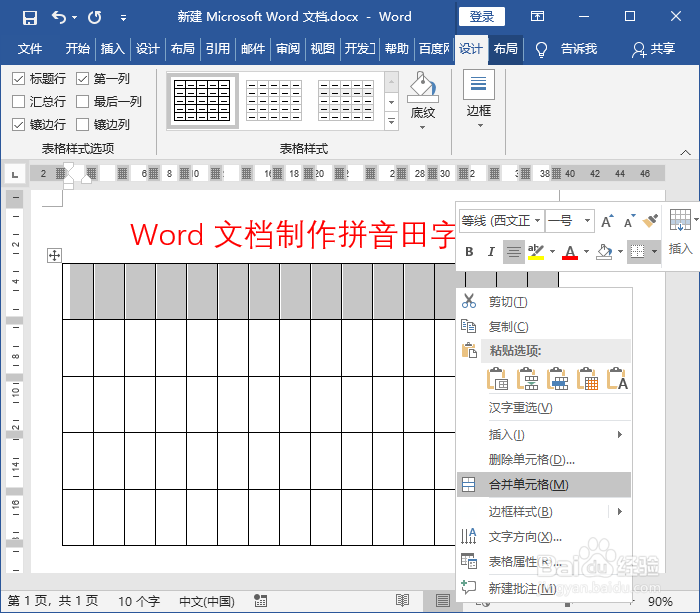
3、选中第一行表格,鼠标右键“合并单元格”;

word文档制作田字格

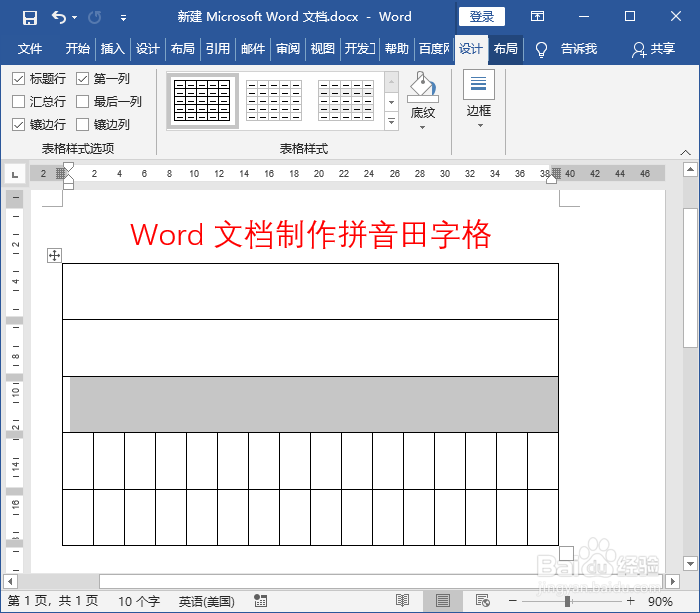
4、依次选中第二行、第三行表格按F4键合并单元格;

word文档制作田字格

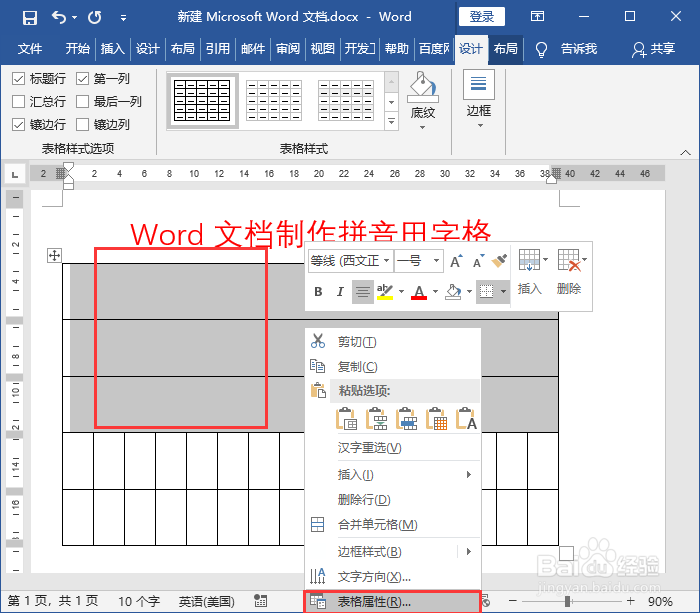
5、选中前三行表格,鼠标右键“表格属性”;

word文档制作田字格

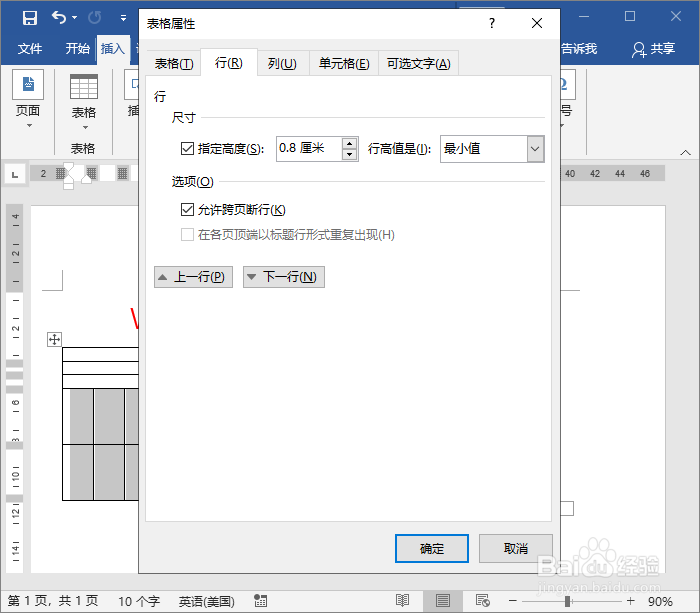
6、选择行,制定高度0.4,行高值:固定值;

word文档制作田字格

7、选择后两行表格,鼠标右键“表格属性”,选择行,制定高度0.8,行高值:固定值;
word文档制作田字格

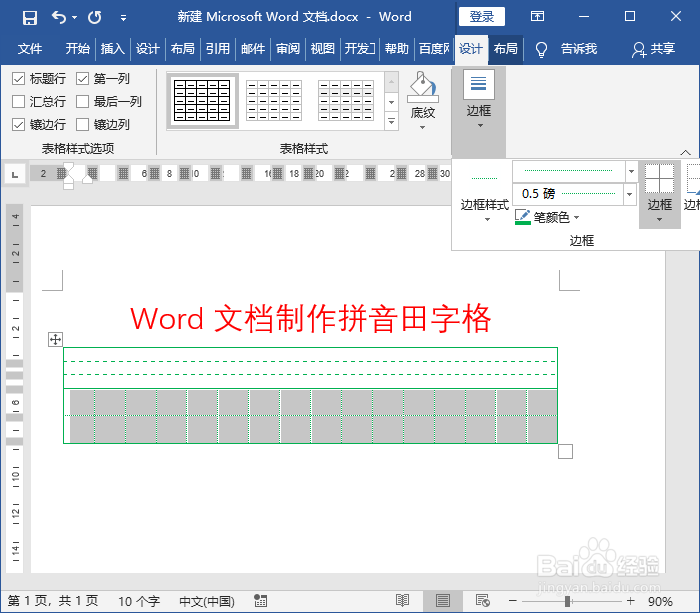
8、选中表格,设置边框样式,外框为实线内框为虚线;

word文档制作田字格

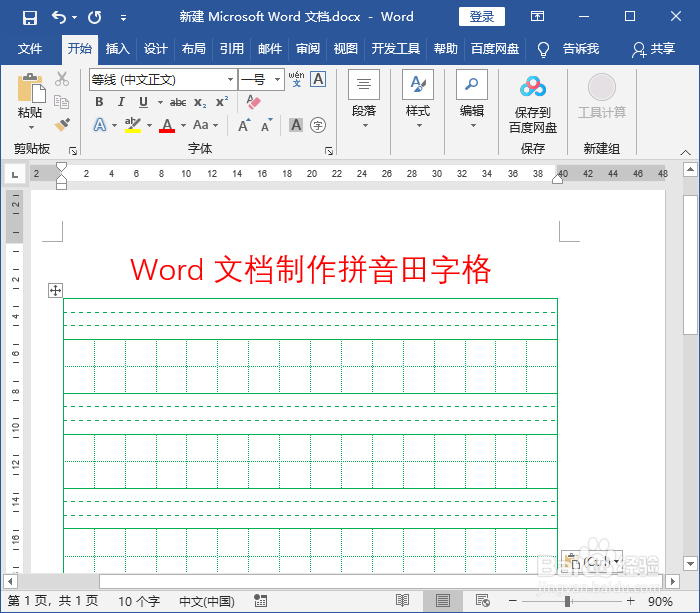
9、全选表格并复制拼音田字格就做好了,打印出来就可以使用了。

word文档制作田字格
  • 这样给word中的文字加上方框
  • word打拼音怎么标声调
  • 4岁的孩子突然总是说谎的原因和解决方法
  • 利用文档软件制作考试试卷这样来操作
  • 劳动健教课程的流程梳理
  • 热门搜索
    儿童节手抄报内容大全 车子保险怎么买 小学生手工制作大全 文件夹怎么隐藏 舒蕾洗发水怎么样 儿童故事大全免费下载 颜文字大全 王冕简介 香奈儿口红色号大全 茶叶的种类图片大全