1、解锁iphone7手机至主屏幕页面后,打开应用程序【照片】。

2、进入应用程序【照片】后,按住iphone7的屏幕中间【向下滑动】。

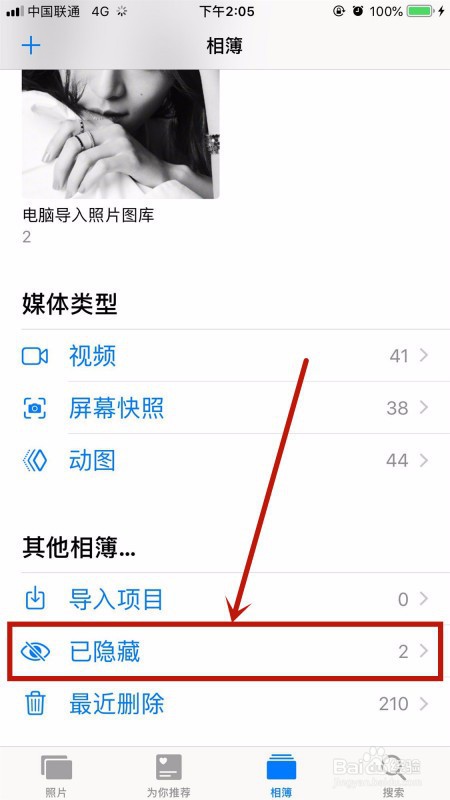
3、下滑屏幕至底部后,选择【已隐藏】分类相册。
4、进入【已隐藏】的分类相册后,选择想要查看的【已隐藏照片】。

5、进入【文件预览】模式下后,即可查看iphone7手机隐藏的照片。如想恢复,点击屏幕底部的【分享】功能。

6、系统跳出弹窗后,选择【取消隐藏】设置。

7、返回至应用程序【照片】中即可查看已恢复的隐藏照片。

8、具体步骤总结如下:
1、解锁iphone7手机至主屏幕页面后,打开应用程序【照片】。
2、进入应用程序【照片】后,按住iphone7的屏幕中间【向下滑动】。
3、下滑屏幕至底部后,选择【已隐藏】分类相册。
4、进入【已隐藏】的分类相册后,选择想要查看的【已隐藏照片】。
5、进入【文件预览】模式下后,即可查看iphone7手机隐藏的照片。如想恢复,点击屏幕底部的【分享】功能。
6、系统跳出弹窗后,选择【取消隐藏】设置。
7、返回至应用程序【照片】中即可查看已恢复的隐藏照片。
