WPS演示PPT如何添加参考线和网格线?

 时间:2026-04-28 12:55:17

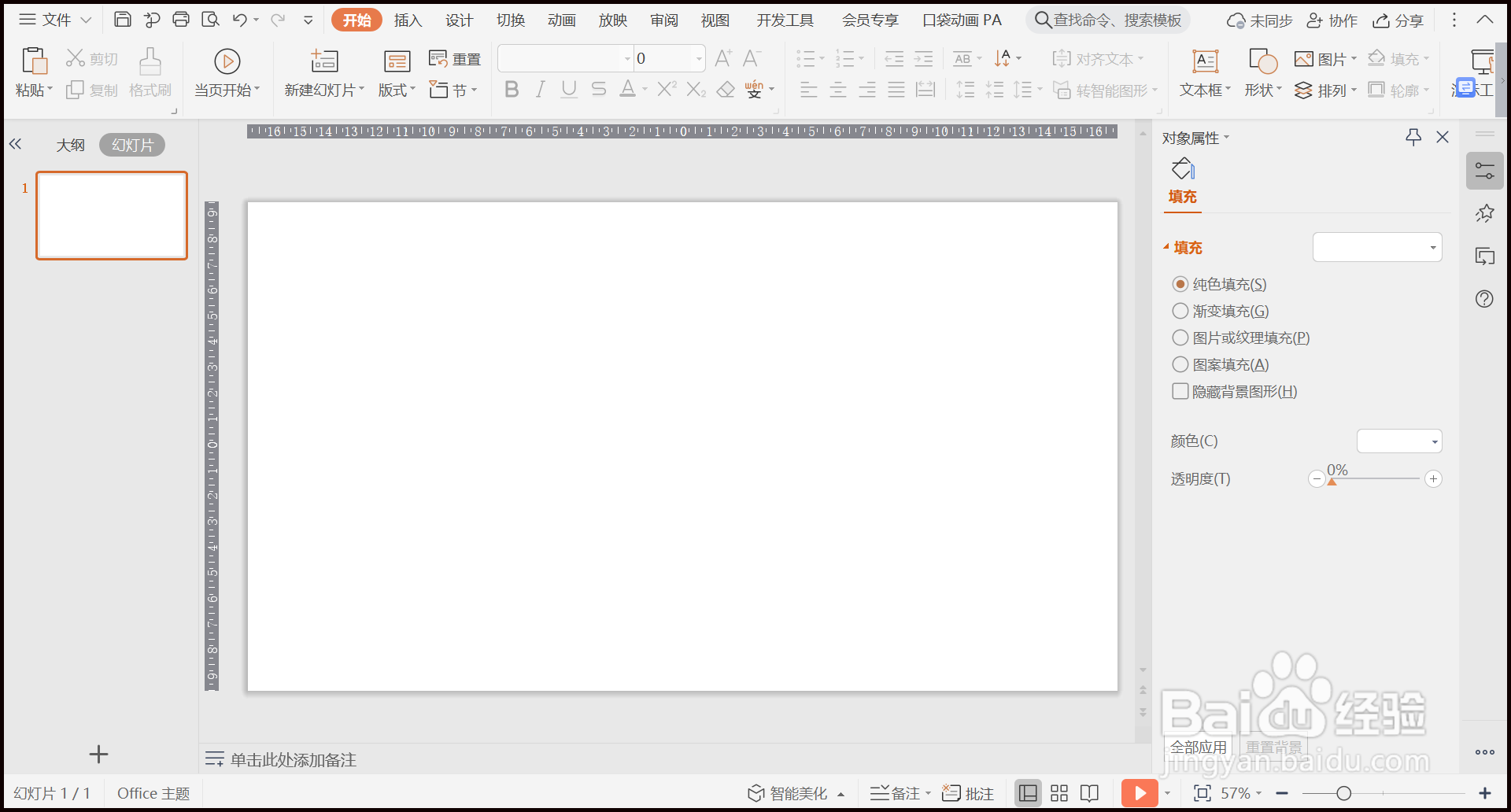
1、1.打开WPS软件,新建一个演示PPT空白文件。
WPS演示PPT如何添加参考线和网格线?

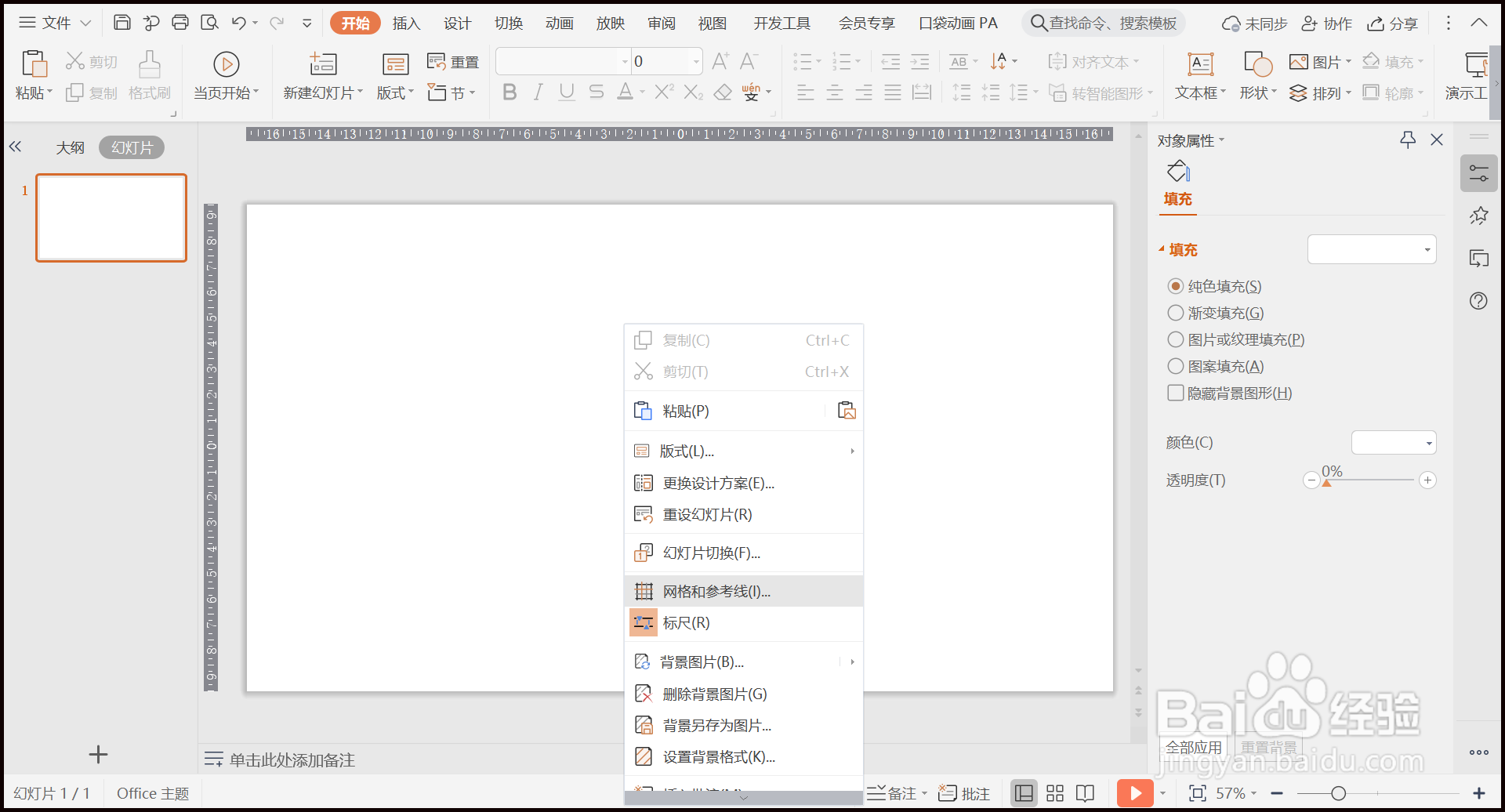
2、2.空白处点击鼠标右键,点击【网格和参考线】。

WPS演示PPT如何添加参考线和网格线?

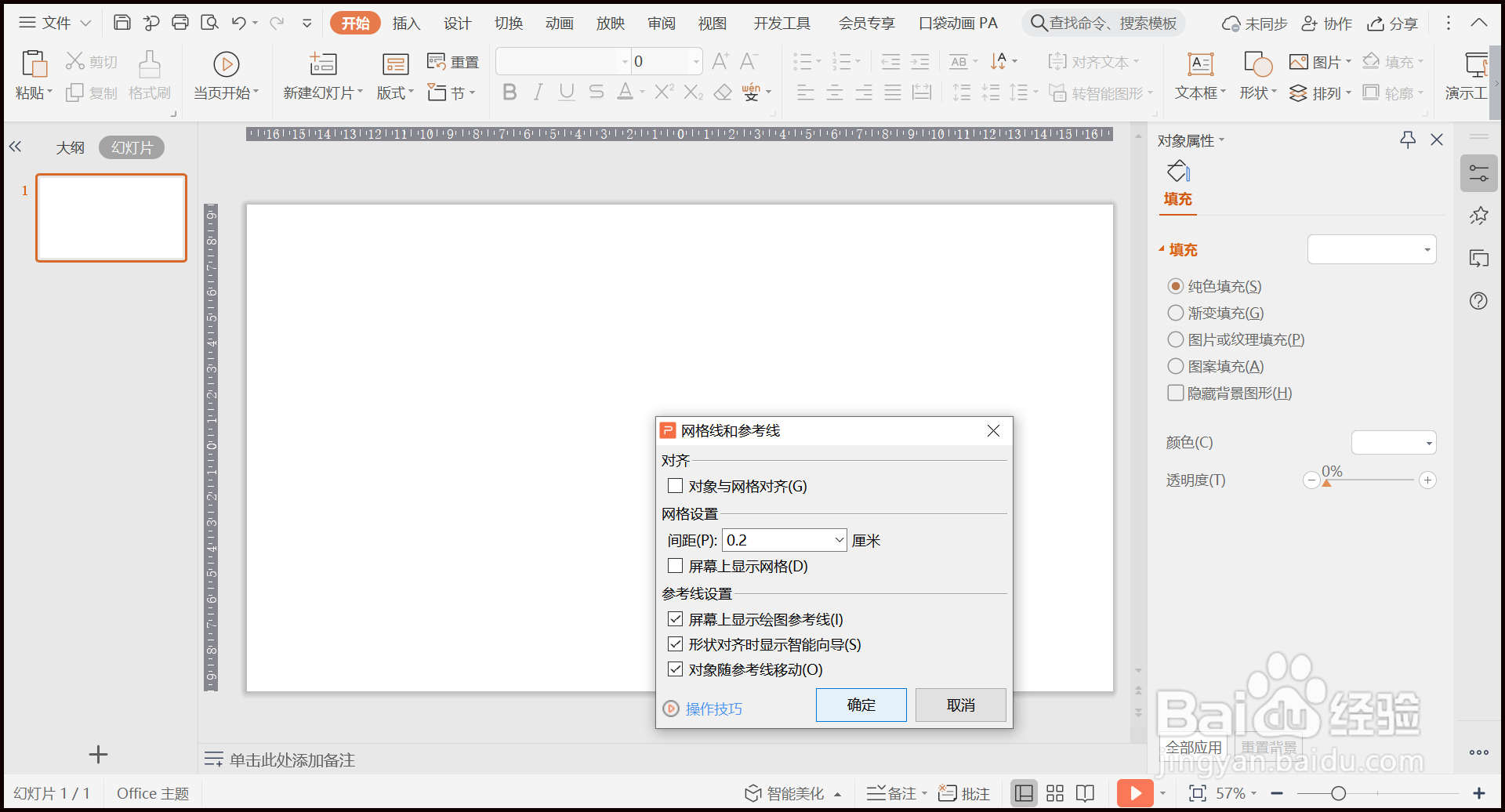
3、3.勾选【屏幕上显示绘图参考线】,点击【确定】。

WPS演示PPT如何添加参考线和网格线?

4、4.勾选【屏幕上显示网格】,调整间距,点击【确定】。

WPS演示PPT如何添加参考线和网格线?

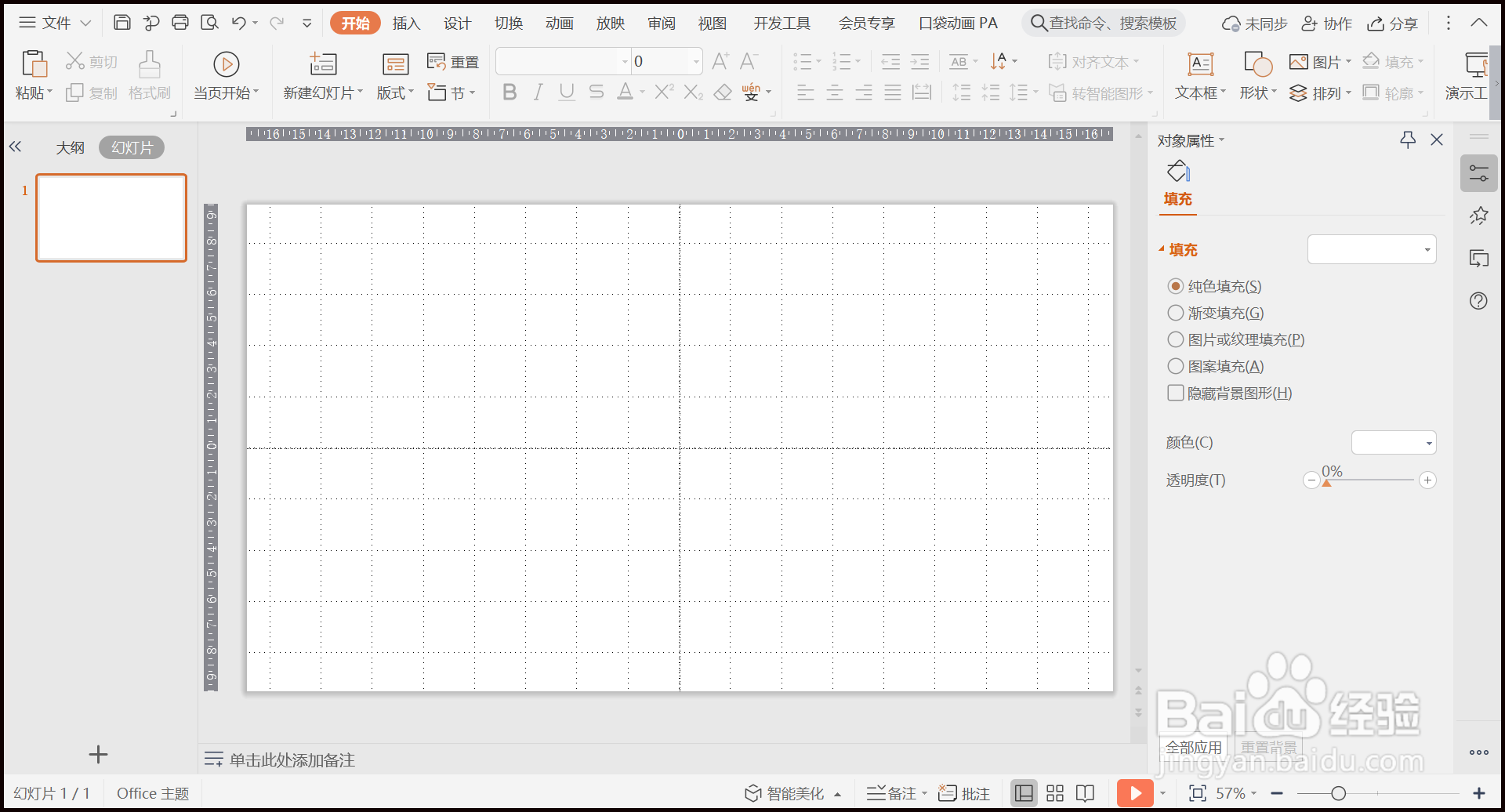
5、5.回到演示界面,PPT添加参考线和网格线完毕。

WPS演示PPT如何添加参考线和网格线?

6、总结:

1.打开WPS软件,新建一个演示PPT空白文件。

2.空白处点击鼠标右键,点击【网格和参考线】。

3.勾选【屏幕上显示绘图参考线】,点击【确定】。

4.勾选【屏幕上显示网格】,调整间距,点击【确定】。

5.回到演示界面,PPT添加参考线和网格线完毕。

  • PPT的扇形图表如何改颜色?
  • PPT如何批量缩放界面内图形的大小
  • WPS演示文件怎样制作3D立体图形
  • wps的ppt乱码怎么恢复正常
  • PPT怎么设计创意的折线图表
  • 热门搜索
    牛年取名字大全男孩 帝豪汽车报价大全 奔驰车型大全 多音字大全注音并组词 少女邪恶漫画大全 脚上鸡眼怎么治 火影忍者人物大全 怎么打书名号 芒果tv怎么下载视频 红岩简介