1、先打开一个数据表格,以同学的成绩数据为例。

2、然后在菜单栏上选在【插入】,找到【组合框】。用鼠标在表格数据空白处拉动鼠标选出范围。

3、然后用鼠标右点击组合框,选择【设置对象格式】。

4、打开【设置对象格式】对话框之后可以看到【数据源区域】和【单元格连接】。
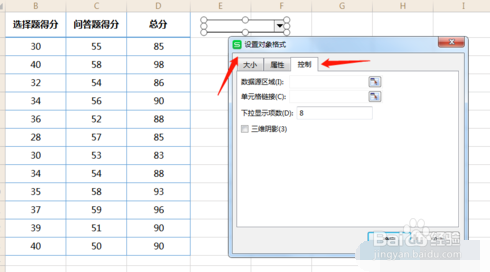
5、数据源区域选择【姓名】。单元格设置的是B15。确定之后我在组合框这里下拉选项选择其中一个名字。在B15单元格会显示相对应的序号。

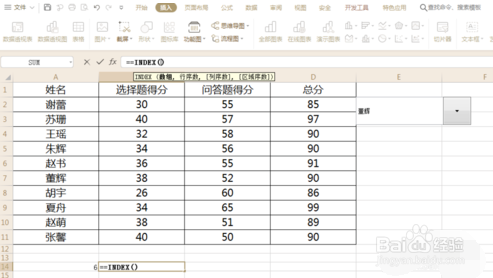
6、在单元格B14输入公式=INDEX(array, row_num, [column_num])
返回表格或数组中的/元素值,此元素由行号/和列号/的索引值给定。
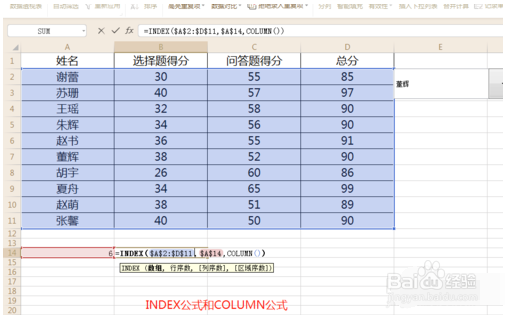
7、选择A2:D11范围,A14序列,用相对引用值的话是按键盘上的FN红色键+F4。
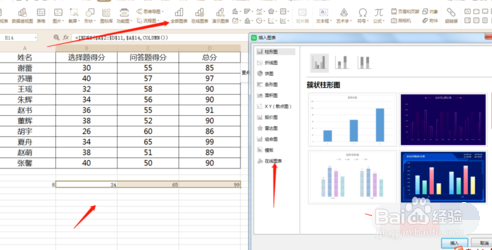
8、选择B14:D14范围,在菜单上选择【插入】-【全部图表】。选择自己的需要的图表。
1、1、先打开一个数据表格,以同学的成绩数据为例。
2、然后在菜单栏上选在【插入】,找到【组合框】。用鼠标在表格数据空白处拉动鼠标选出范围。
3、然后用鼠标右点击组合框,选择【设置对象格式】。
4、打开【设置对象格式】对话框之后可以看到【数据源区域】和【单元格连接】。
5、数据源区域选择【姓名】。单元格设置的是B15。确定之后我在组合框这里下拉选项选择其中一个名字。在B15单元格会显示相对应的序号。
6、在单元格B14输入公式=INDEX(array, row_num, [column_num])
返回表格或数组中的/元素值,此元素由行号/和列号/的索引值给定。
7、选择A2:D11范围,A14序列,用相对引用值的话是按键盘上的FN红色键+F4。
8、选择B14:D14范围,在菜单上选择【插入】-【全部图表】。选择自己的需要的图表。
