Photoshop CC 2018选区工具详细使用方法

 时间:2026-05-04 03:04:32

1、第一步,我们打开Photoshop CC 2018,打开一个文档。

Photoshop CC 2018选区工具详细使用方法

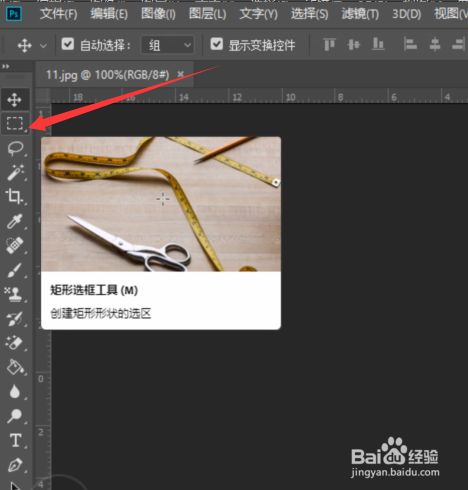
2、第二步,我们点击快捷键M或者我们直接鼠标点击选区工具。

Photoshop CC 2018选区工具详细使用方法

3、第三步,快捷键shift+M可以切换选区工具,鼠标右击也可以选择切换,长按鼠标左键也可以切换选区。
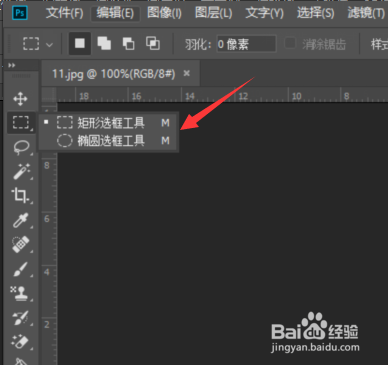
Photoshop CC 2018选区工具详细使用方法

4、第四步,我们在图层中长按鼠标左键拖拽可以生成选区。如果我们当前工具还是选区的话,这时候我们在选区内部移动,选区会随着移动,我们点击选区外部,选区就会消失。
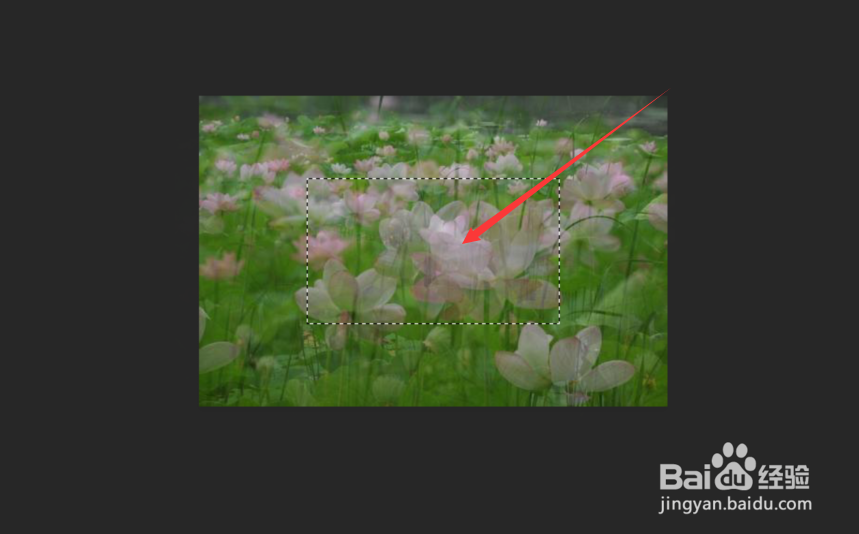
Photoshop CC 2018选区工具详细使用方法

5、第五步,我们双击解锁图层,同时按下快捷键V,切换到移动工具。

Photoshop CC 2018选区工具详细使用方法

6、第六步,我们这时候现在选区外移动,选区不会消失,整个图层都会动,因为这时候移动工具的对象是图层。
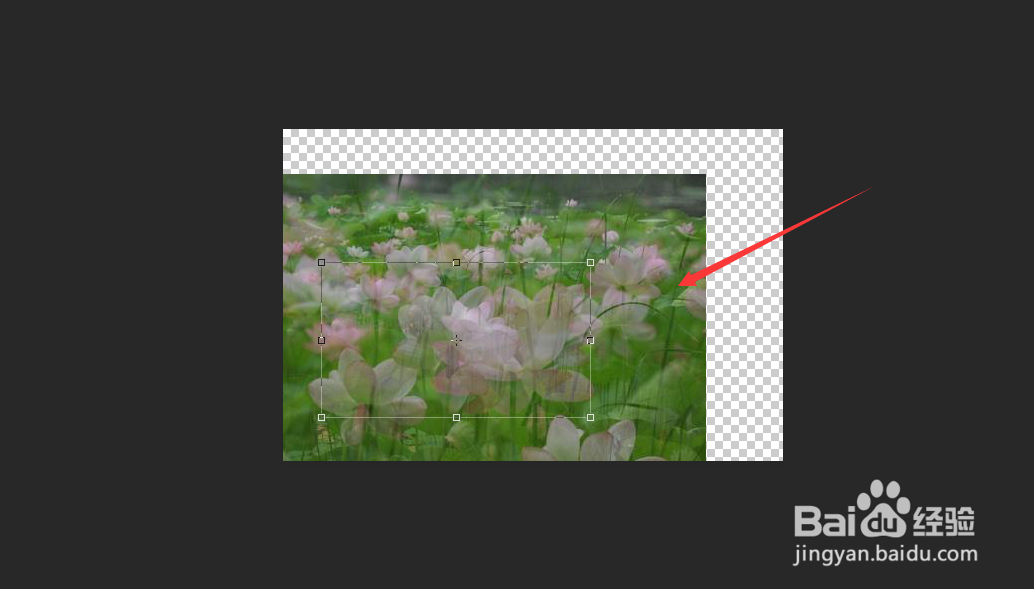
Photoshop CC 2018选区工具详细使用方法

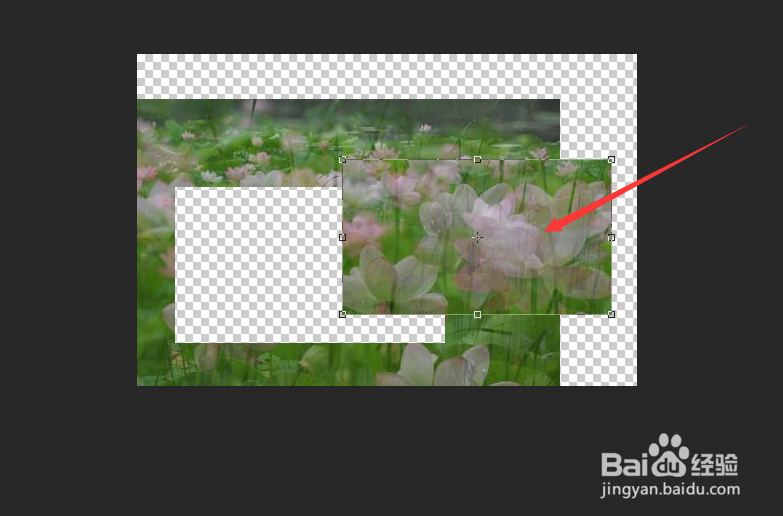
7、第七步,当我们选择在选区内移动时候,就会激活选区,移动工具对象就是选区,这时候你再把鼠标放到选区外移动,移动的目标还是选区。
Photoshop CC 2018选区工具详细使用方法

  • PS中剪切蒙版的使用方法
  • PS如何用移轴模糊制作阴影
  • PS如何快速抠取复杂图案
  • ps素描效果怎么制作
  • PS如何链接图层
  • 热门搜索
    办公桌上放什么植物好 现在流行什么衣服 延吉有什么好玩的地方 和蔼可亲的意思 虔诚的意思 扑尔敏的作用 按图索骥的意思 odd是什么意思 什么是债转股 sg是什么意思