1、下载Adobe Photoshop CS6安装包

2、解压,点开,双击setup程序

3、加载安装程序

4、跳出安装界面,选择简体中文,下一步

5、输入序列号(如图所示序列号),选择简体中文,下一步

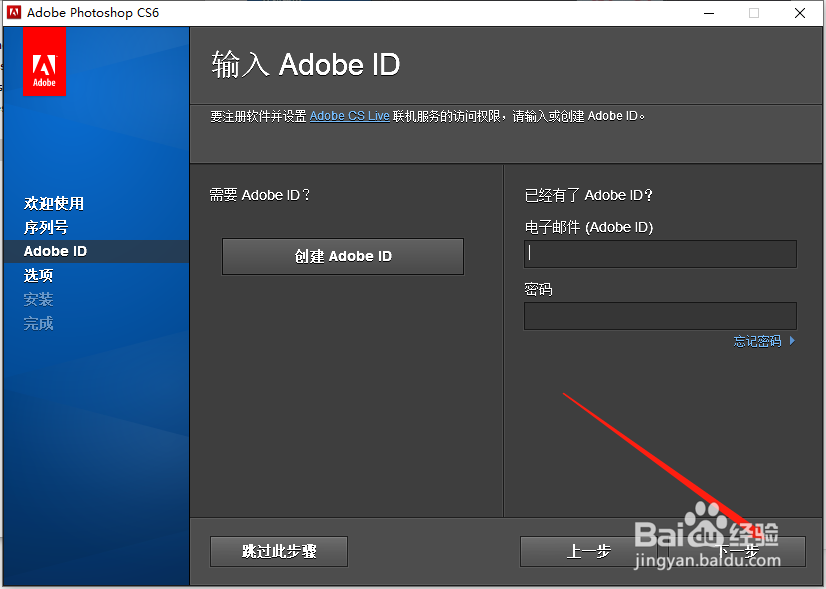
6、不用填写,下一步
7、选择一个安装路径,除了c盘都可以,点击安装

8、正在安装,安装过程有点慢,请耐心等待

9、安装完成

10、点击桌面开始按钮,将Adobe Photoshop CS6鼠标左键选中,拖到桌面


11、双击桌面图标运行Adobe Photoshop CS6

12、运行成功

时间:2026-05-03 09:03:29
1、下载Adobe Photoshop CS6安装包
2、解压,点开,双击setup程序
3、加载安装程序
4、跳出安装界面,选择简体中文,下一步
5、输入序列号(如图所示序列号),选择简体中文,下一步
6、不用填写,下一步
7、选择一个安装路径,除了c盘都可以,点击安装
8、正在安装,安装过程有点慢,请耐心等待
9、安装完成
10、点击桌面开始按钮,将Adobe Photoshop CS6鼠标左键选中,拖到桌面
11、双击桌面图标运行Adobe Photoshop CS6
12、运行成功
