如何在Excel 2007的图表中添加误差线

 时间:2026-04-30 02:58:14

1、首先打开一份Excel表格,在表格里面选中需要设置的图表,右键单击图表上的条柱,并点击“数据系列格式”这个选项。

如何在Excel 2007的图表中添加误差线

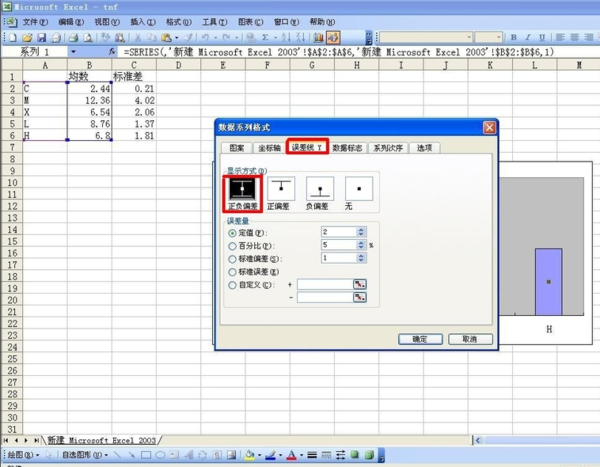
2、进入到“数据系列格式”设置页面之后,切换到“误差线 Y”页面,并选择下面的“正负偏差”这个选项。
如何在Excel 2007的图表中添加误差线

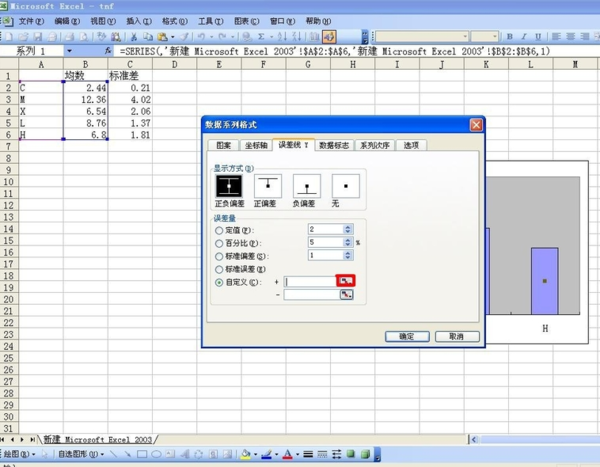
3、将误差量设置为“自定义”,然后点击下图圈红的部分。

如何在Excel 2007的图表中添加误差线

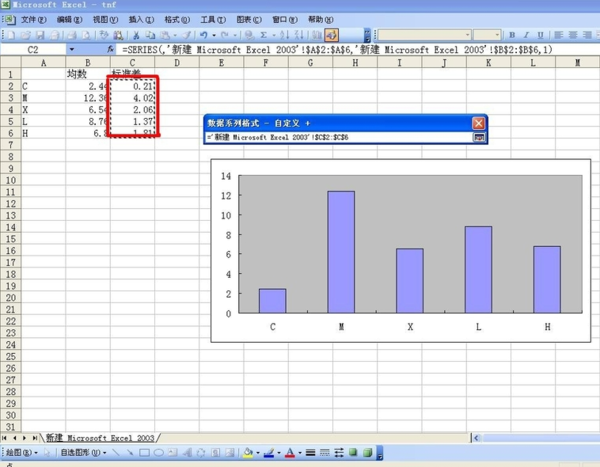
4、点击了之后,就会出现如下图这样的页面。

如何在Excel 2007的图表中添加误差线

5、然后用鼠标将需要设置的数据单元格选择。

如何在Excel 2007的图表中添加误差线

6、选中了数据之后,点击窗口右手边的这个如键盘一样的图标。

如何在Excel 2007的图表中添加误差线

7、设置完之后,回到“数据系列格式”的页面,重复第三个步骤的操作。

如何在Excel 2007的图表中添加误差线

8、最后点击确定,这样就可以在Excel 2007的图表中添加误差线了。

如何在Excel 2007的图表中添加误差线

  • excel添加自定义误差线
  • 如何在excel里面设置误差线?
  • 怎么给excel的柱形图添加误差线
  • excel2013怎么添加误差线?
  • 为Excel图表添加误差线
  • 热门搜索
    阿胶什么时候吃最好 制动是什么意思 字节跳动是做什么的 精辟是什么意思 skate是什么意思 斯巴达什么意思 发福是什么意思 什么是绿茶 什么是礼仪 slide是什么意思