Blender入门教程-4.6、可见、相似元素、平展面

 时间:2026-04-22 16:42:20

1、在3D视图界面里,按Tab进入编辑模式

Blender入门教程-4.6、可见、相似元素、平展面

2、点击点线面右边的那个框框,则显示可见元素,如图

Blender入门教程-4.6、可见、相似元素、平展面

1、在同一个网格里面,有很多元素(点、线、面,这里以面为例子)

先选择一个面

Blender入门教程-4.6、可见、相似元素、平展面

2、按Shift + G,根据条件选择,有几种条件可以筛选,比如选择周长相似

Blender入门教程-4.6、可见、相似元素、平展面

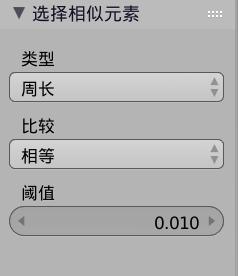
3、然后周长差不多的面,都被选择上了,如果需要修改这个偏差值,可以在左下角的面板设置偏差,或者按F6可以调出面板
Blender入门教程-4.6、可见、相似元素、平展面

Blender入门教程-4.6、可见、相似元素、平展面

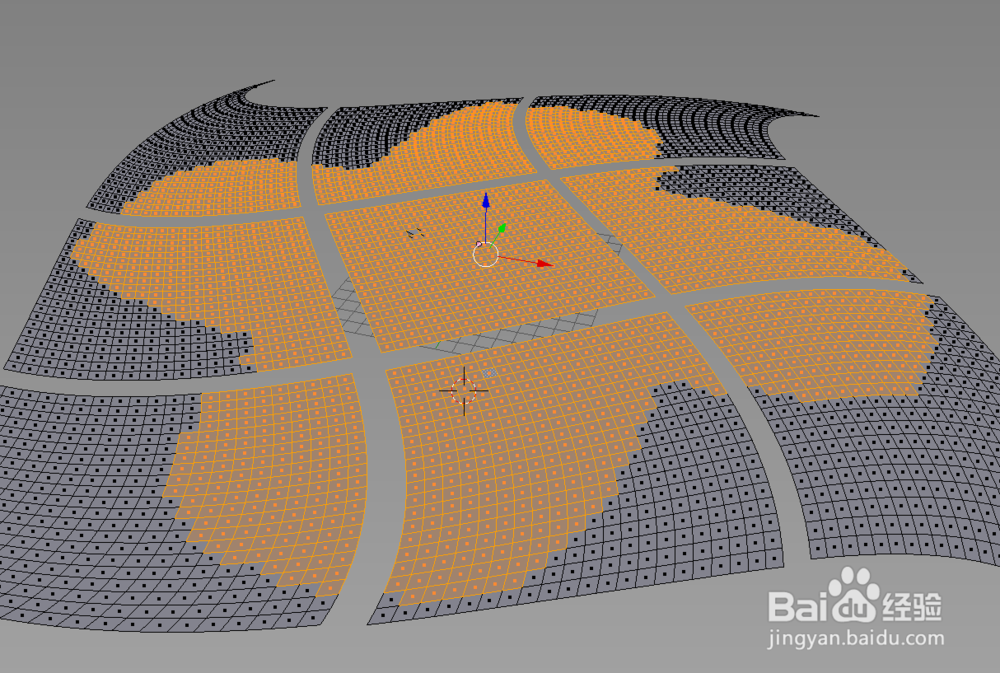
1、准备一个曲平面,这块平面上有着很多小面

Blender入门教程-4.6、可见、相似元素、平展面

2、选择其中一个面

Blender入门教程-4.6、可见、相似元素、平展面

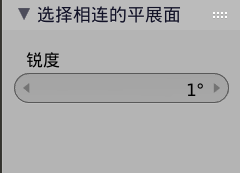
3、按Crtl + Shift + Alt + F,即可以选择角度相似的相连面(其他孤立部分不受影响)

在左下角,有角度偏差调节

Blender入门教程-4.6、可见、相似元素、平展面

Blender入门教程-4.6、可见、相似元素、平展面

  • Blender怎么显示旋转刻度标识
  • 如何使用blender2.9快速设计打开的小刀简图模型
  • Blender怎么关闭启动画面
  • Blender灯光怎么旋转
  • 在blender如何制作标准跟随动画效果
  • 热门搜索
    生活的英文 生活中的英语 湄公河在我国境内的名称是什么 我们生活的年代 电视剧 网上如何交违章罚款 给生活加点糖作文 电视剧假如生活欺骗了你 手写板怎么安装 爱要怎么说出口 林俊杰 煤拳小戈隆怎么获得