如何使用ppt中的SmartArt图形

 时间:2024-10-25 17:06:35

1、找到本地的Microsoft PowerPoint 2010软件。打开进入主界面。
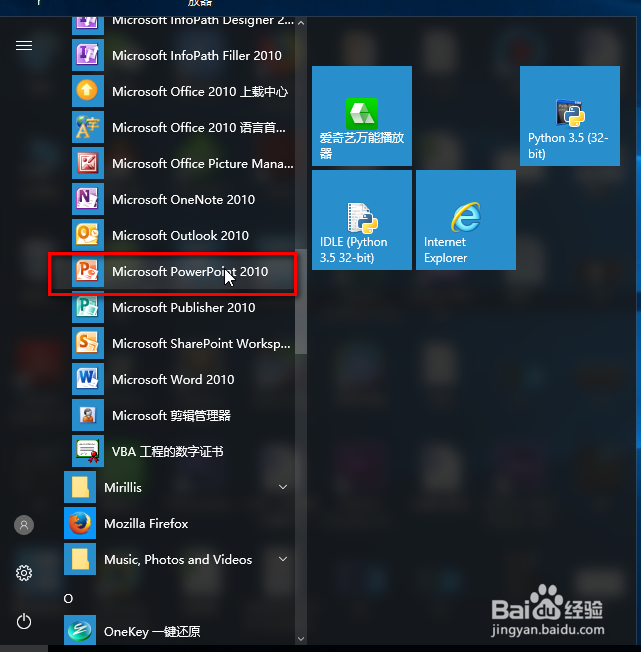
如何使用ppt中的SmartArt图形如何使用ppt中的SmartArt图形

2、在主界面中载入幻灯片内容。

如何使用ppt中的SmartArt图形

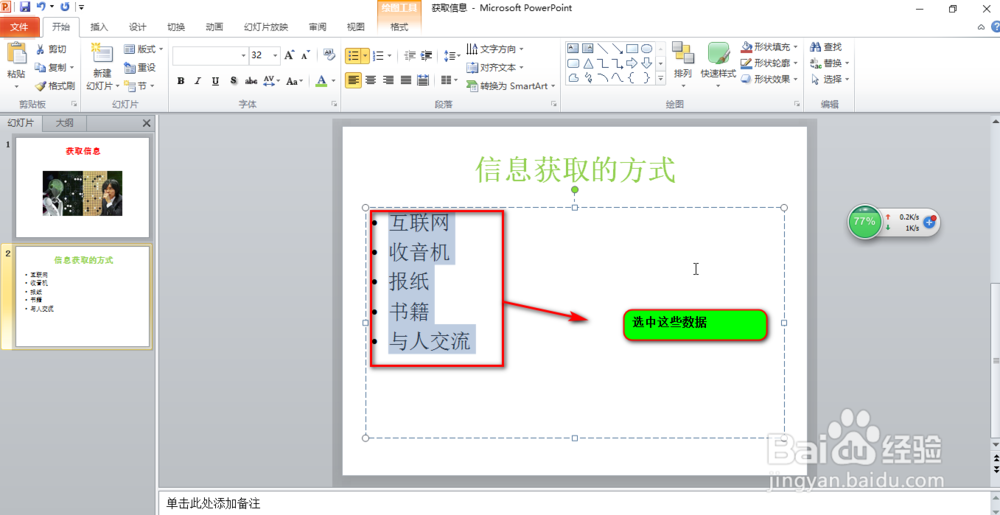
3、选中我们要进行转换的文本。

如何使用ppt中的SmartArt图形

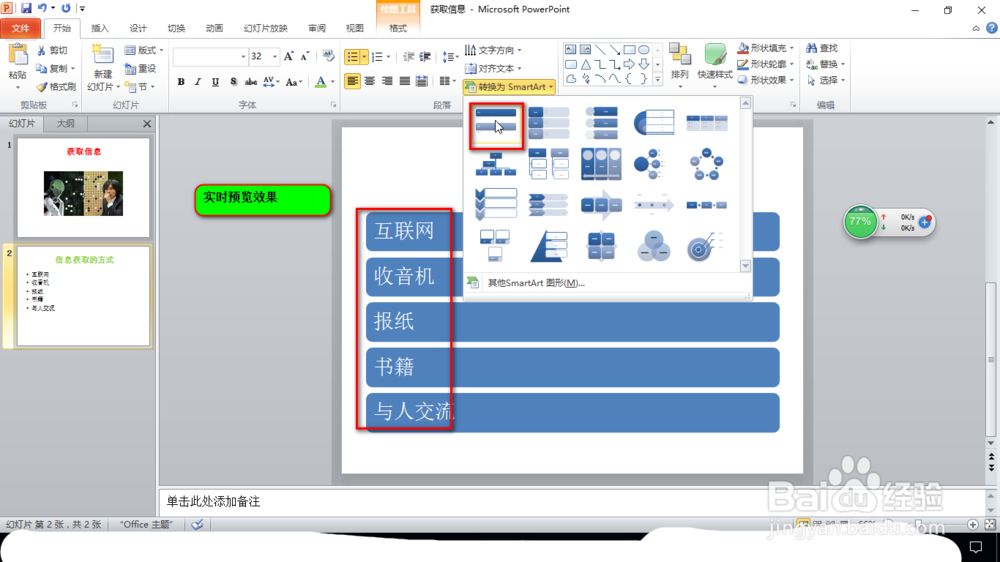
4、然后点击顶部菜单栏中的“开始”-》“转换为SmartArt图形”。

如何使用ppt中的SmartArt图形

5、在弹出的对话框中,选择一种自己喜欢的样式,样式效果是可以实时预览的。

如何使用ppt中的SmartArt图形

6、我们某种效果,这时候,效果就加载进来了。

如何使用ppt中的SmartArt图形

7、如果我们觉得颜色不满意,还可以更改该效果的颜色,点击“设计”-》“更改颜色”,选择自己喜欢的颜色即可。
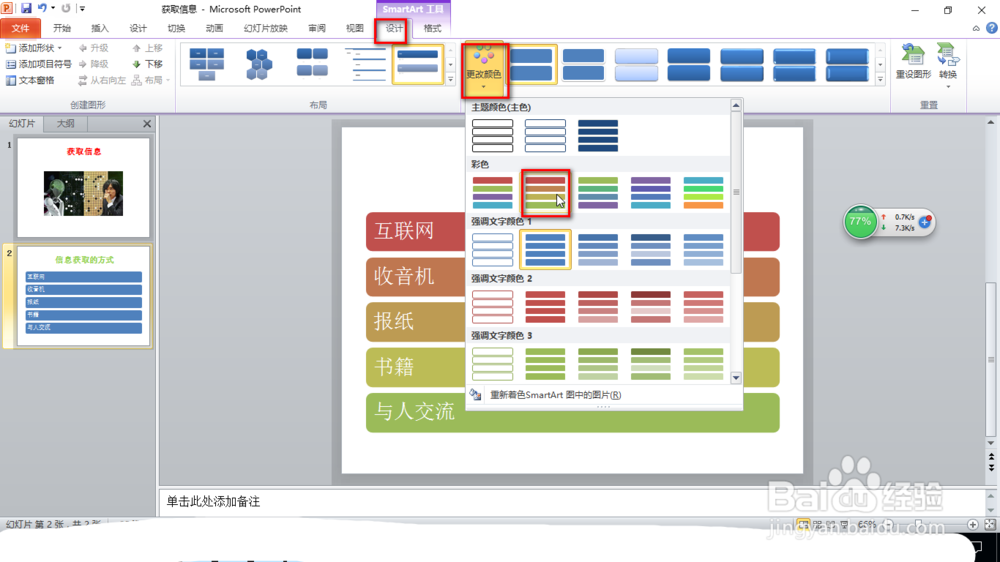
如何使用ppt中的SmartArt图形如何使用ppt中的SmartArt图形

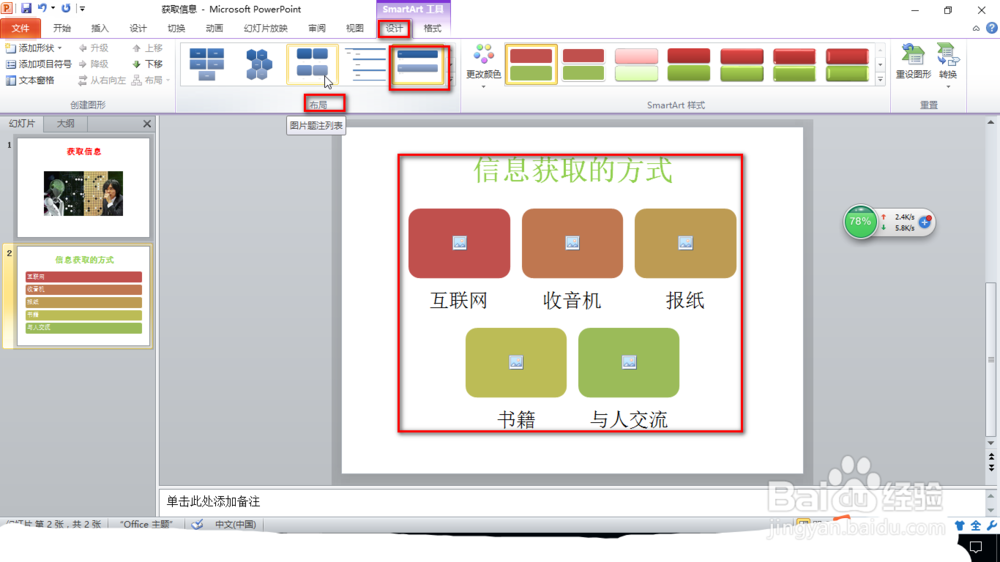
8、另外我们还可以对一选择的布局进行修改,只要在“豹肉钕舞设计”下面的布局区域选择自己先换的布局就可以了,布局效果的预览也是实时的。

如何使用ppt中的SmartArt图形

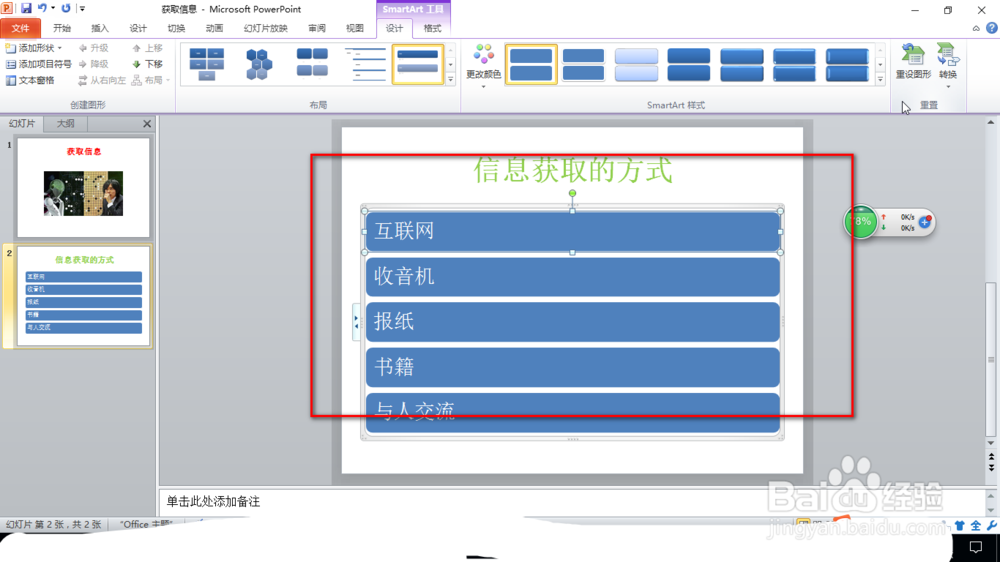
9、如果我们想要返回上一个布局效果,我们可以选择“设计”-》“重设图形”来进行修改。

如何使用ppt中的SmartArt图形如何使用ppt中的SmartArt图形
  • PPT2007中,利用母版创建相同幻灯片编号
  • WPS如何对艺术字设置动画的方法
  • 如何在ppt中给圆形添加水滴纹理和预设效果
  • 如何在ppt中制作文字形状转换特效
  • PPT图片背景填充怎么弄
  • 热门搜索
    如何把脸上的黑头去掉 烟台职业学院怎么样 苗苗哪里人 侠盗飞车5怎么下载 如何扎丸子头 珠海的旅游景点 cad图案填充怎么用 cf怎么创建战队 如何包馄饨 鼻子怎么变高