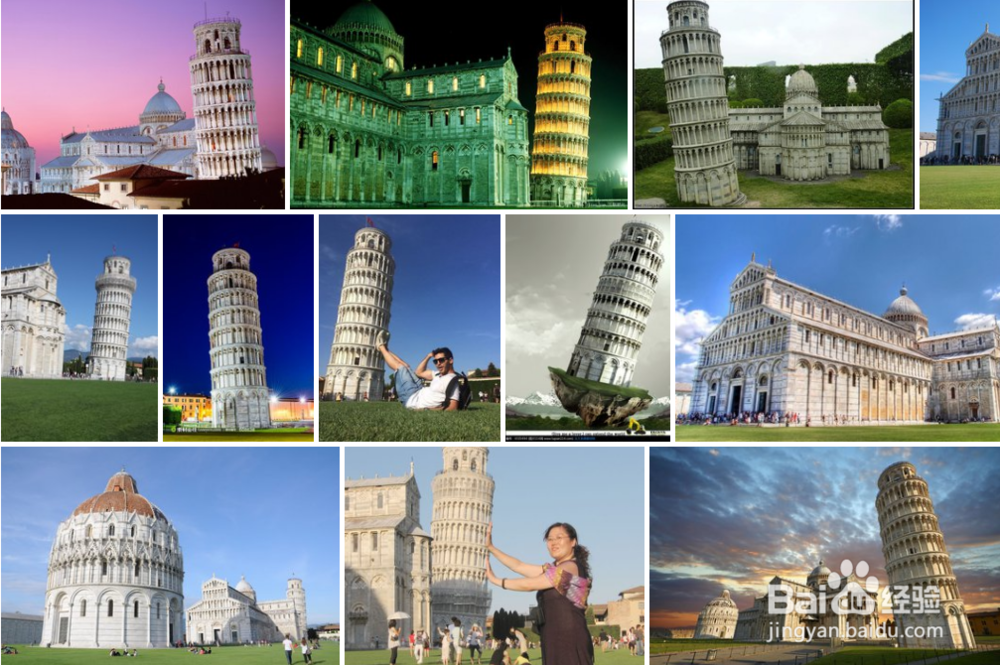
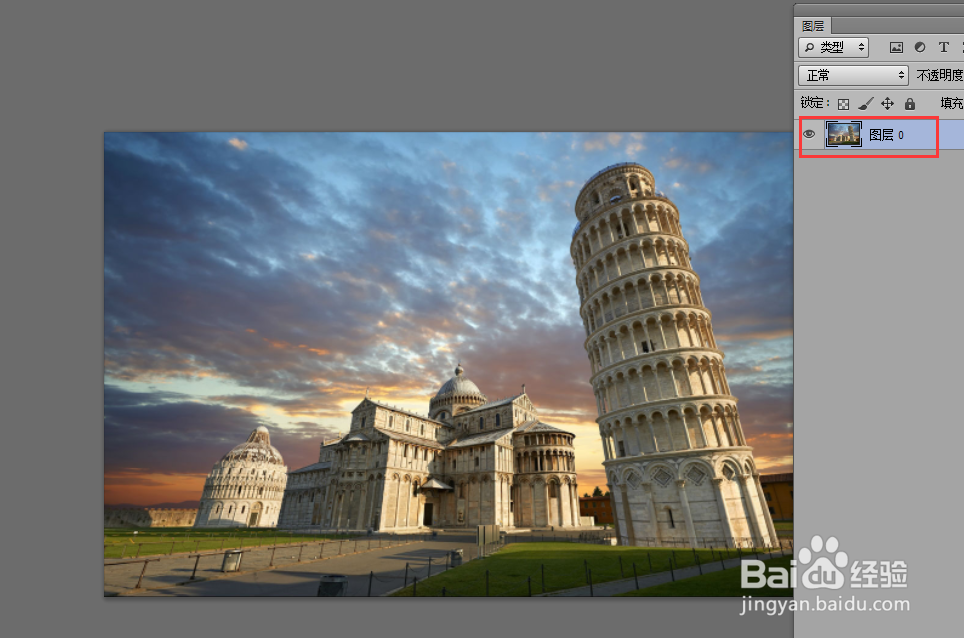
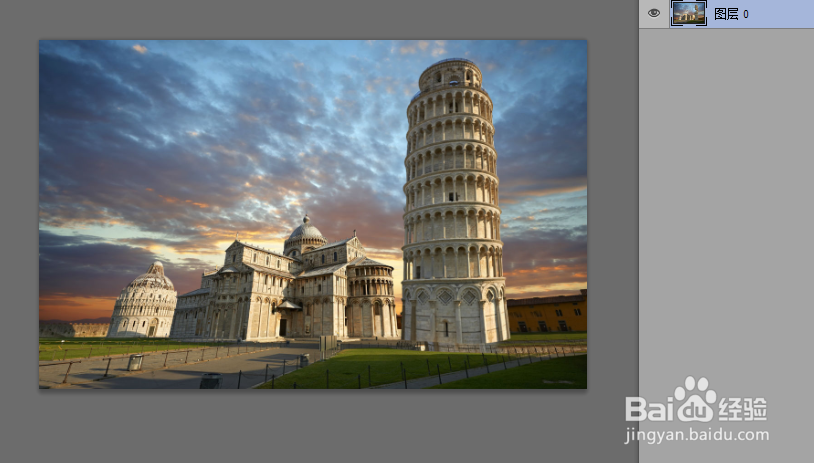
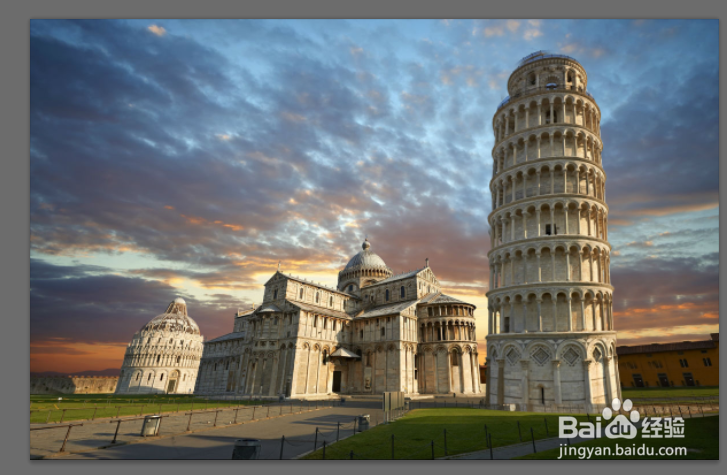
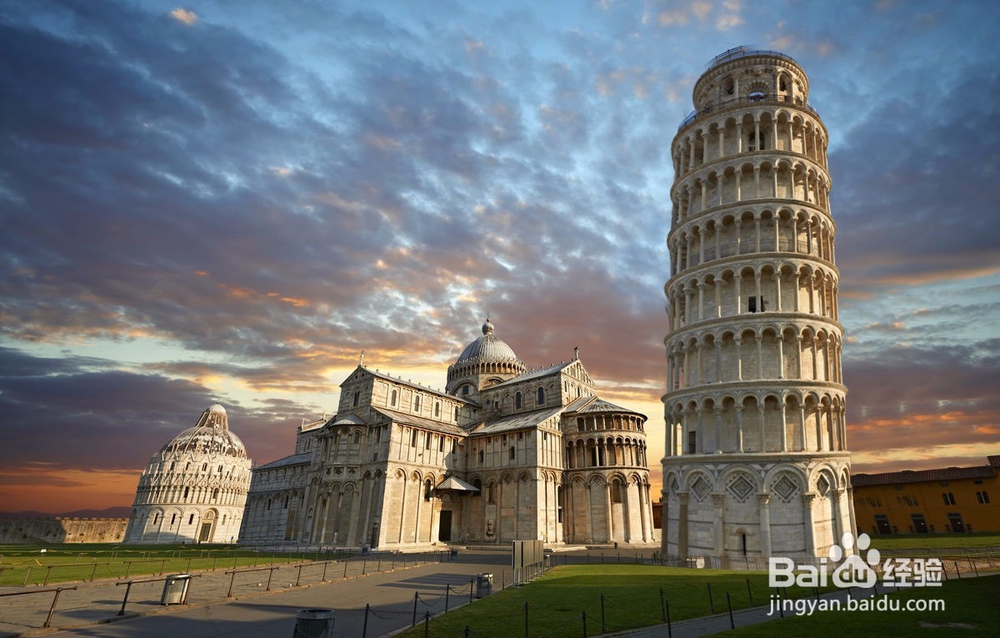
1、首先还是在网上找比萨斜塔的素材,找好后导入ps,双击背景图层转为普通图层,效果如下两图
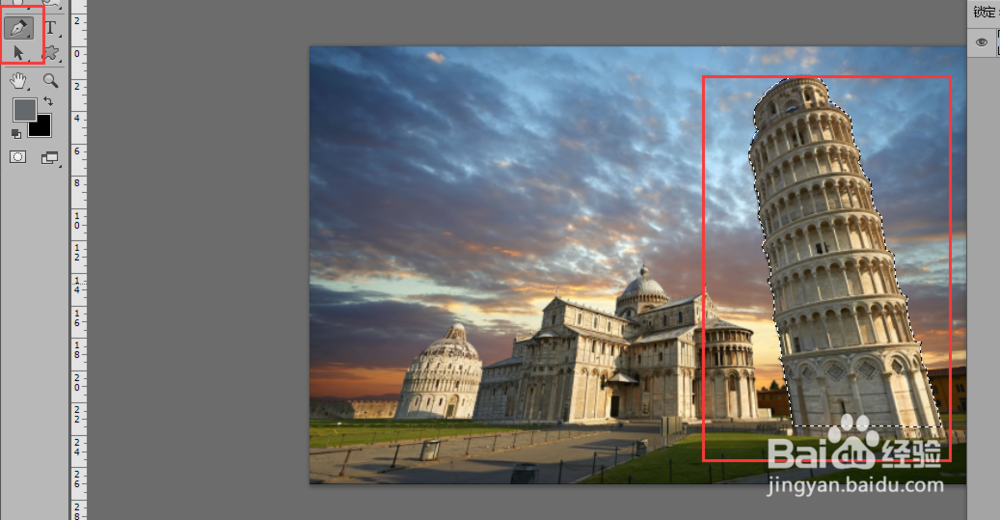
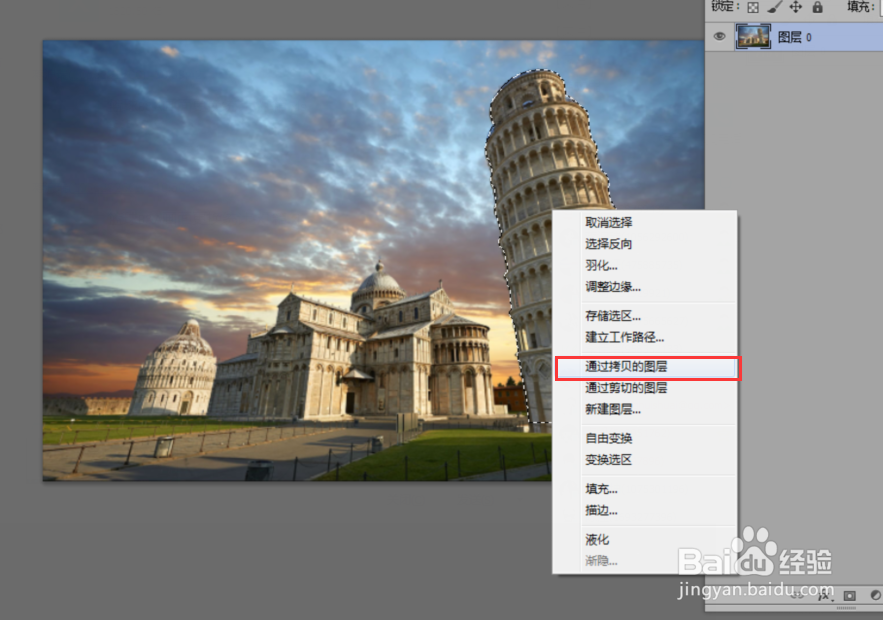
2、选择钢笔工具,将比萨斜塔抠出来,具体操作可以参考我之前的经验,变为选区,右击 通过拷贝的图层
3、将背景层先关闭,方便看比萨斜塔,然后ctrl+t 旋转,然后右击变形,将比萨斜塔调正
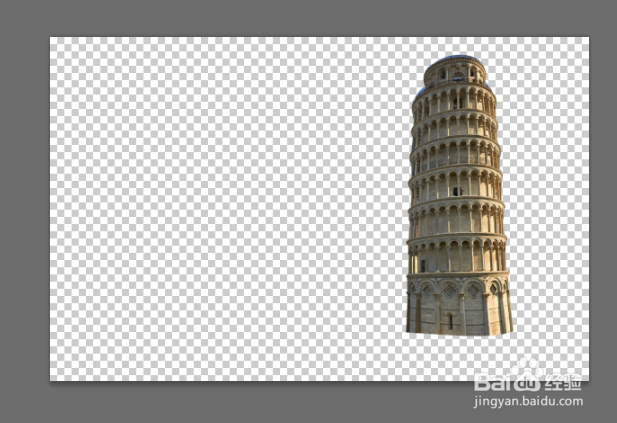
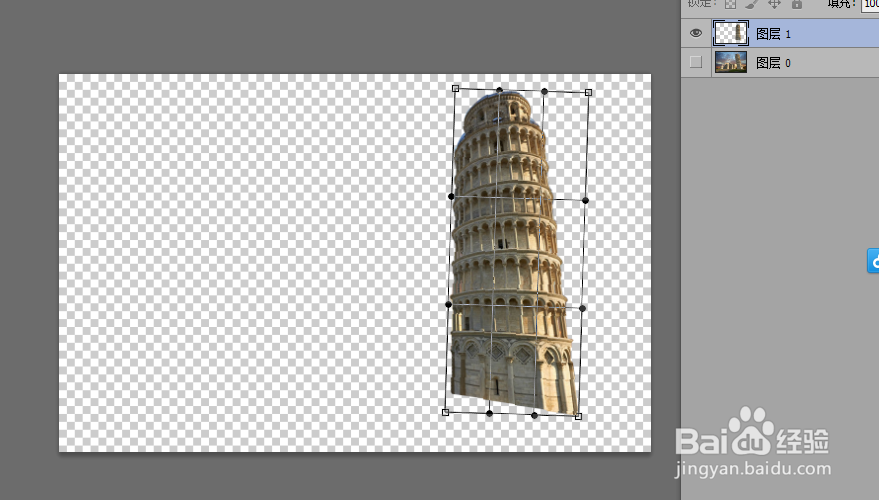
4、打开背景层,然后摆放好比萨斜塔的位置,选中背景用图章工具将之前的比萨斜塔擦除掉
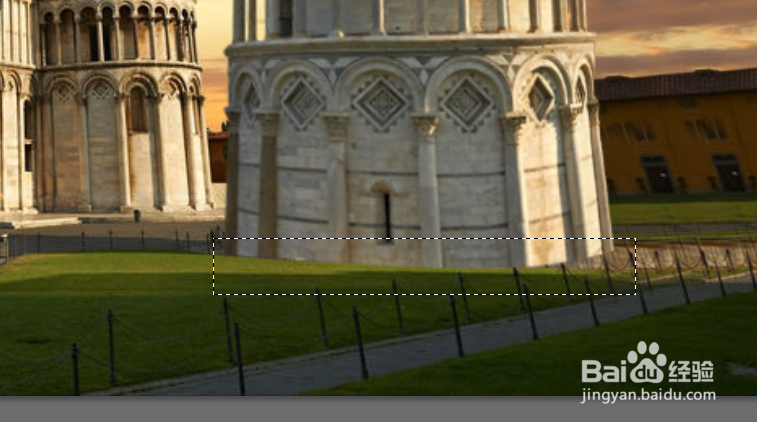
5、将细节在精修,我这比萨斜塔塔顶没处理好,大家不要学我,主要是底部处理要精细鞋哦,效果如下
时间:2026-05-06 09:46:25
1、首先还是在网上找比萨斜塔的素材,找好后导入ps,双击背景图层转为普通图层,效果如下两图
2、选择钢笔工具,将比萨斜塔抠出来,具体操作可以参考我之前的经验,变为选区,右击 通过拷贝的图层
3、将背景层先关闭,方便看比萨斜塔,然后ctrl+t 旋转,然后右击变形,将比萨斜塔调正
4、打开背景层,然后摆放好比萨斜塔的位置,选中背景用图章工具将之前的比萨斜塔擦除掉
5、将细节在精修,我这比萨斜塔塔顶没处理好,大家不要学我,主要是底部处理要精细鞋哦,效果如下
