WPS Office for Mac怎么创建PDF并设置密码

 时间:2024-10-12 19:04:53

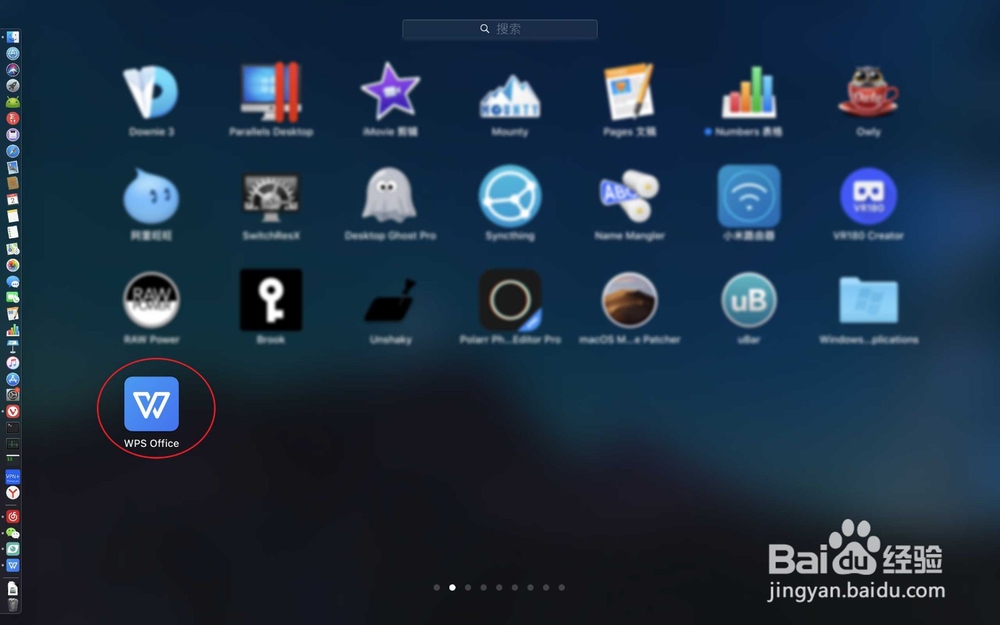
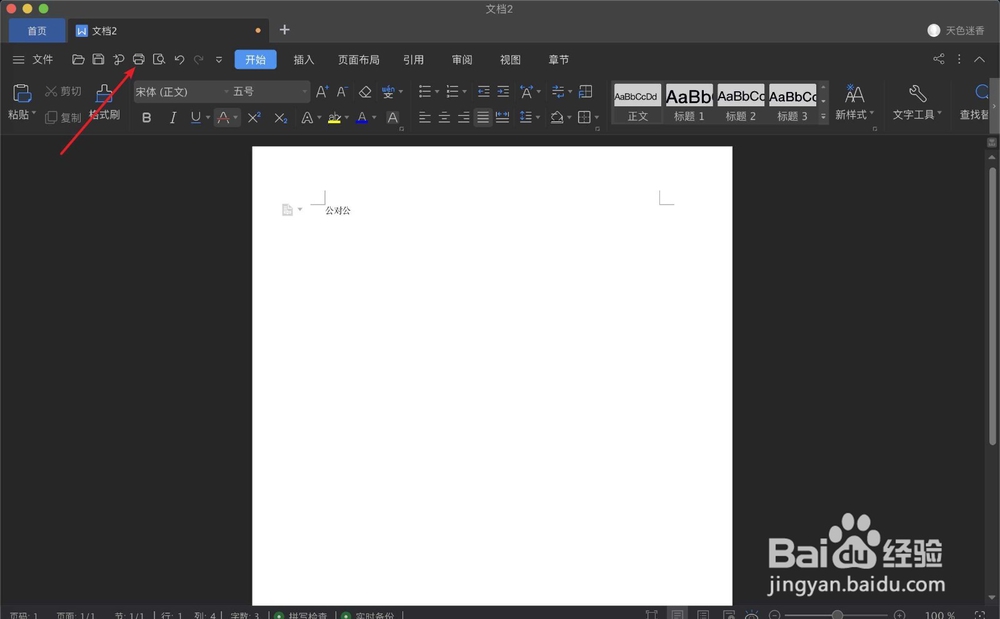
1、打开蓝色的软件,然后点击左上角的打印。

WPS Office for Mac怎么创建PDF并设置密码WPS Office for Mac怎么创建PDF并设置密码

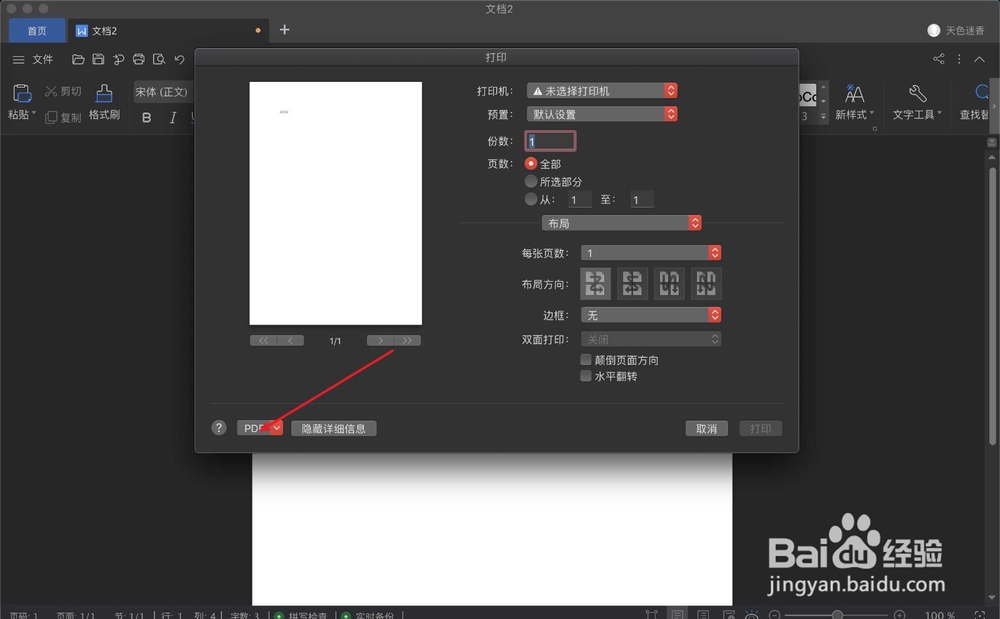
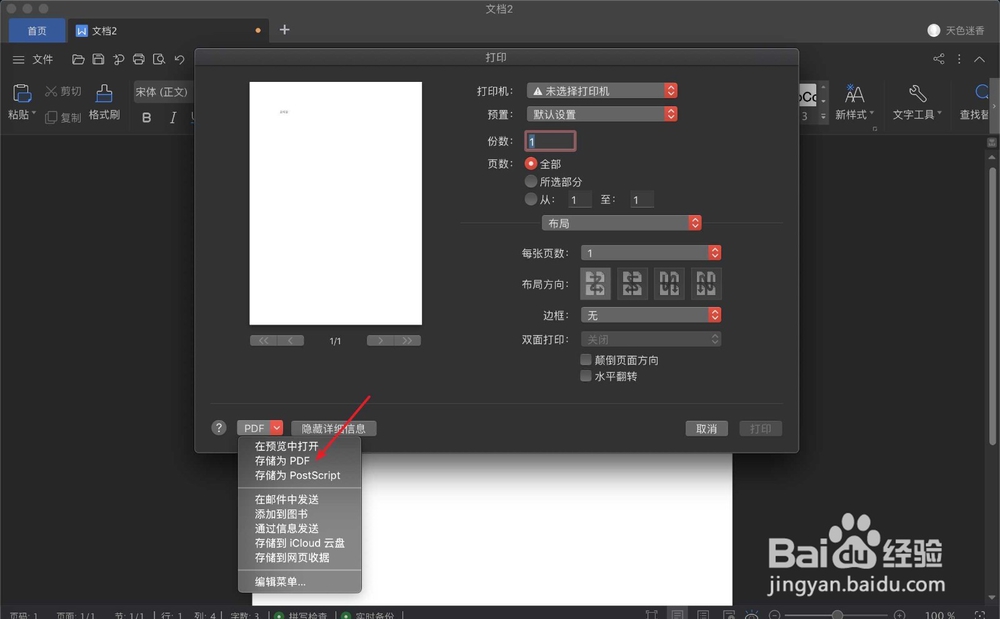
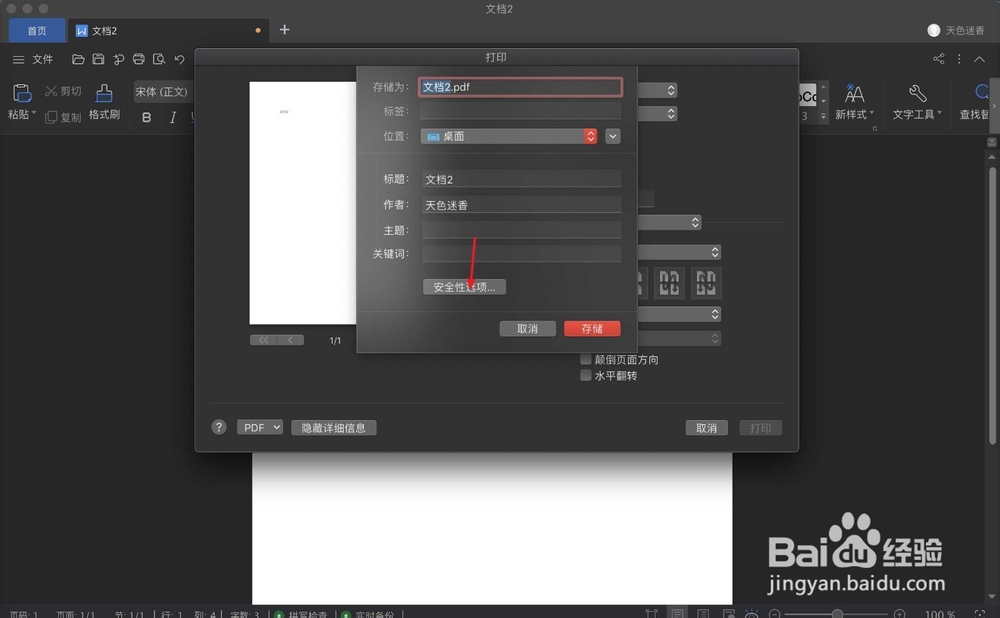
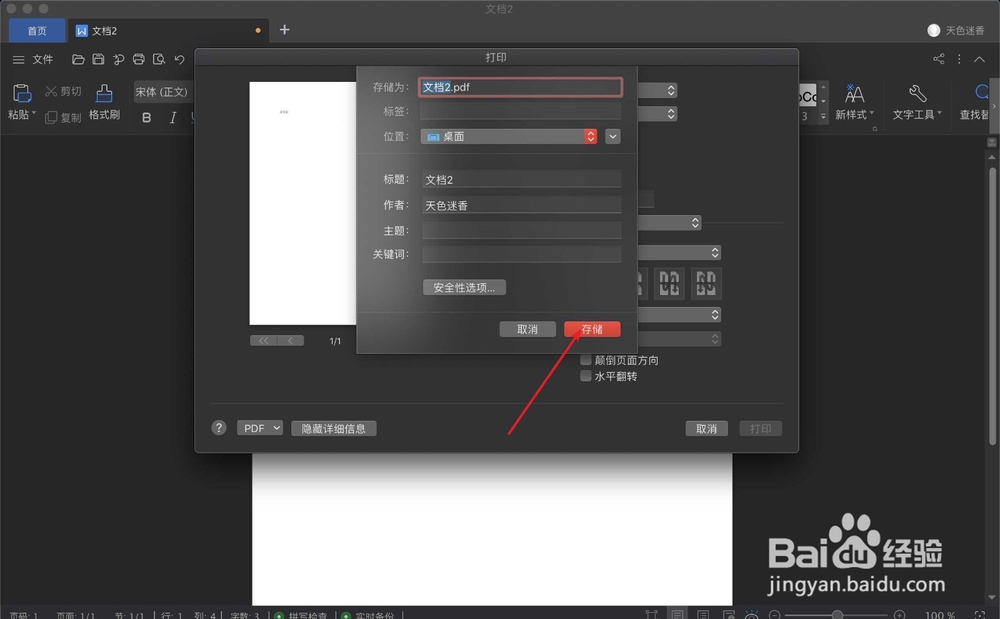
2、点左下角的PDF,点击存储PDF。

WPS Office for Mac怎么创建PDF并设置密码WPS Office for Mac怎么创建PDF并设置密码

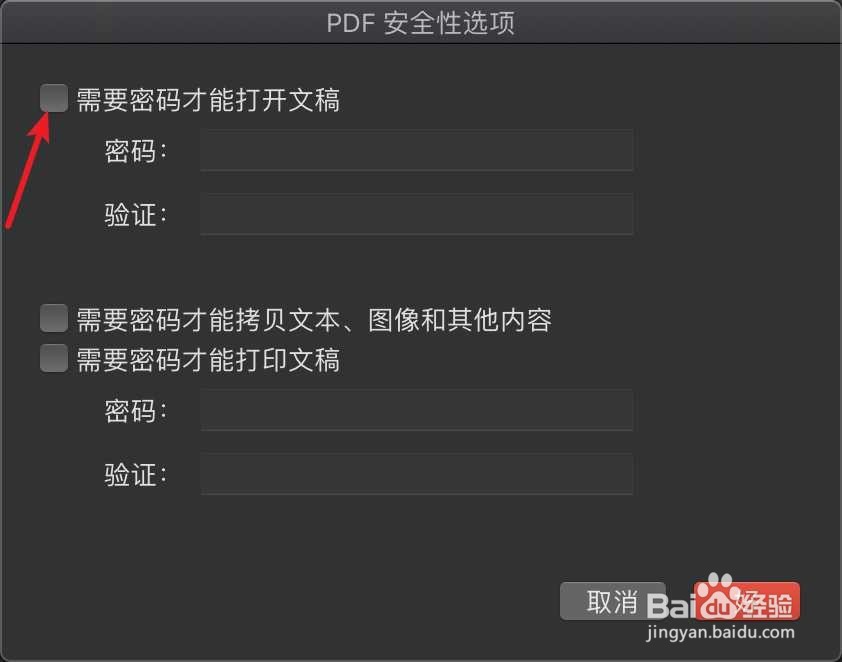
3、点击安全性,勾上需要密码。

WPS Office for Mac怎么创建PDF并设置密码WPS Office for Mac怎么创建PDF并设置密码

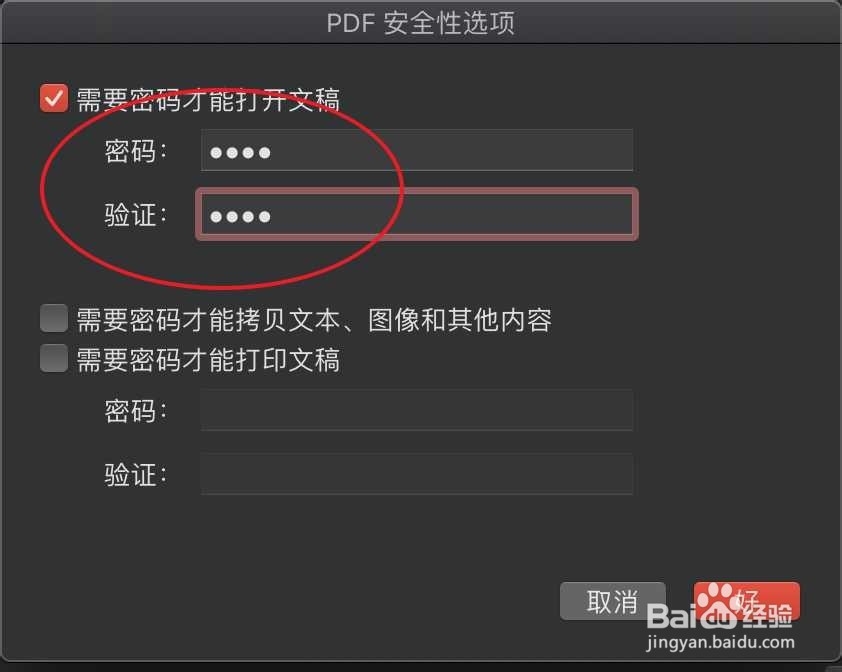
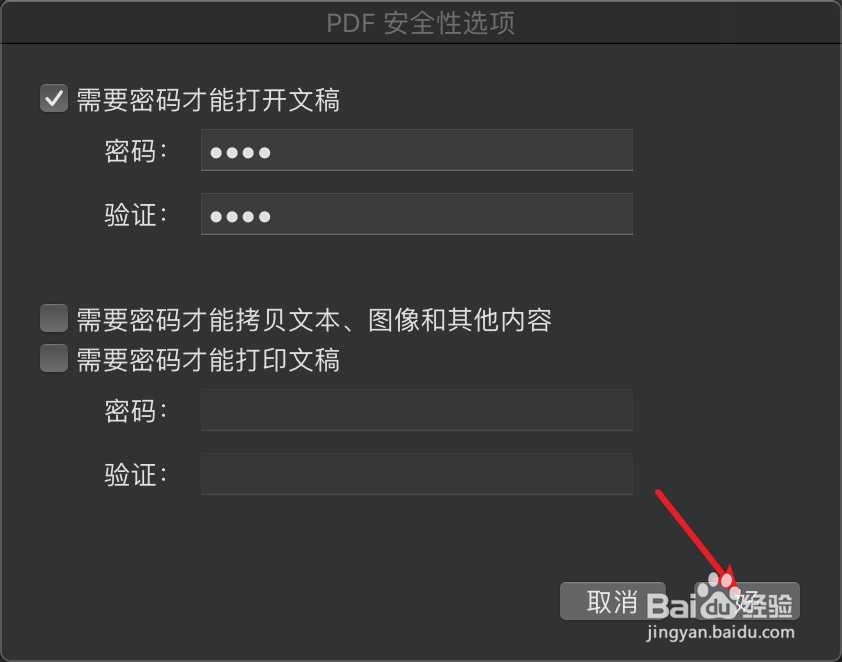
4、输入两次你设置的密码,点击好。

WPS Office for Mac怎么创建PDF并设置密码WPS Office for Mac怎么创建PDF并设置密码

5、点击存储即可如下,那么PDF就设置好了密码。

WPS Office for Mac怎么创建PDF并设置密码
  • 小型精米机用途及特点
  • 怎样改善情绪、提升快乐?
  • java处理Clob 大数据对象
  • Mac如何删除软件
  • 怎么调整借呗的借款额度
  • 热门搜索
    宝宝脸上湿疹怎么办 作业没写完怎么办 白带像豆腐渣怎么回事 大小脸怎么自我矫正 购车税怎么算 iphone怎么读 温馨提示怎么写 猪八戒网怎么赚钱 苏宁易购怎么样 有红血丝怎么办