电脑桌面假死,所有桌面图标都点不动怎么办

 时间:2026-04-21 20:38:43

1、首先我们鼠标右键点击任务栏,在弹出来的选项里点击【启动任务管理器】,如图所示。

电脑桌面假死,所有桌面图标都点不动怎么办

2、然后在windows任务管理器中,点击【进程】选项,如图所示。

电脑桌面假死,所有桌面图标都点不动怎么办

3、然后我们在里面鼠标右键点击【explorer.exe】进程,如图所示。

电脑桌面假死,所有桌面图标都点不动怎么办

4、然后在弹出来的选项中,点击【结束进程】,如图所示。

电脑桌面假死,所有桌面图标都点不动怎么办

5、然后会弹出来是否要结束“explorer.exe”的提示,我们点击【结束进程】按钮,如图所示。

电脑桌面假死,所有桌面图标都点不动怎么办

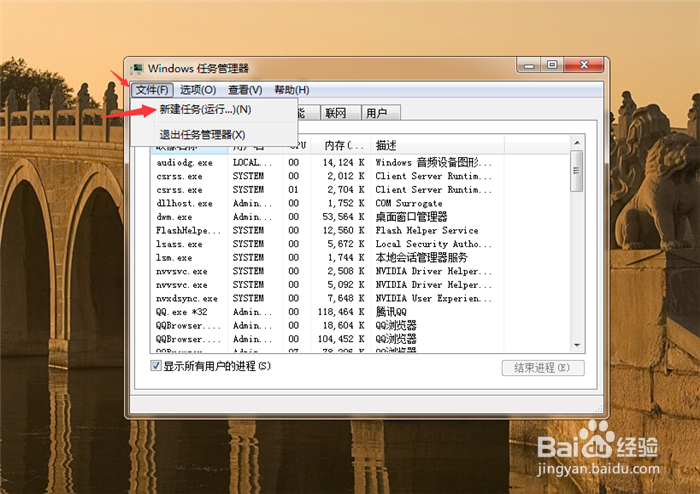
6、结束进程后,点击【文件】,在弹出来的选项点击【新建任务运行】,如图所示。
电脑桌面假死,所有桌面图标都点不动怎么办

7、然后我们在弹出来的创建新任务窗口,输入【explorer.exe】,点击【确定】,重新启动后,电脑桌面的图标就可以点击了,如图所示。

电脑桌面假死,所有桌面图标都点不动怎么办

  • Win10开机桌面图标卡顿如何解决?
  • 你的电脑遇到问题,需要重新启动该怎么办?
  • win10电源管理在哪里
  • windows找不到explorer.exe怎么解决
  • 大白菜pe安装win7和win8双系统的详细教程
  • 热门搜索
    名牌车标志大全 30字日记大全 野菜图片大全及名字 图库 赵州桥简介 邵氏黄梅戏电影大全 棒球帽怎么洗 古今医统大全 怎么隐藏qq号 经常口渴是怎么回事 优秀毕业生主要事迹怎么写