1、打开电脑上的‘系统偏好设置’。

2、在这里点击左下方的‘用户与群组’

3、在这个页面设置,需要先解开左边的锁,点击锁图标,就会要求输入系统密码的。
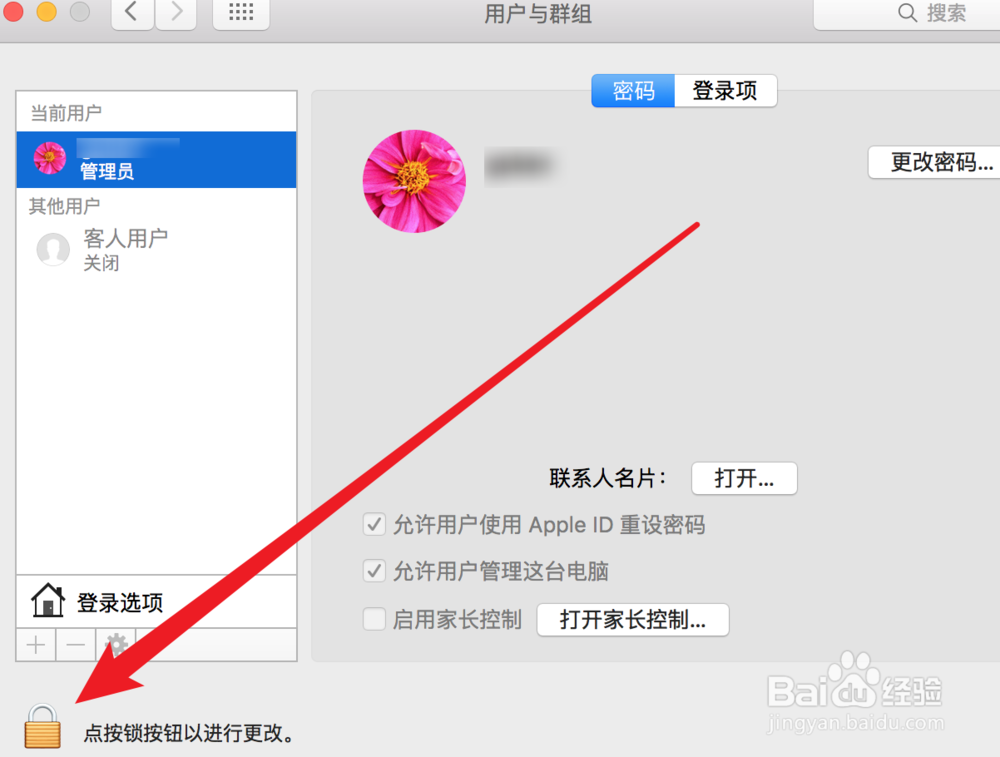
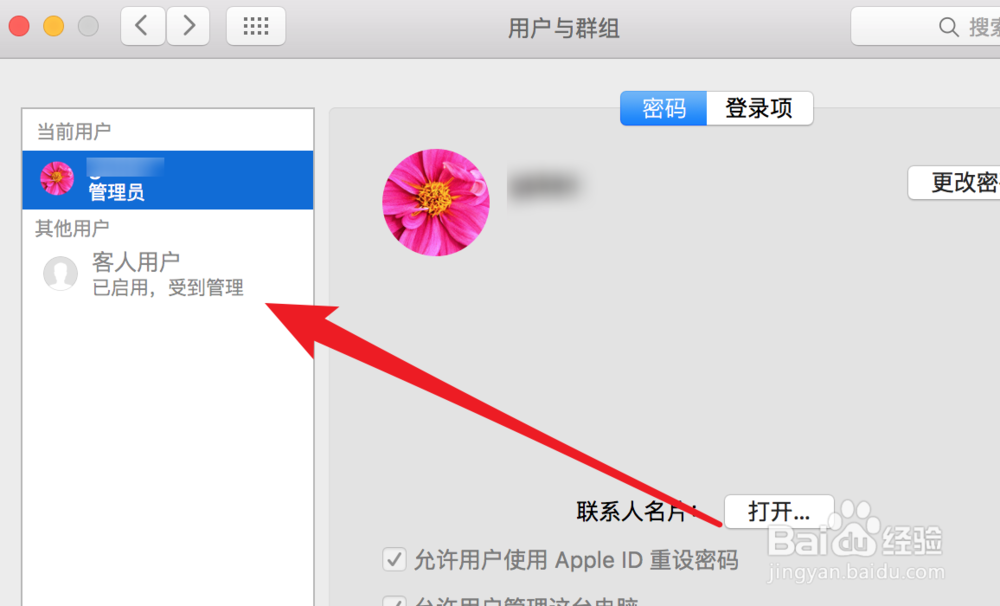
4、解锁后,点击左边的‘客人用户’。
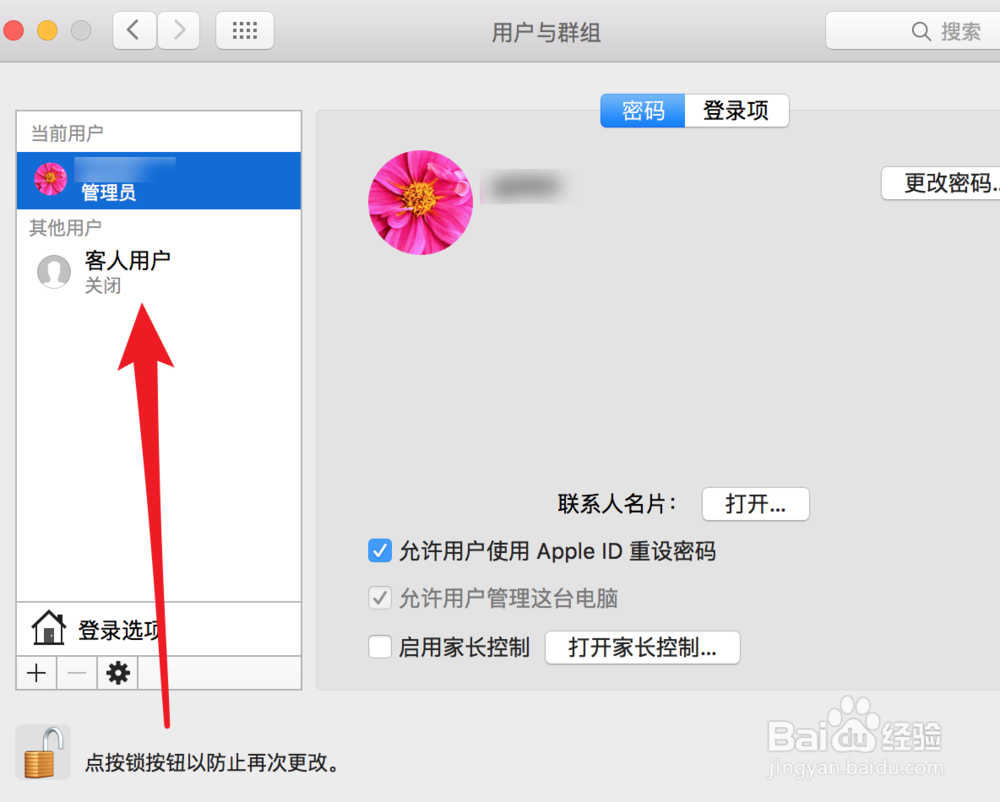
5、点击选中后,在右边我们勾选上第一个选项,允许客人登录就行了。
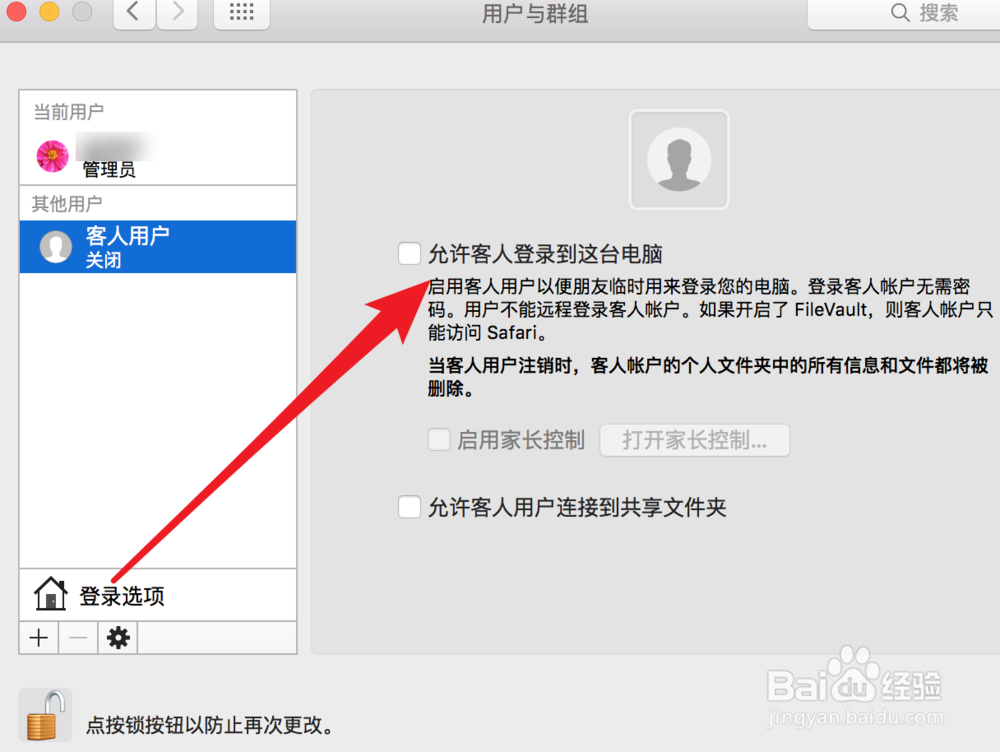
6、如果还要限制客人使用电脑上的应用的话,可以勾选上‘启用家长控制’。

7、然后点击‘打开家长控制’来到这里,可以设置这个用户可以做些什么操作,能使用哪些应用。
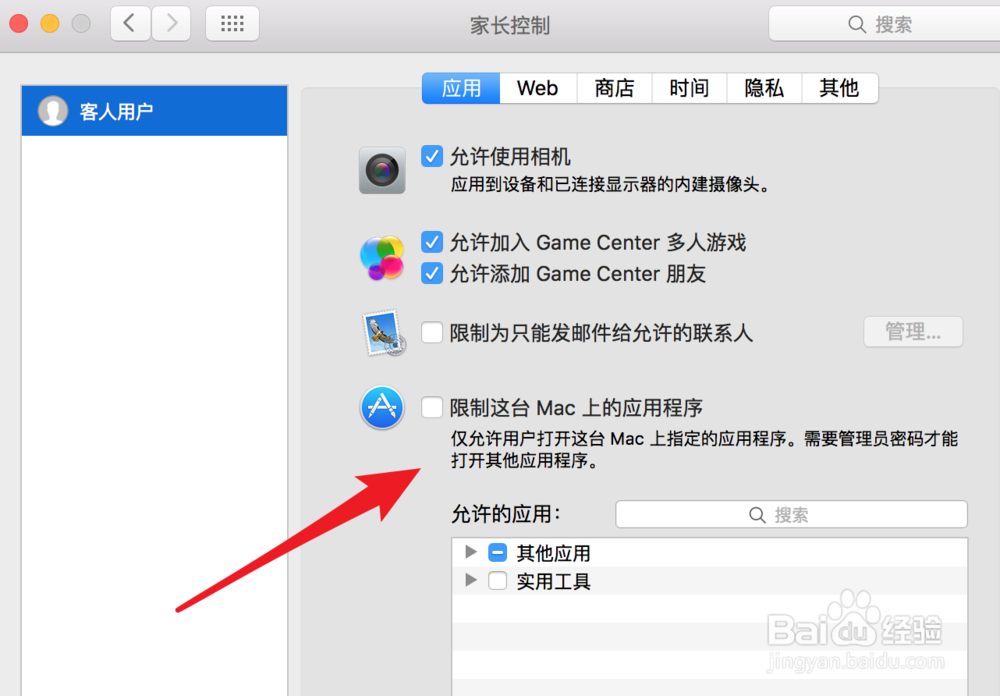
8、设置完成,客人用户已经添加,启用了。
时间:2026-04-28 17:11:59
1、打开电脑上的‘系统偏好设置’。
2、在这里点击左下方的‘用户与群组’
3、在这个页面设置,需要先解开左边的锁,点击锁图标,就会要求输入系统密码的。
4、解锁后,点击左边的‘客人用户’。
5、点击选中后,在右边我们勾选上第一个选项,允许客人登录就行了。
6、如果还要限制客人使用电脑上的应用的话,可以勾选上‘启用家长控制’。
7、然后点击‘打开家长控制’来到这里,可以设置这个用户可以做些什么操作,能使用哪些应用。
8、设置完成,客人用户已经添加,启用了。
