1、1:打开ps软件
2:新建一空白文档 (800x600),尺寸可随自己 喜好随意设置

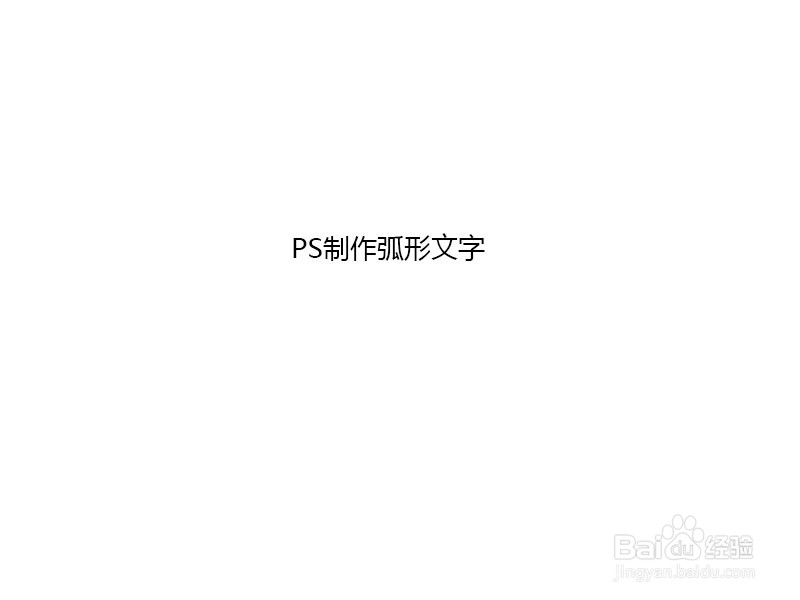
2、在文档输入您 想要的文字 (随意输入即可, 我输入的是PS制作弧形文字)
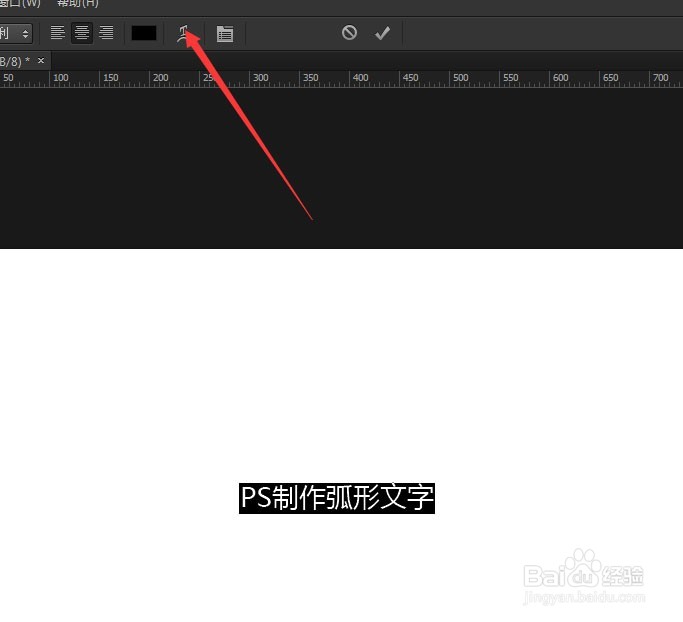
3、1:双击文字
2:选择 如图所示的 变形文字 功能按钮
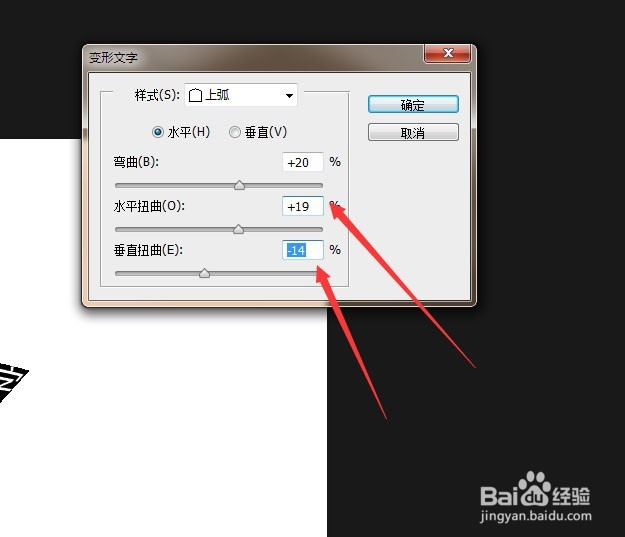
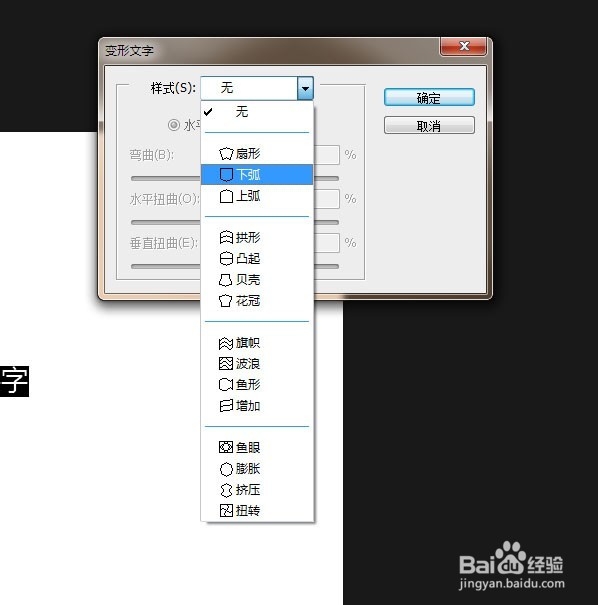
4、1:此时可以看到很多样式可以选择
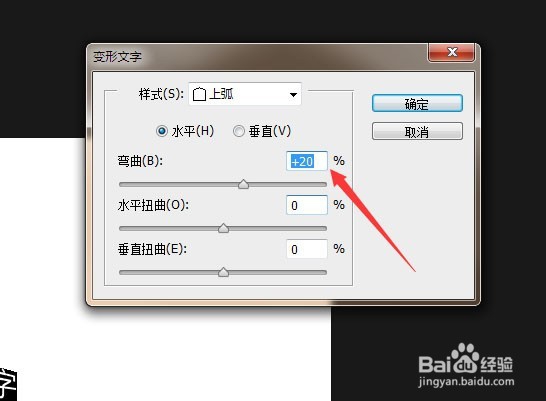
2:我这里选择 上弧, 参数设置如图所示
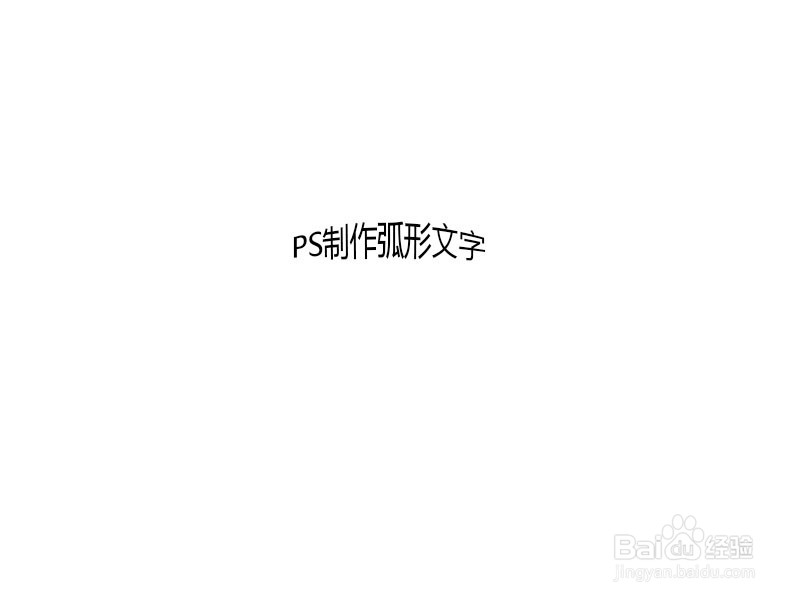
5、得到如下效果
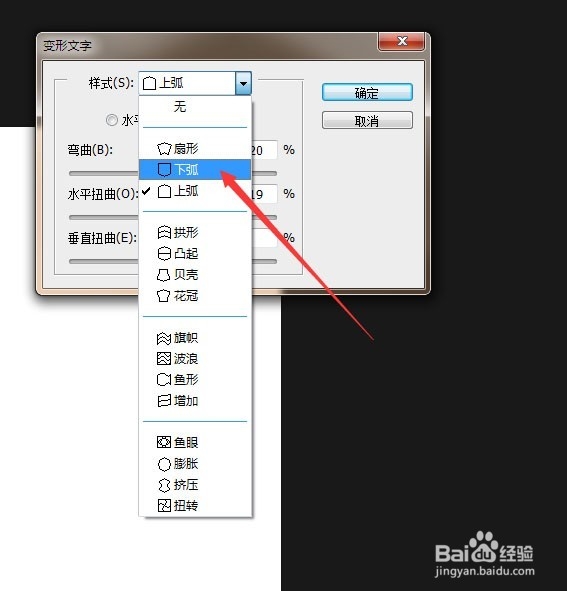
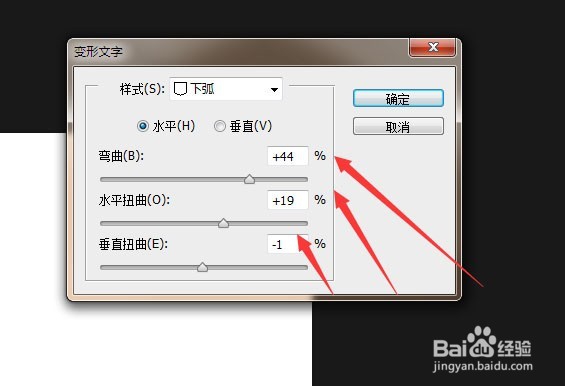
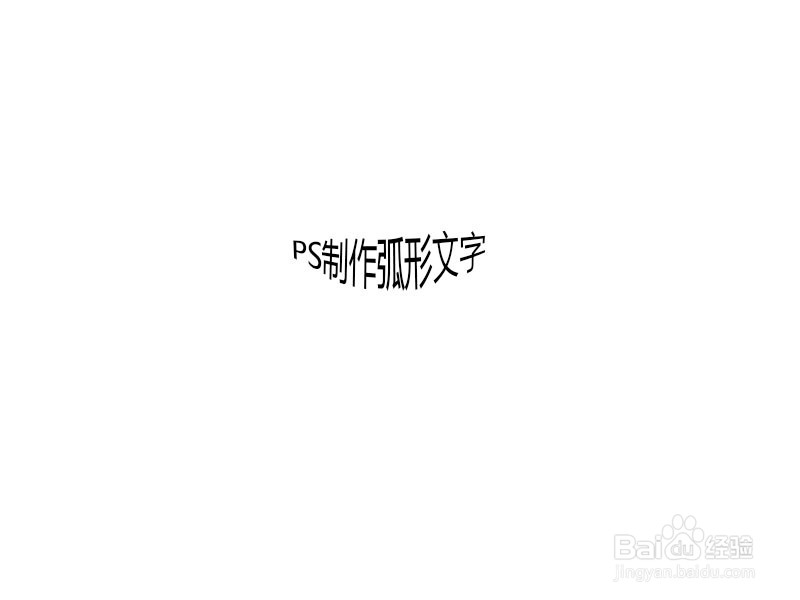
6、如果选择 下弧, 参数设置如图所示, 又会得到下面的效果
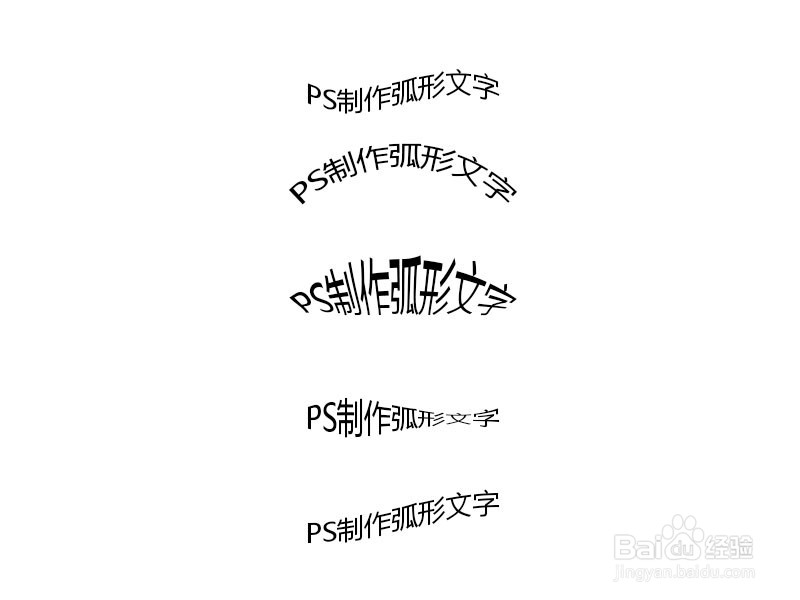
7、如此照搬, 选择 样式下拉菜单的其他样式。 就可以得到不同效果,
时间:2026-04-23 15:24:18
1、1:打开ps软件
2:新建一空白文档 (800x600),尺寸可随自己 喜好随意设置
2、在文档输入您 想要的文字 (随意输入即可, 我输入的是PS制作弧形文字)
3、1:双击文字
2:选择 如图所示的 变形文字 功能按钮
4、1:此时可以看到很多样式可以选择
2:我这里选择 上弧, 参数设置如图所示
5、得到如下效果
6、如果选择 下弧, 参数设置如图所示, 又会得到下面的效果
7、如此照搬, 选择 样式下拉菜单的其他样式。 就可以得到不同效果,
