photoshop怎么制作动态心电图?

 时间:2026-02-15 00:53:30

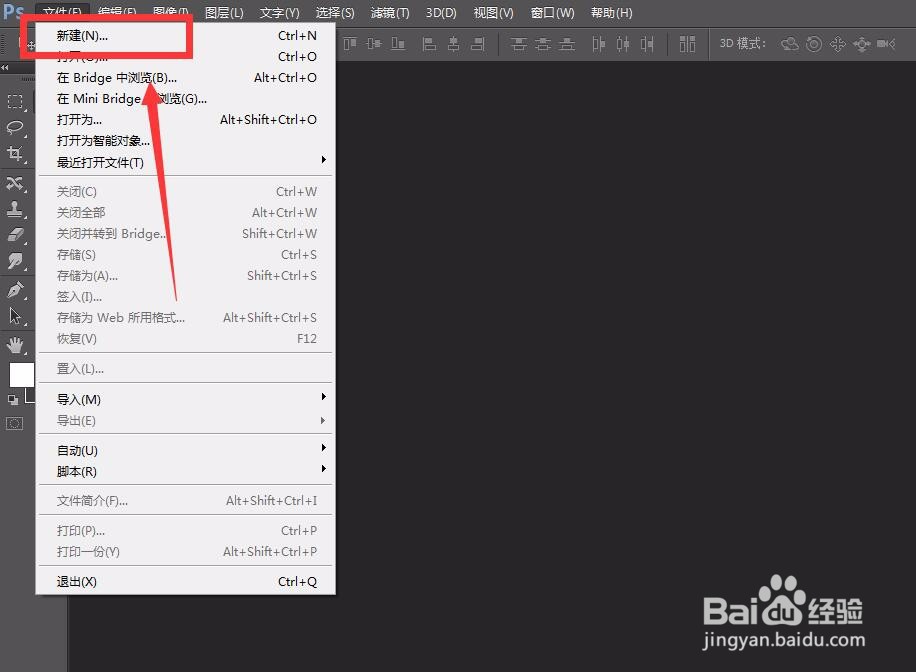
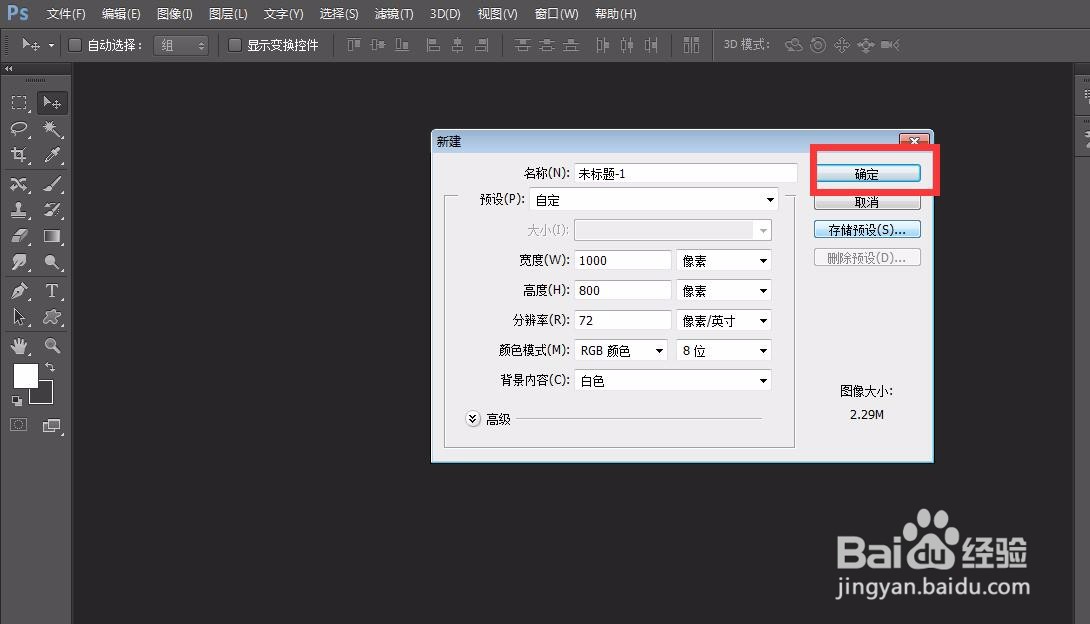
1、首先,我们打开photoshop,点击左上角的【文件】——【新建】,创建空白画布。
photoshop怎么制作动态心电图?

photoshop怎么制作动态心电图?

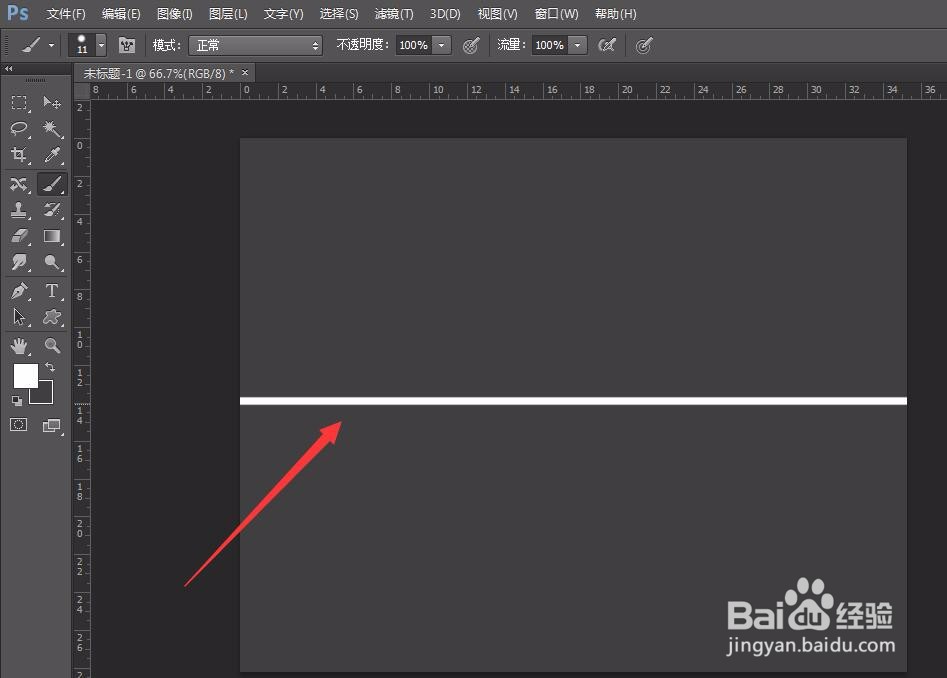
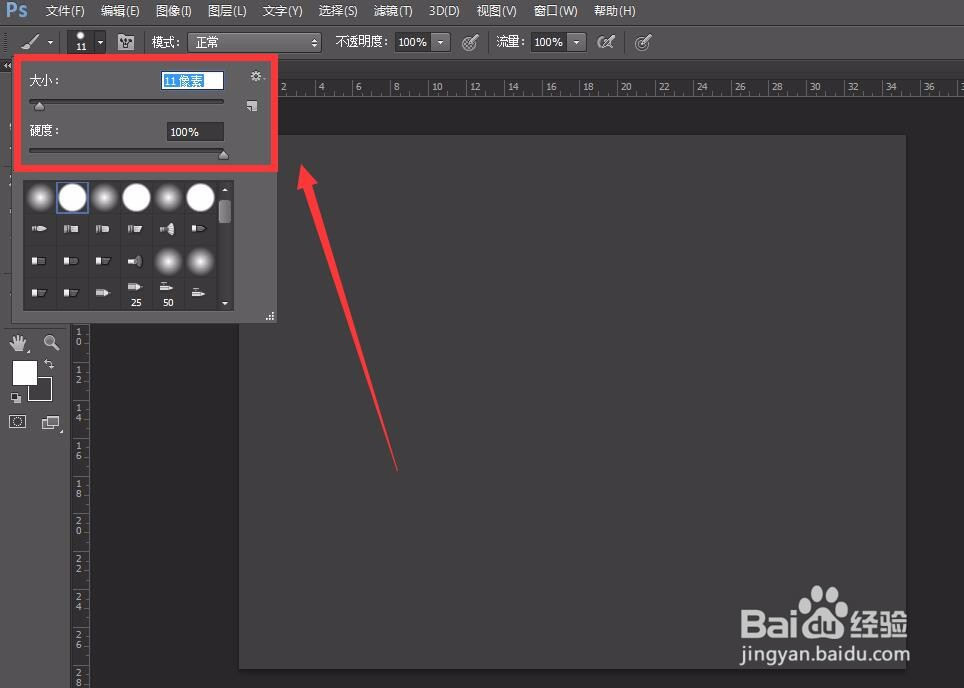
2、下面,我们将画布背景色设置为深灰色,选择画笔工具,按住shift键在画布上画出一条直线,作为心电图的基线。
photoshop怎么制作动态心电图?

photoshop怎么制作动态心电图?

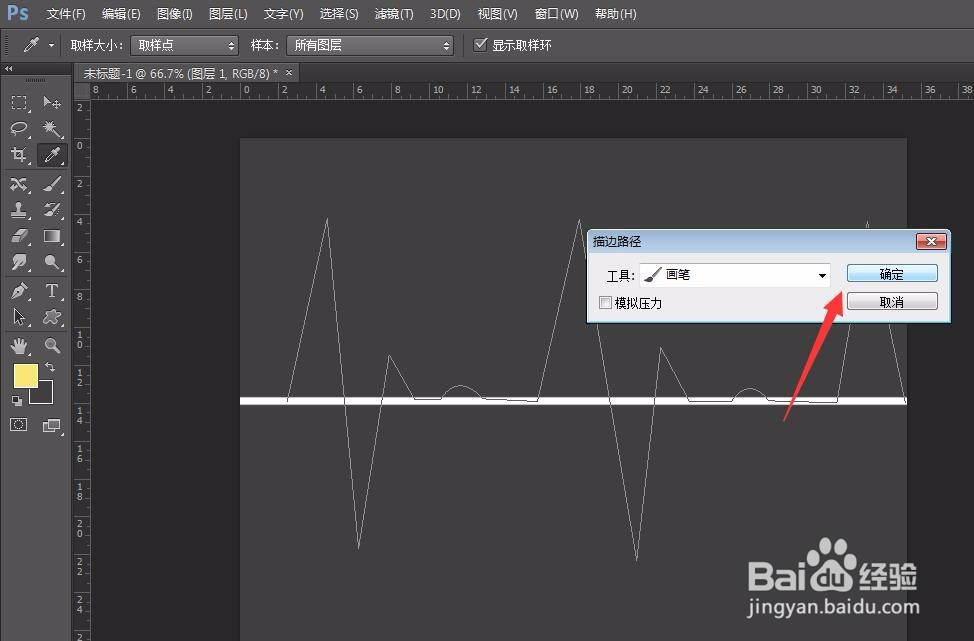
3、下面,我们新建图层,用钢笔工具在画出的基线上画上心电图的走向曲线。

photoshop怎么制作动态心电图?

photoshop怎么制作动态心电图?

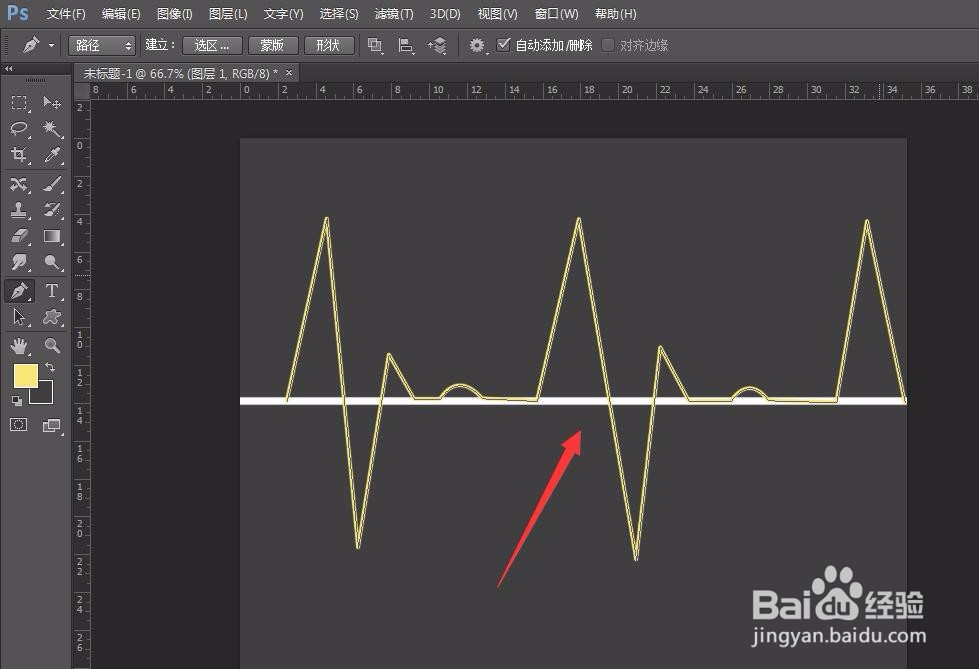
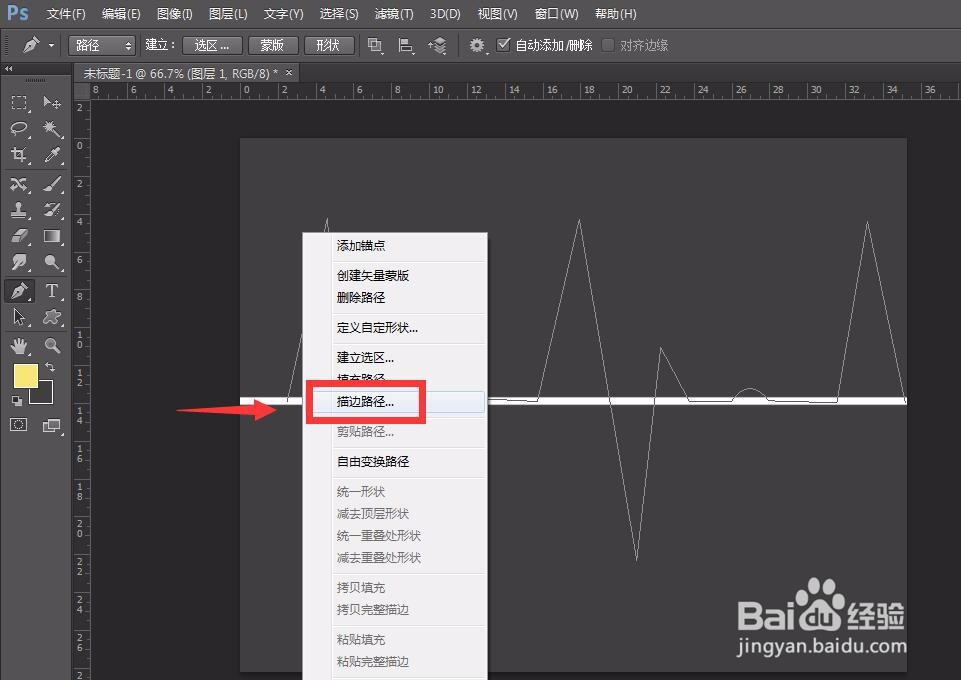
4、右击选择【描边路径】,如下图所示,用画笔对画出的心电图走向进行描边。
photoshop怎么制作动态心电图?

photoshop怎么制作动态心电图?

photoshop怎么制作动态心电图?

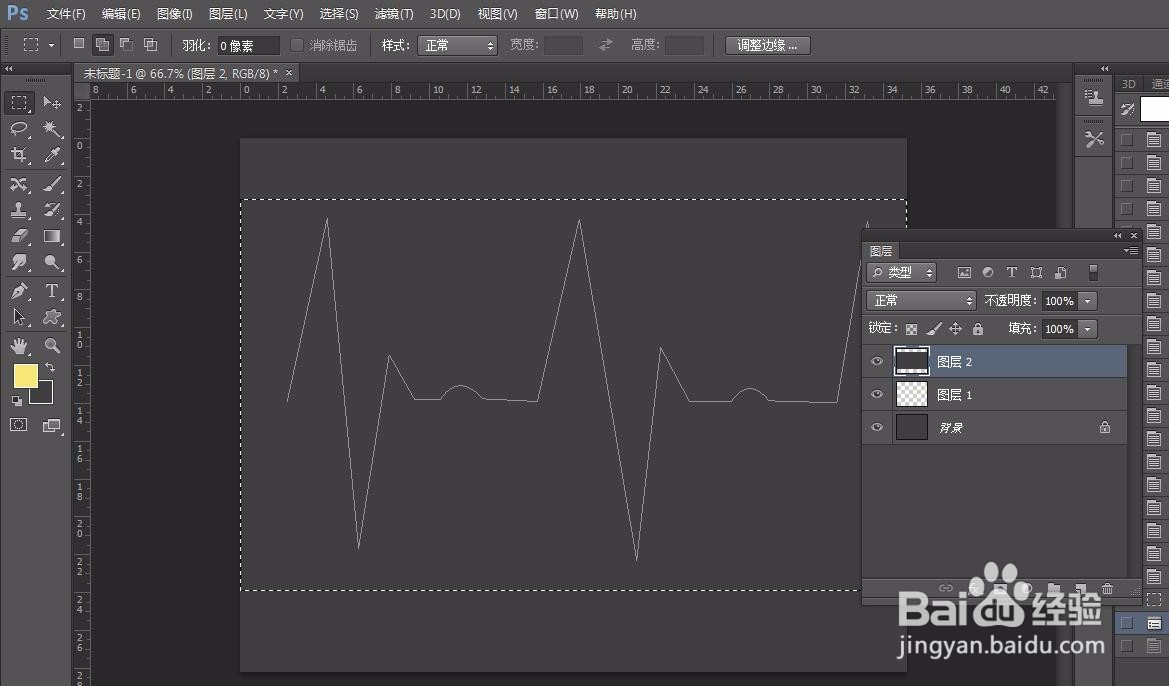
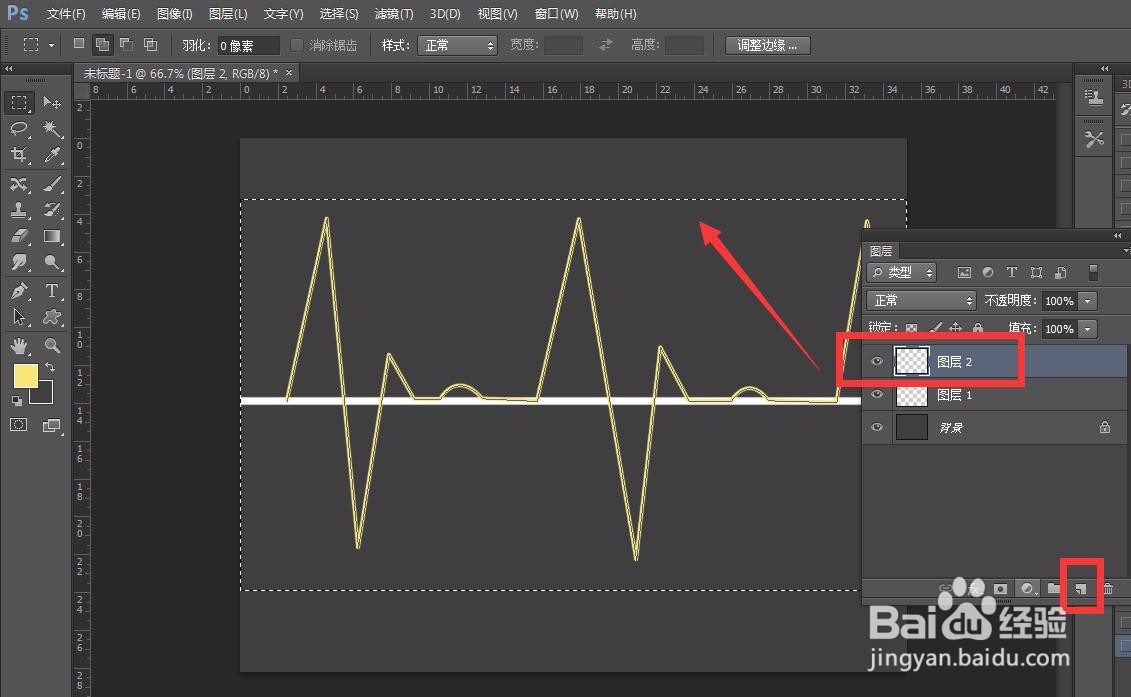
5、下面,我们新建图层2,用矩形选框工具将心电图区域选取,填充为和背景色一直的颜色,效果如下图。
photoshop怎么制作动态心电图?

photoshop怎么制作动态心电图?

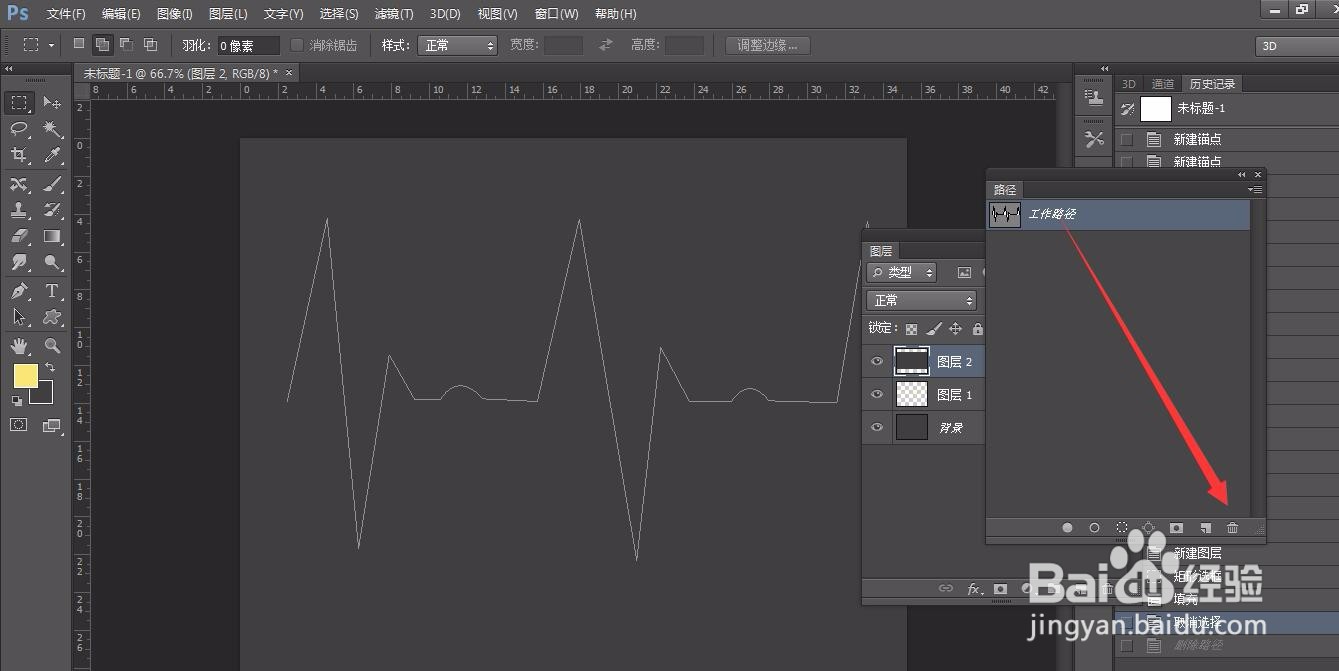
6、我们来到路径面板,删除原钢笔路径,仅仅保留描边后的画笔图像。

photoshop怎么制作动态心电图?

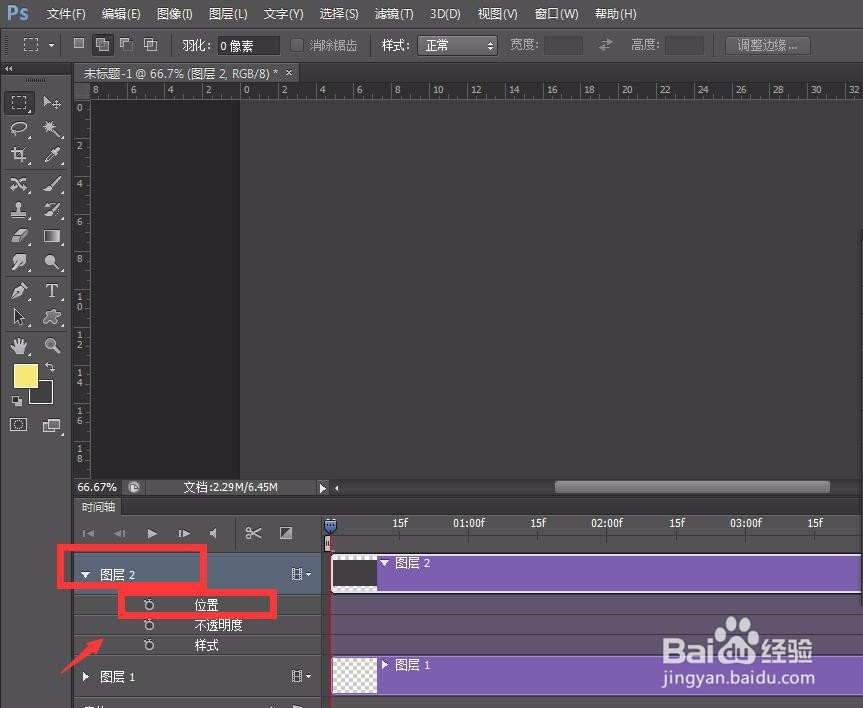
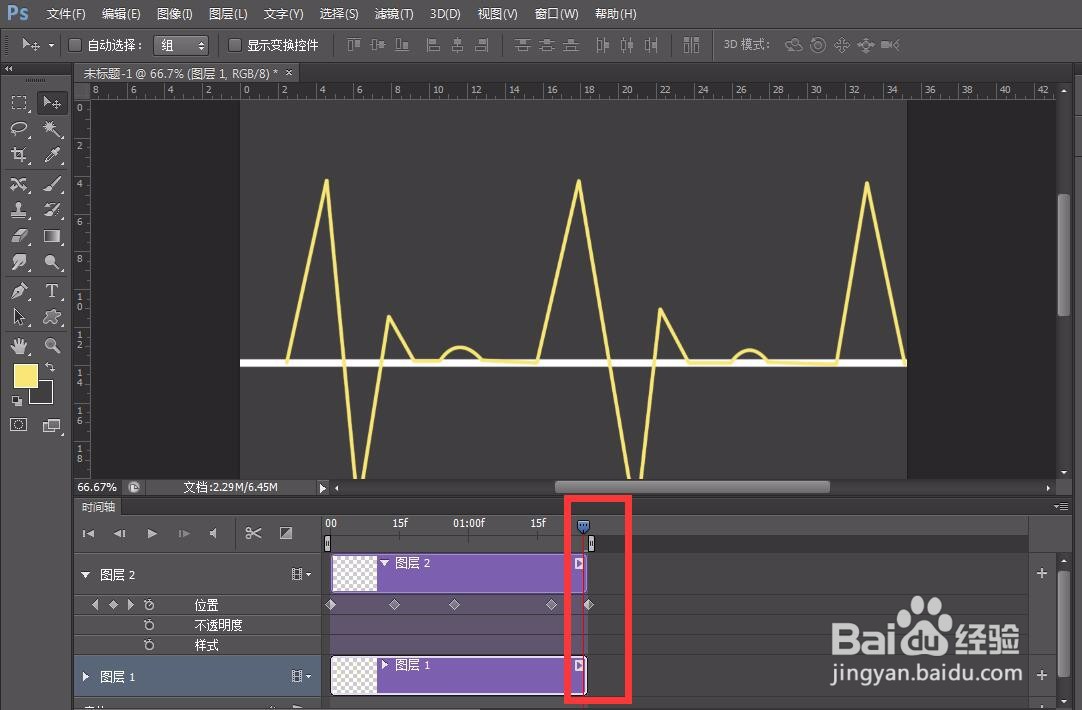
7、点击菜单栏的【窗口】——【时间轴】——【创建时间轴】,点击图层2的【位置】前的小闹钟。

photoshop怎么制作动态心电图?

photoshop怎么制作动态心电图?

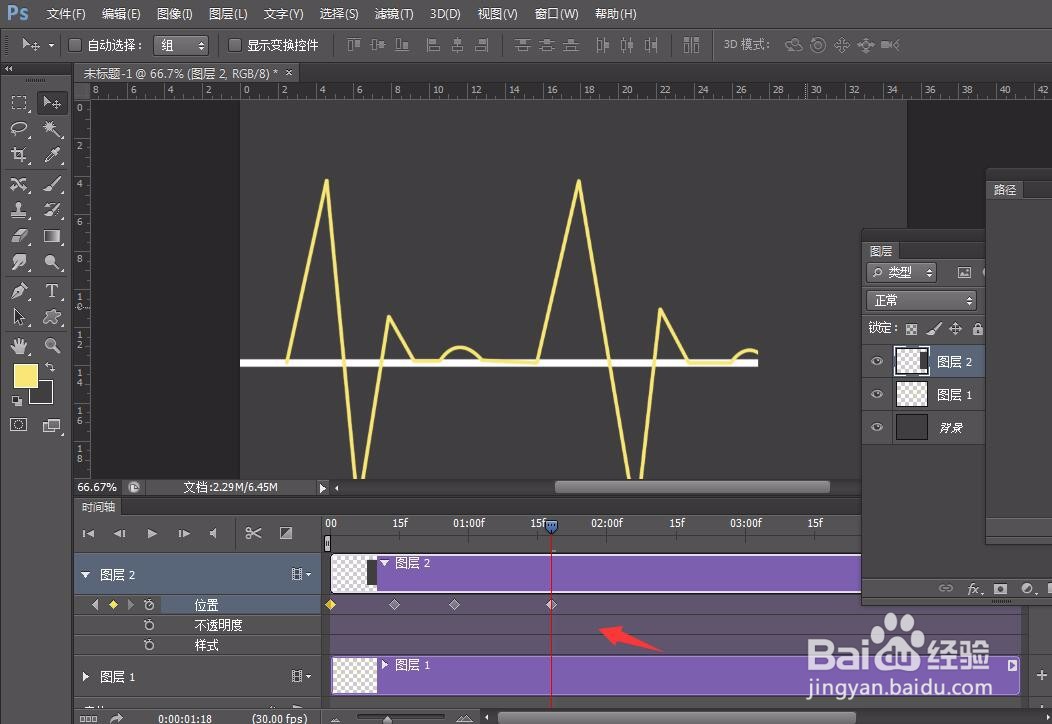
8、我们将时间轴滑块向后移动,同时拖动图层2中用来遮挡的图像,即可记录一个位置操作,如下图。

photoshop怎么制作动态心电图?

photoshop怎么制作动态心电图?

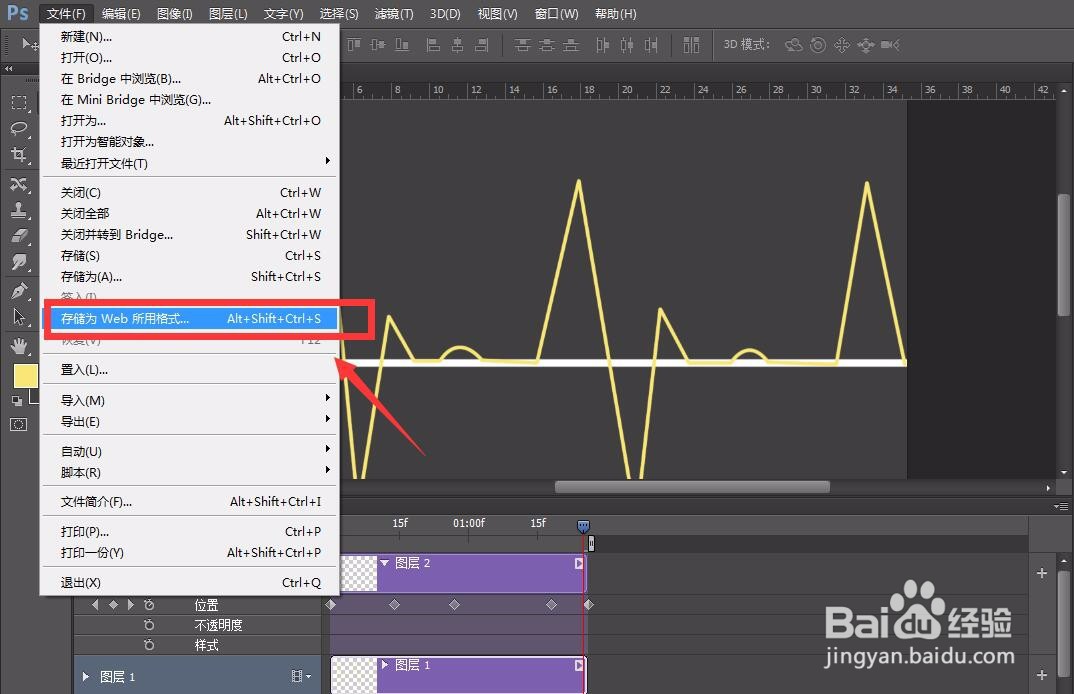
9、最后,我们缩短时间轴的长度,使之符合我们的预期,点击菜单栏的【文件】——【存储为web格式】。
photoshop怎么制作动态心电图?

photoshop怎么制作动态心电图?

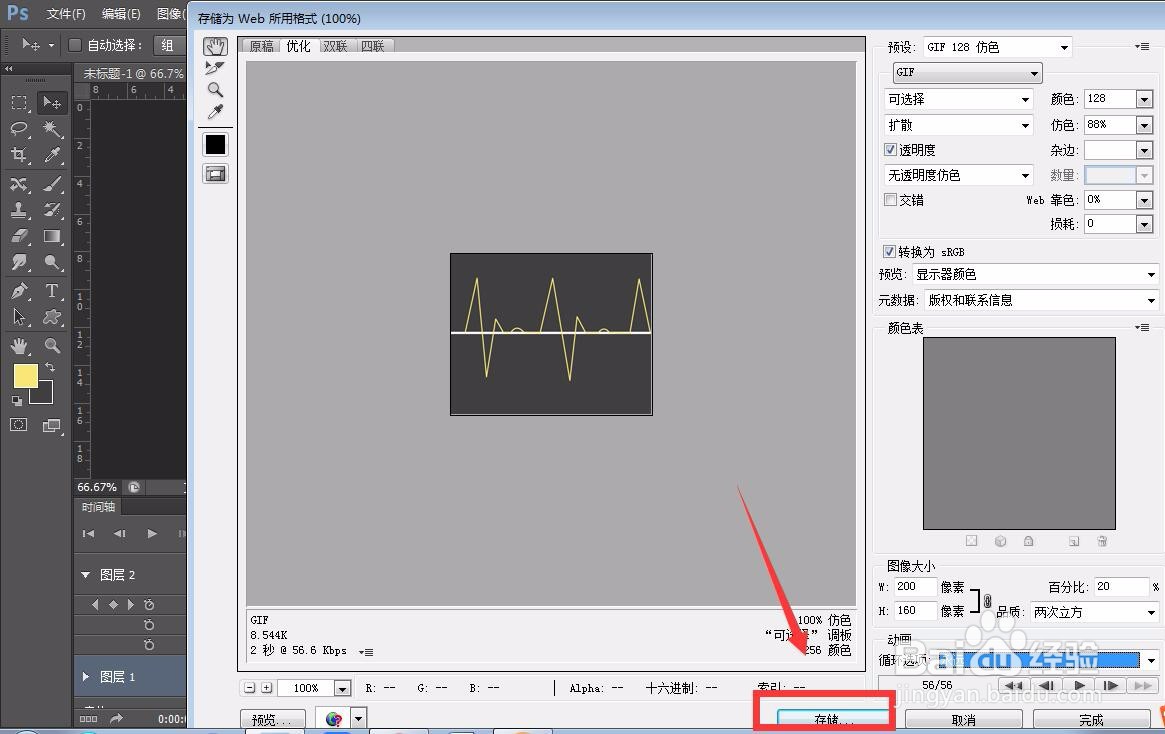
10、将图像设置为gif格式,然后点击循环方式为【永远】,即可收获一张动态心电图啦。
photoshop怎么制作动态心电图?

photoshop怎么制作动态心电图?

  • 如何用PS给人物涂口红
  • 如何使用Photoshop制作文字特效
  • ps怎样快速制作丝带效果
  • PS如何快速给人物祛斑教程
  • PS如何设计卡通老鼠简笔画插图
  • 热门搜索
    白鸽汤的做法 红烧羊肉的家常做法 牛肉片的做法大全 羊肉泡馍的做法 酥油茶的做法 嚣怎么读 蜣螂怎么读 板栗烧鸡的做法 借条怎么写 板栗的做法