win10系统如何设置以快捷方式安装字体

 时间:2024-10-13 06:06:58

1、如图,win10系统默认安装字体的时候,字体会被安装到C盘如果安装的字体较多,会占用很大C盘空间所以可以设置成以快捷方式安装字体,这样字体可以存放在其他盘里面,不必占用C盘空间
win10系统如何设置以快捷方式安装字体

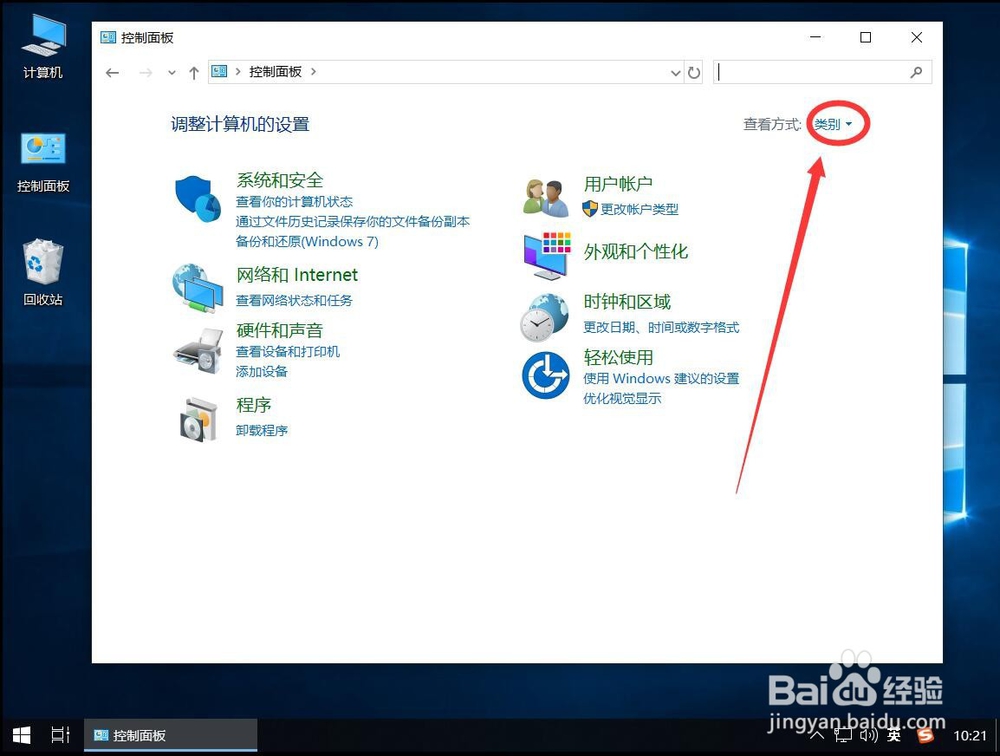
2、首先双击打开“控制面板”

win10系统如何设置以快捷方式安装字体

3、打开控制面板后,点击右上角的查看方式后面的“类别”

win10系统如何设置以快捷方式安装字体

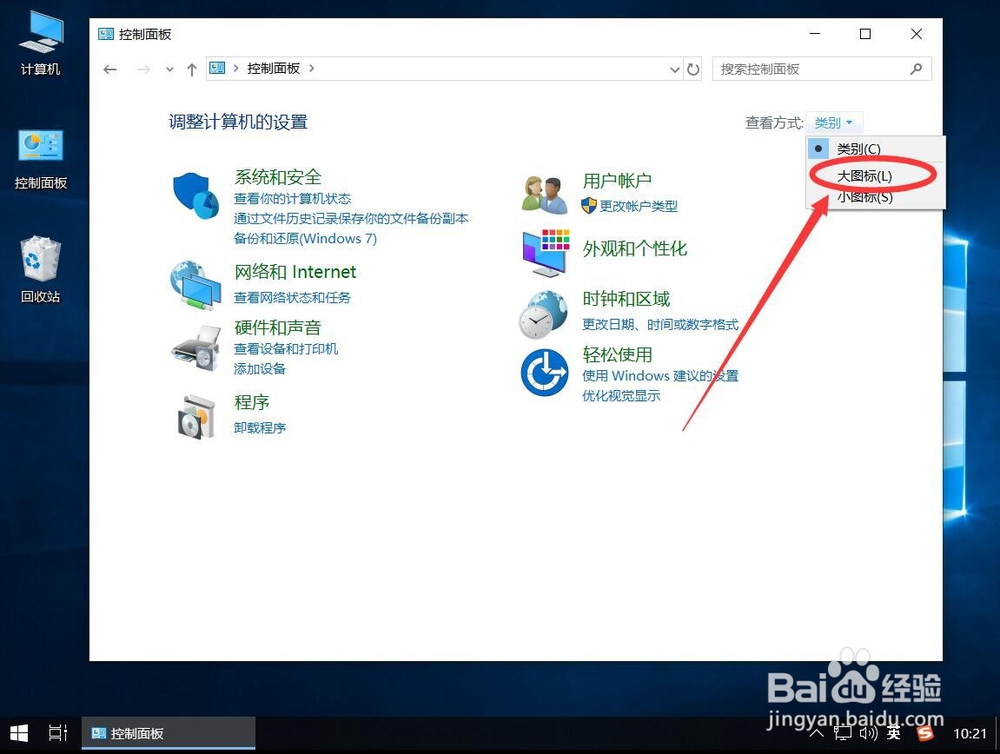
4、在弹出的菜单中,选择“大图标”

win10系统如何设置以快捷方式安装字体

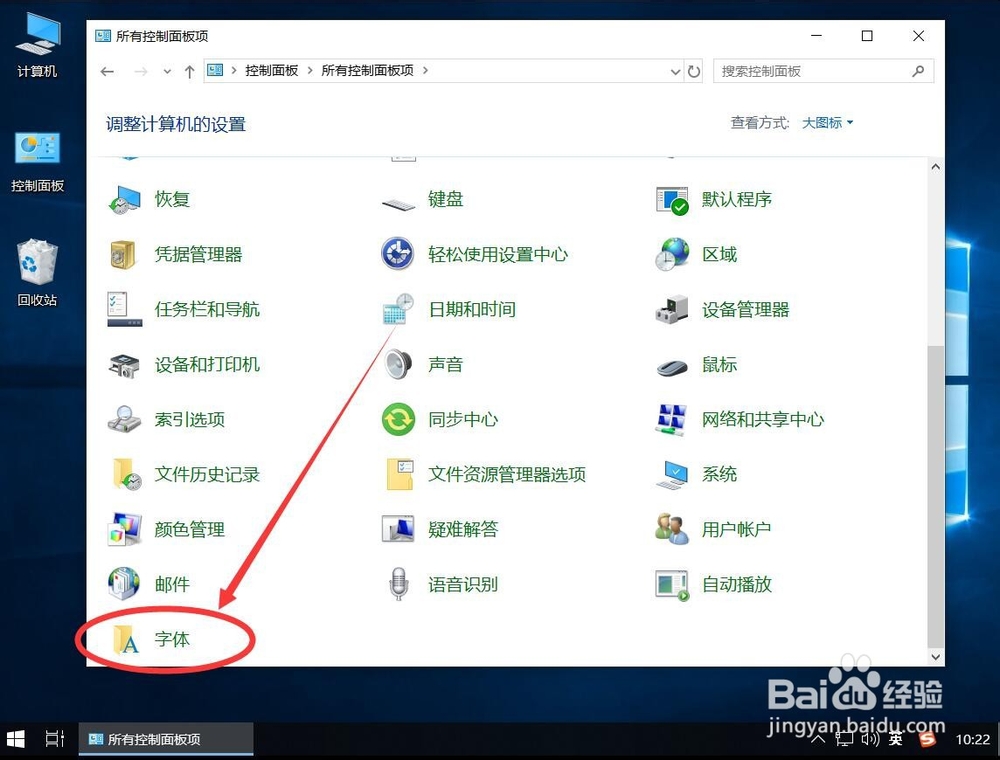
5、然后浏览找到“字体”点击打开

win10系统如何设置以快捷方式安装字体

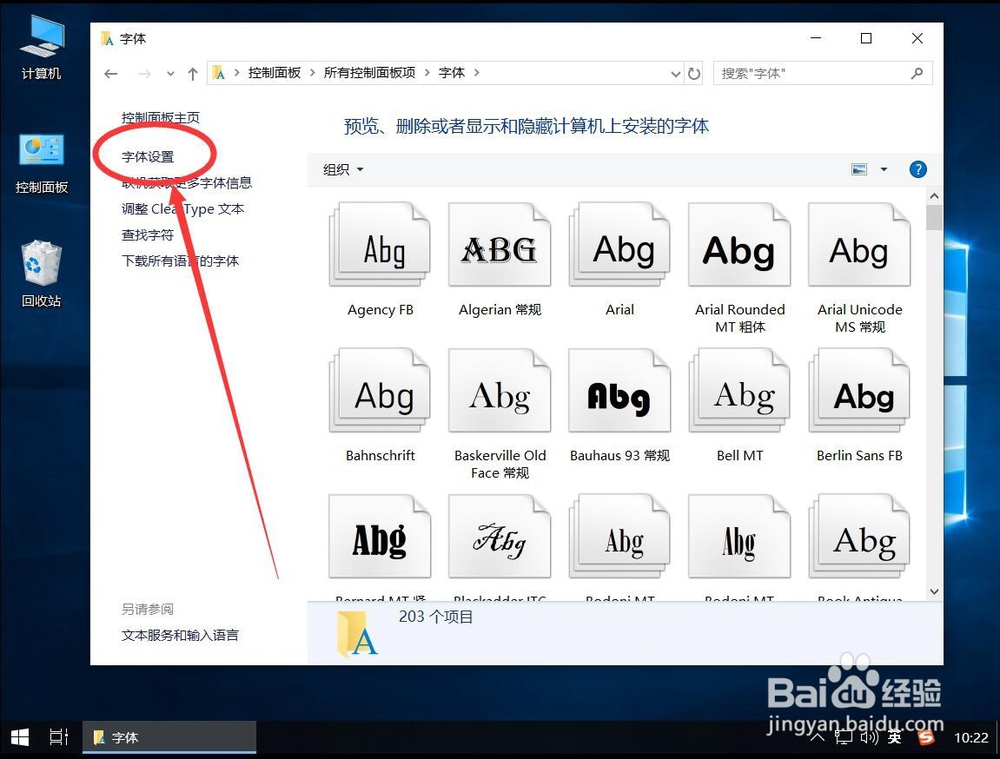
6、打开字体后,点击左侧边栏里面的“字体设置”

win10系统如何设置以快捷方式安装字体

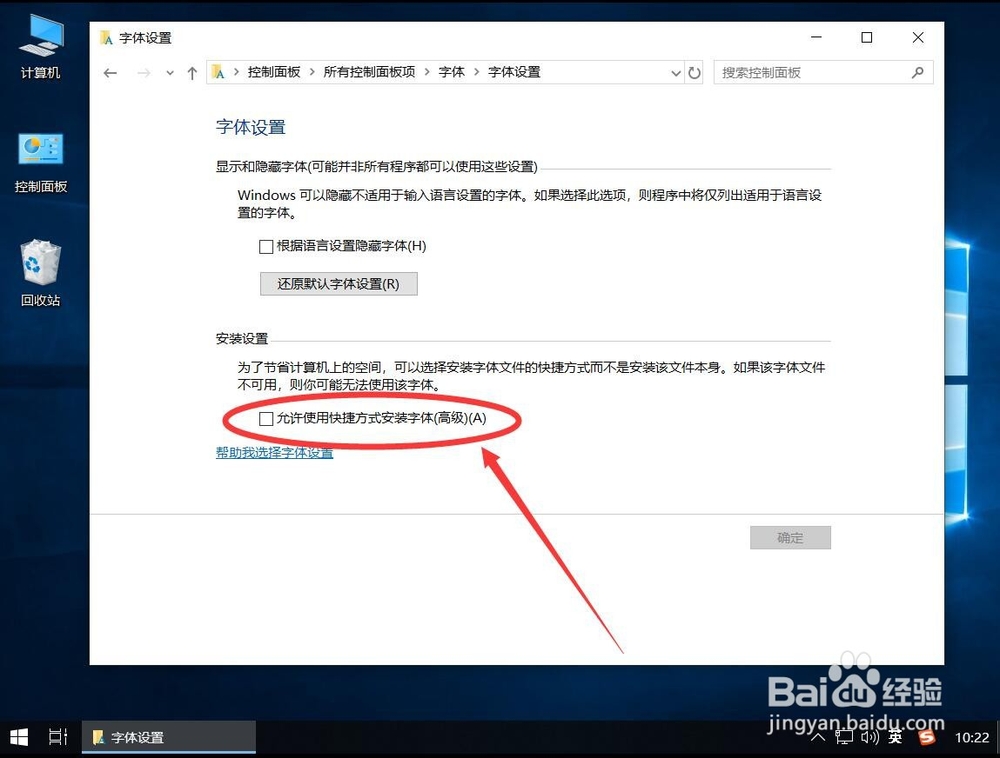
7、进入字体设置后,勾选上“允许以快捷方式安装字体(高级)(A)”

win10系统如何设置以快捷方式安装字体

8、然后点击右下角的“确定”

win10系统如何设置以快捷方式安装字体

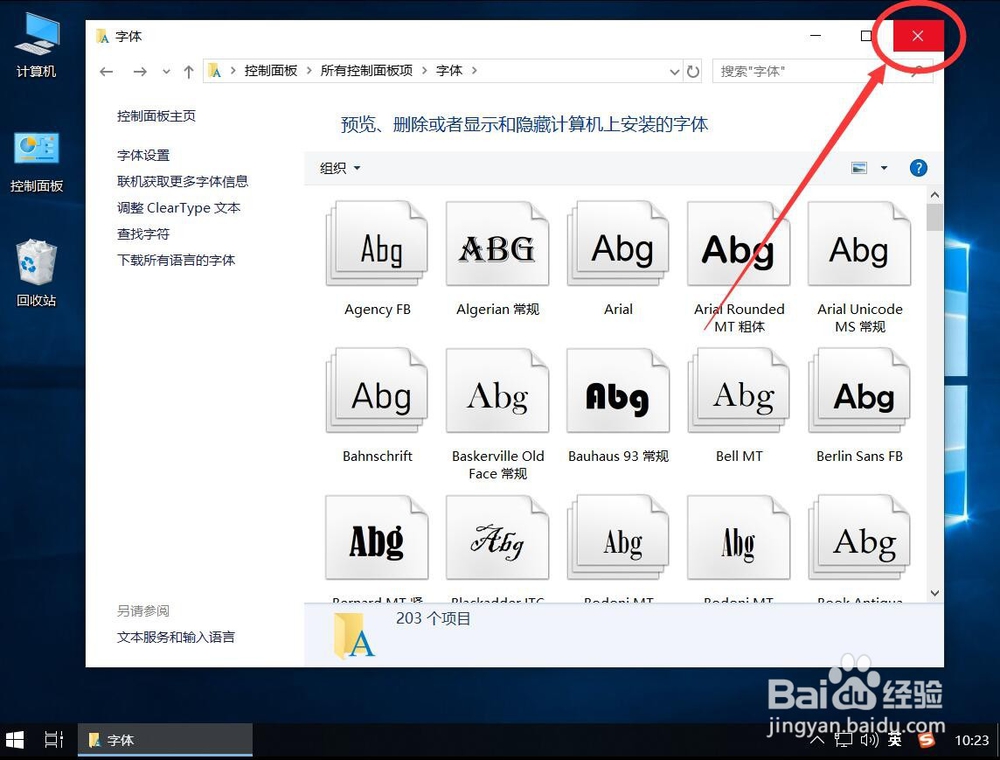
9、点击右上角的叉号,关闭控制面板

win10系统如何设置以快捷方式安装字体

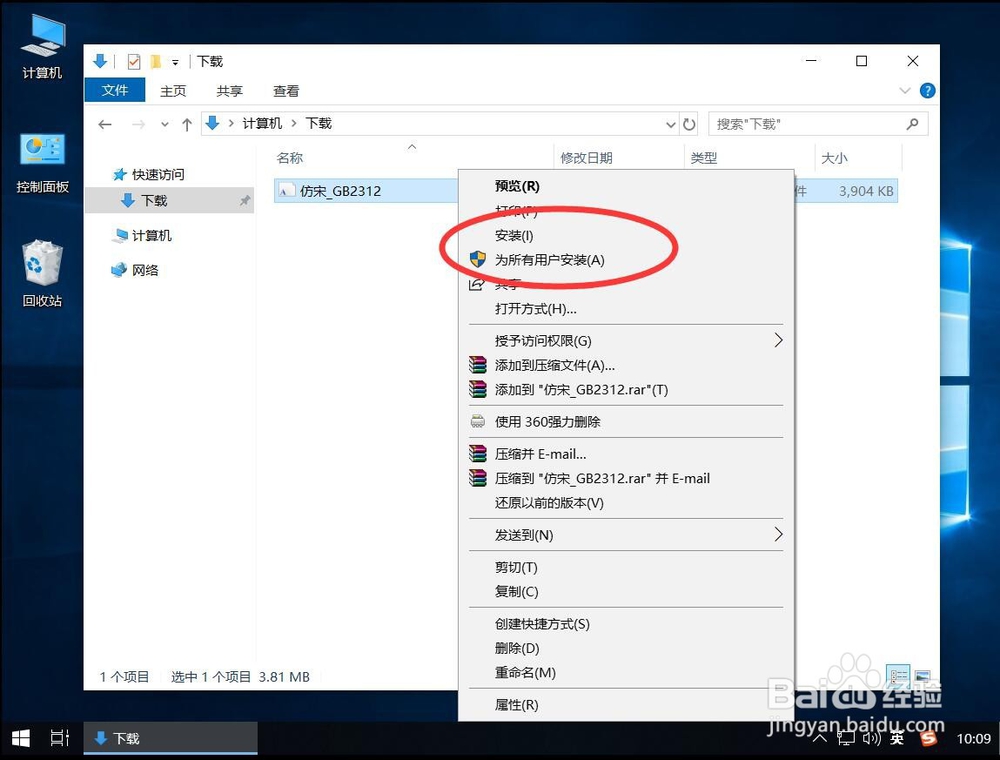
10、这样安装字体的时候,就会有“为所有用户的快捷方式”选项了选择此项,安装字体的时候,字体不会被复制到C盘

win10系统如何设置以快捷方式安装字体
  • 如何在 Photoshop 中使用框选工具
  • Photoshop调出清爽的淡绿色
  • PS图层的基本使用方法?
  • PS如何设置双重画笔
  • Adobe Photoshop CS5各种工具路径化的使用
  • 热门搜索
    西安旅游景点地图 专业特长怎么写 罗斯福新政的特点 衣服起球怎么处理 刮胡刀可以带上飞机吗 大连旅游景点 人流后多久可以上班 多少岁可以领结婚证 教育背景怎么填 孕妇可以吃阿胶