如何批处理把照片设定为一样的宽度

 时间:2026-04-24 17:51:36

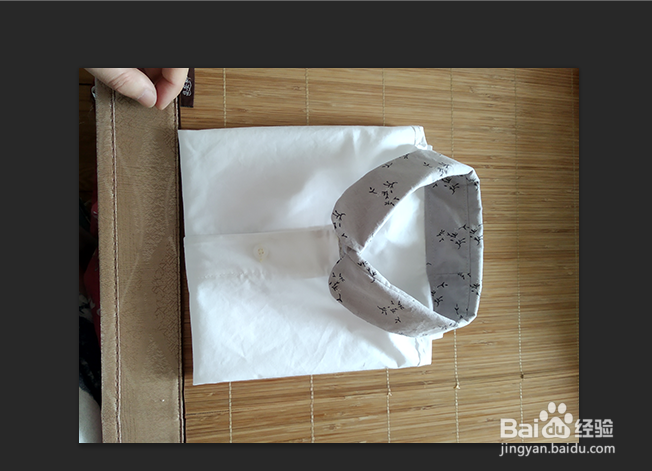
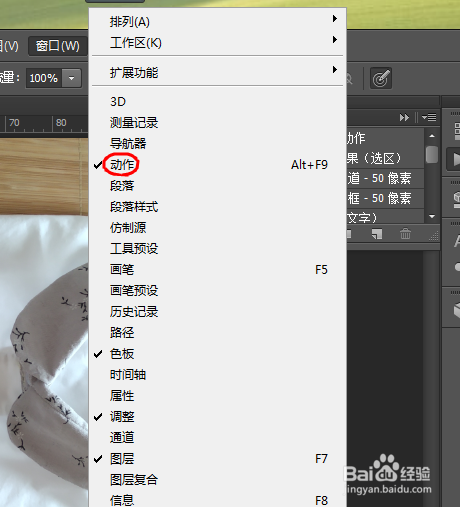
1、首先在ps里面打开你的图片,然后点击窗口——动作。
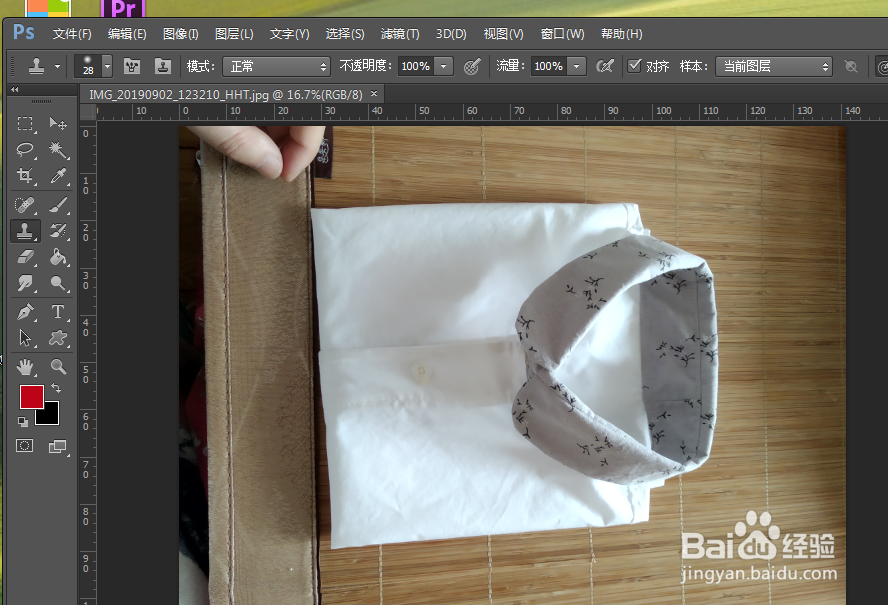
如何批处理把照片设定为一样的宽度

如何批处理把照片设定为一样的宽度

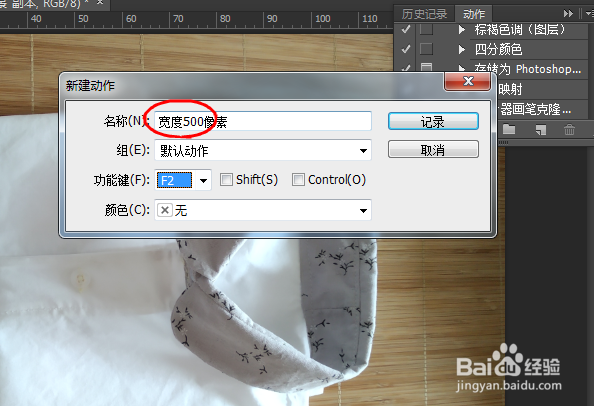
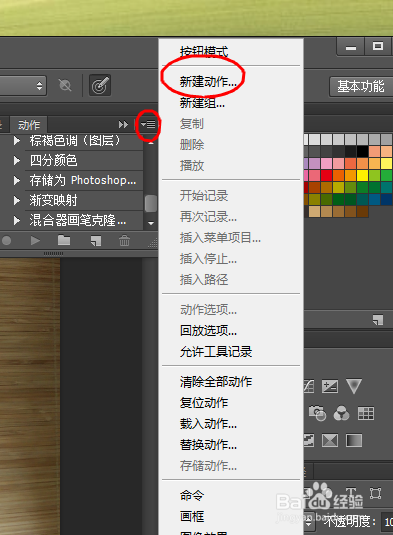
2、点击动作面板里右上角的小图标,然后会出现菜单在菜单里面选择——新建动作。接下来给自己新建的动作起一个名字。我们把它取作‘’宽度500像素‘’,这也是我们要设定的数值。
如何批处理把照片设定为一样的宽度

如何批处理把照片设定为一样的宽度

如何批处理把照片设定为一样的宽度

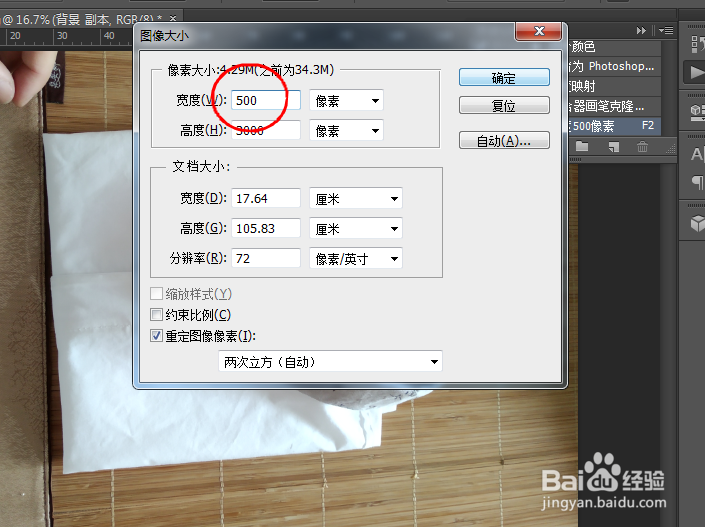
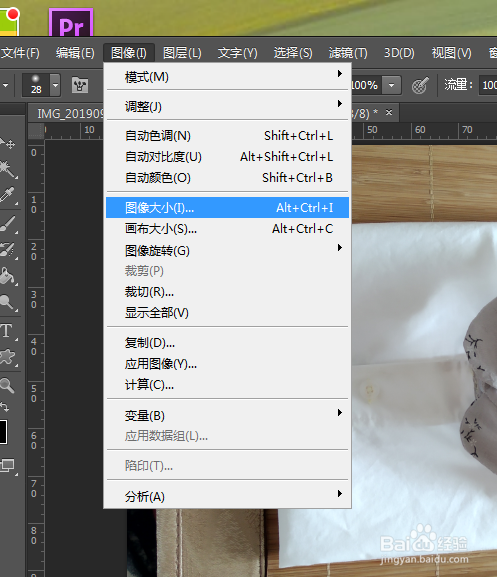
3、接下来点击菜单,——编辑——图像大小。在图像大小的菜单里面,把照片宽度设置为500像素。然后点击储存就可以了。
如何批处理把照片设定为一样的宽度

如何批处理把照片设定为一样的宽度

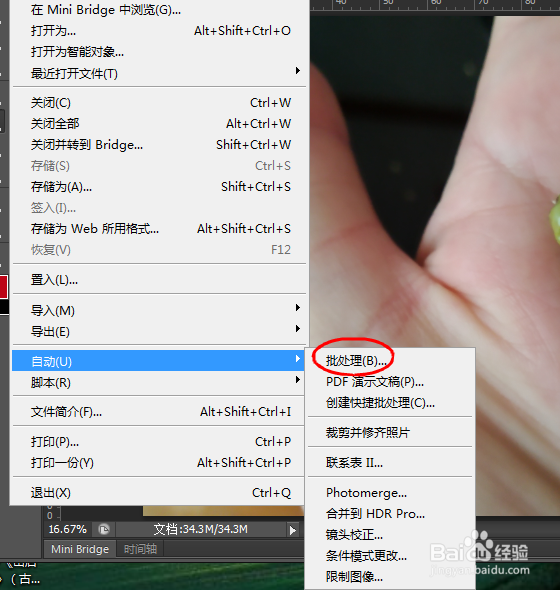
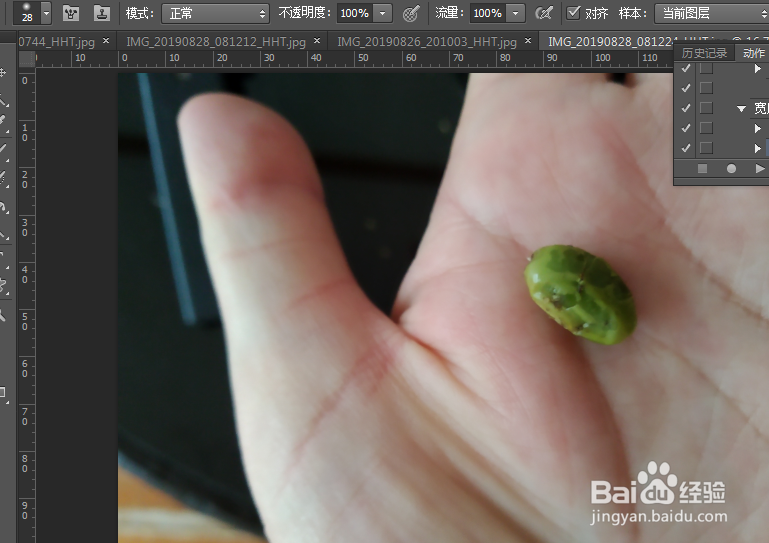
4、接下来我们试验一下,这个操作可不可以运用到其他的图片上,我们在ps软件里面打开七八张照片。点击文件——自动——批处理。
如何批处理把照片设定为一样的宽度

如何批处理把照片设定为一样的宽度

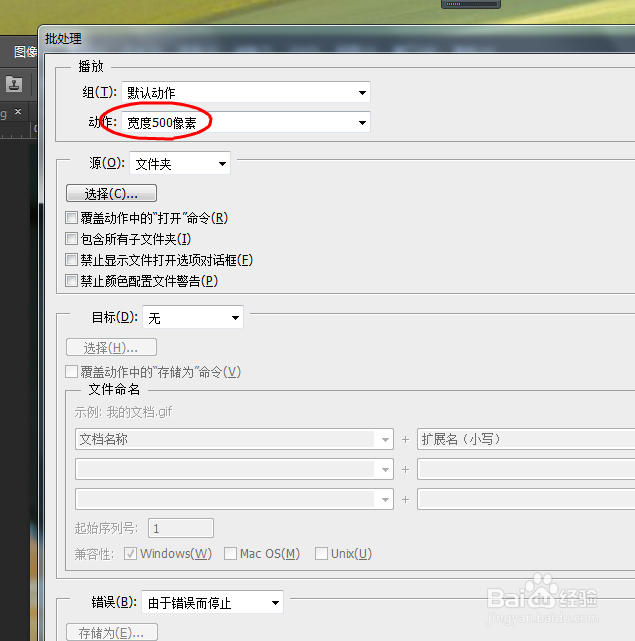
5、在出现的菜单里面,我们选择刚才设定的动作名称是‘’宽度500像素。“目标源是打开的图片。
如何批处理把照片设定为一样的宽度

如何批处理把照片设定为一样的宽度

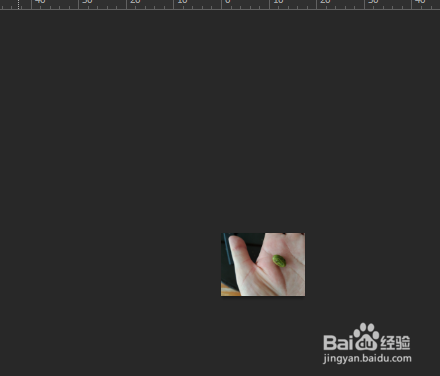
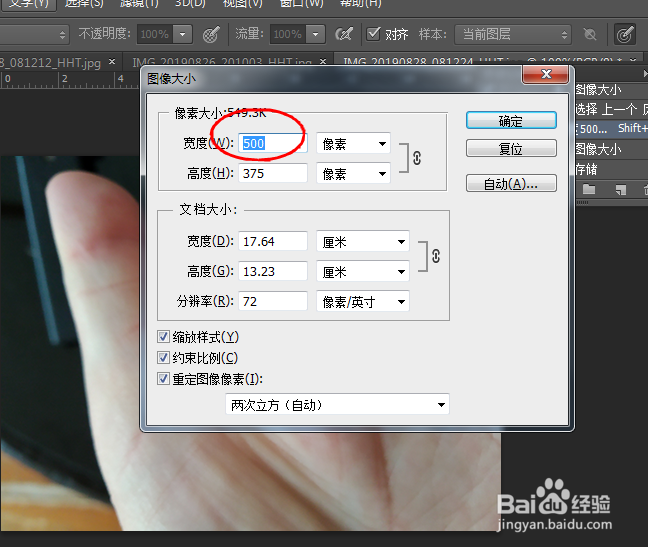
6、点击确认以后,只见到页面上的文件在不停的闪烁。瞬间就全部完成了,我们随意打开一张图片,然后点击编辑,——图像大小可以看到每张照片的宽度都是500像素。这样就完成了批量修改,图片宽度的工作非常的迅捷,方便。
如何批处理把照片设定为一样的宽度

如何批处理把照片设定为一样的宽度

  • 各种铝板的用途介绍以及牌号分类
  • 婚礼花童的几个注意事项
  • 传统民俗小吃枣花馍
  • 怎样建设团队文化
  • 排骨饭的做法
  • 热门搜索
    6月28日是什么星座 咨询公司是做什么的 9月3日是什么节日 如果生命可以回到从前是什么歌 me是什么意思 5月6日是什么星座 class是什么意思翻译 was是什么意思 什么是增值税 白茶是什么茶