最新远程工具teamviewer在win7及win10的安装

 时间:2026-04-30 20:14:34

1、准备好远程工具teamviewer的安装包,没有的话可以通过百度搜索“teamviewer”然后下载,如图所示。

最新远程工具teamviewer在win7及win10的安装

2、以管理员身份打开安装文件,在弹出的对话框中选择“允许操作”,然后点击“确定”,如图所示。

最新远程工具teamviewer在win7及win10的安装

3、然后在弹出的对话框中选择“安装”,“个人/非商业用途”,然后点击“接受-完成”,如图所示。

最新远程工具teamviewer在win7及win10的安装

4、之后进入安装进度条,会显示teamviewer...正在安装,请稍候,等待一会即可,如图所示。
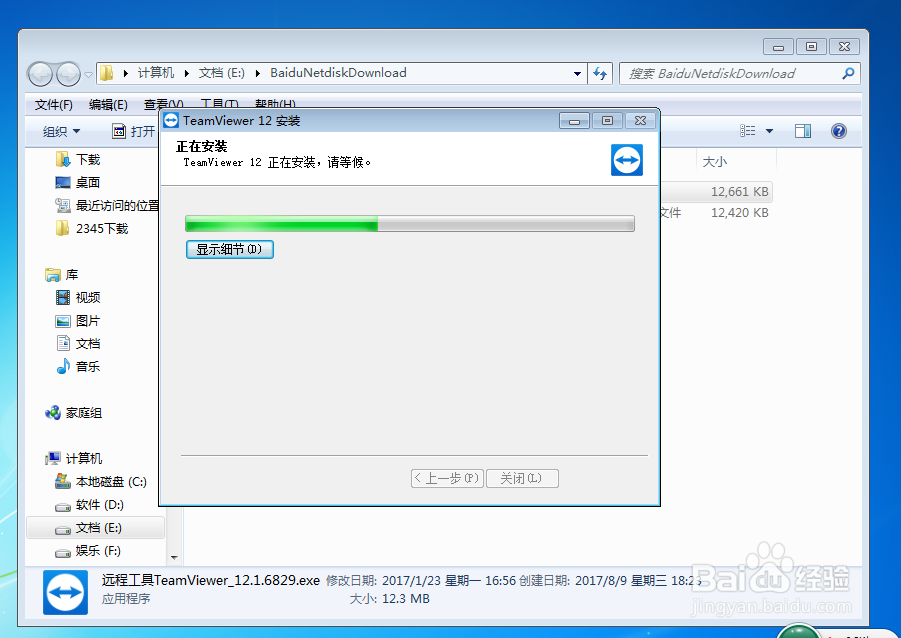
最新远程工具teamviewer在win7及win10的安装

5、等待一会之后,安装完成,桌面会产生一个teamviewer的图标,如图所示。
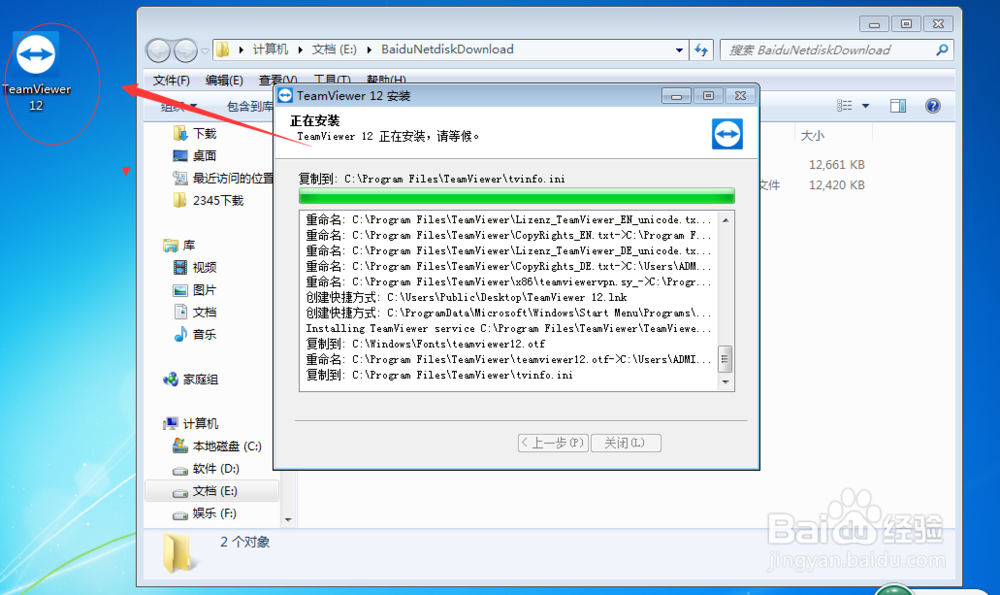
最新远程工具teamviewer在win7及win10的安装

6、然后弹出一个teamviewer的简单教程窗口,简单介绍teamviewer可以实现的功能,如图所示。
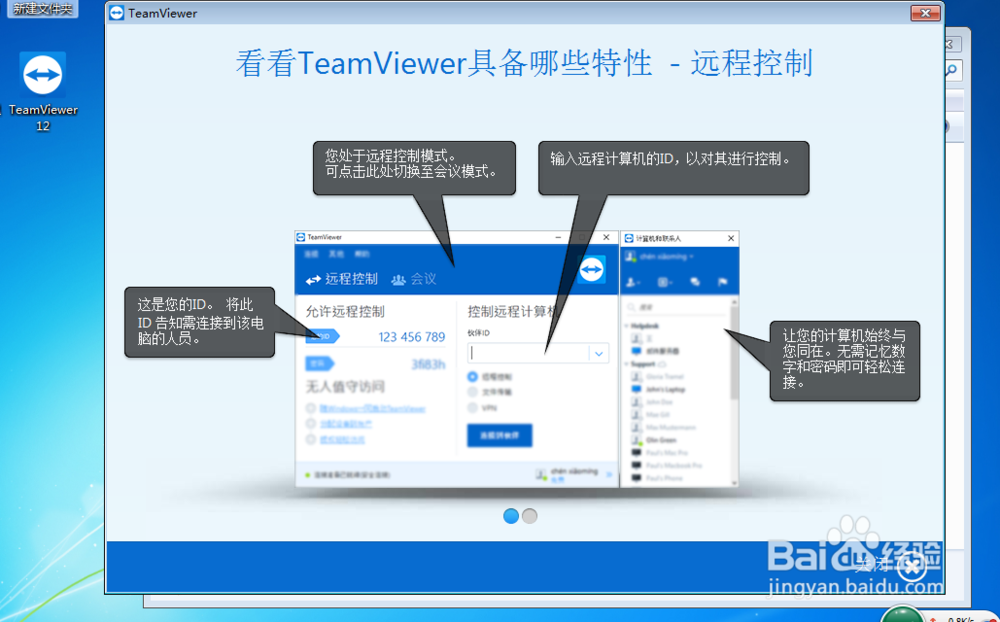
最新远程工具teamviewer在win7及win10的安装

7、打开teamviewer可以看到自己的ID和密码,这个ID和密码就是用来实现远程连接的凭证,如图所示。

最新远程工具teamviewer在win7及win10的安装

  • Win10系统没有权限使用网络资源该怎么解决
  • 完美解决Win10,11更新后无法连接共享打印的问题
  • win7连不上win10打印机
  • Win11系统怎么添加网络打印机#校园分享#
  • win7连不上win10打印机
  • 热门搜索
    鸡排怎么做 怎么取网名 急性中耳炎怎么治疗 老想大便是怎么回事 活动内容怎么写 怎么防止脱发 护发精油怎么用 九的笔顺怎么写 怎么定位 实习证明怎么开