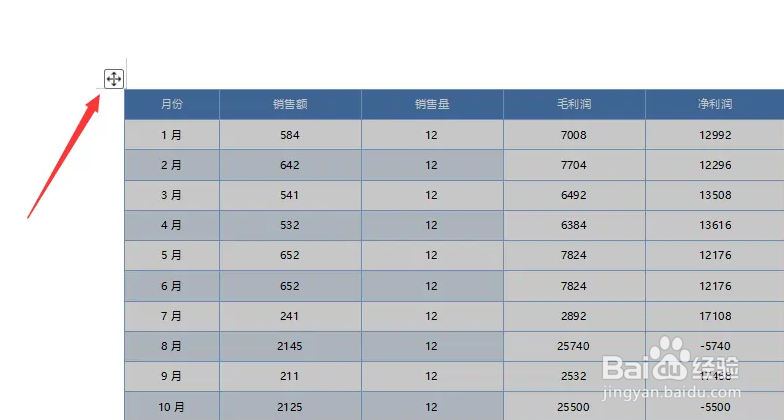
1、方法一:打开包含表格的Word文档,点击如图所示的表头将整个表格选中。
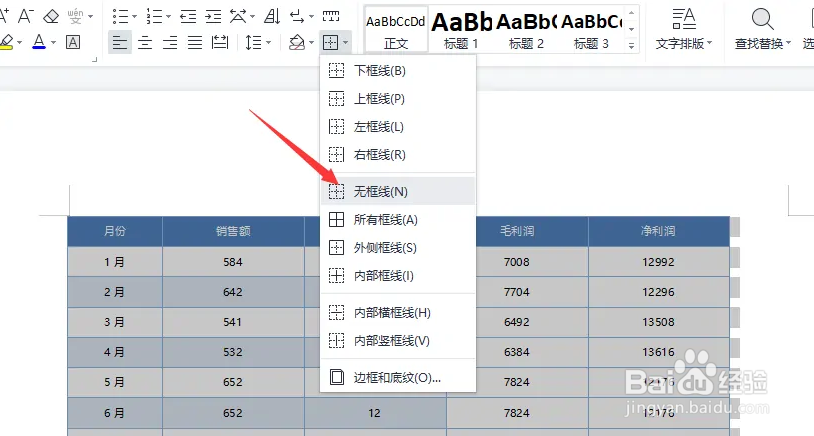
2、接下来点击如图所示的“边框线”下拉列表,从中选择“无边框线”选项。
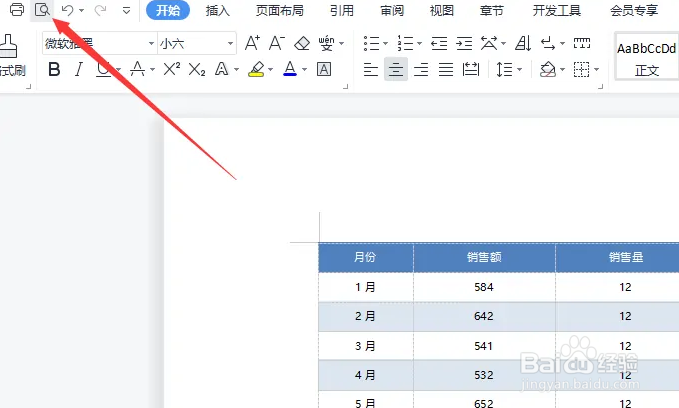
3、然后我们点击“打印预览”按钮,可以发现,在打印预览模式下表格边框线被隐藏。

4、方法二:选中表格,并鼠标右击,从列表中选择’表格属性‘项打开。

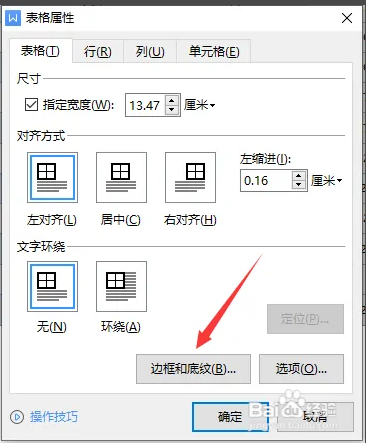
5、随后在打开的“表格属性”界面中,点击“边框和底纹”按钮。
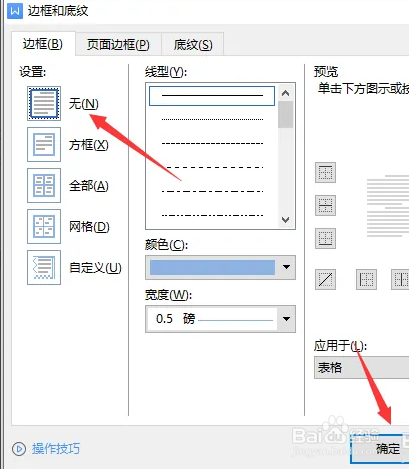
6、最后在弹出的“边框和底纹”窗口中,选中“无边框”选项,点击“确定”按钮即可。
时间:2026-04-23 09:37:01
1、方法一:打开包含表格的Word文档,点击如图所示的表头将整个表格选中。
2、接下来点击如图所示的“边框线”下拉列表,从中选择“无边框线”选项。
3、然后我们点击“打印预览”按钮,可以发现,在打印预览模式下表格边框线被隐藏。
4、方法二:选中表格,并鼠标右击,从列表中选择’表格属性‘项打开。
5、随后在打开的“表格属性”界面中,点击“边框和底纹”按钮。
6、最后在弹出的“边框和底纹”窗口中,选中“无边框”选项,点击“确定”按钮即可。
