win7系统定时关机应该怎么设置

 时间:2024-10-12 01:03:55

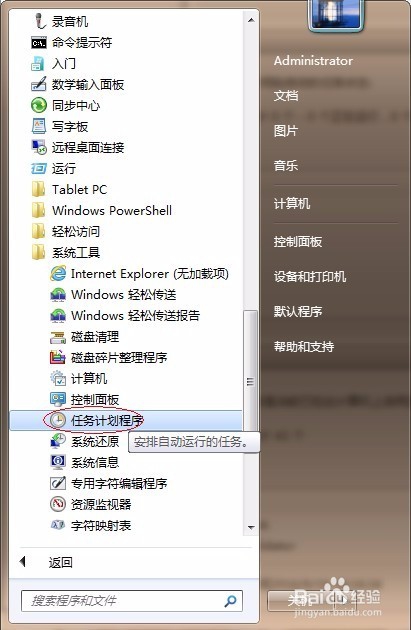
1、点击打开【所有程序】--【系统工具】--【附件】--【任务计划】
win7系统定时关机应该怎么设置

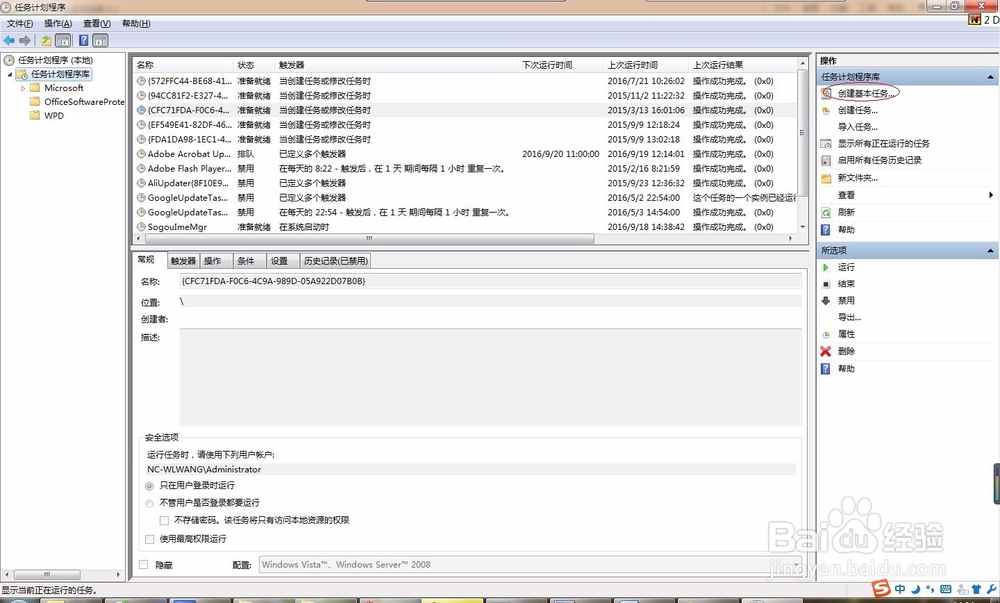
2、选择【任务计划程序库】,在点击右边栏目【操作】--【创建基本任务计划】
win7系统定时关机应该怎么设置

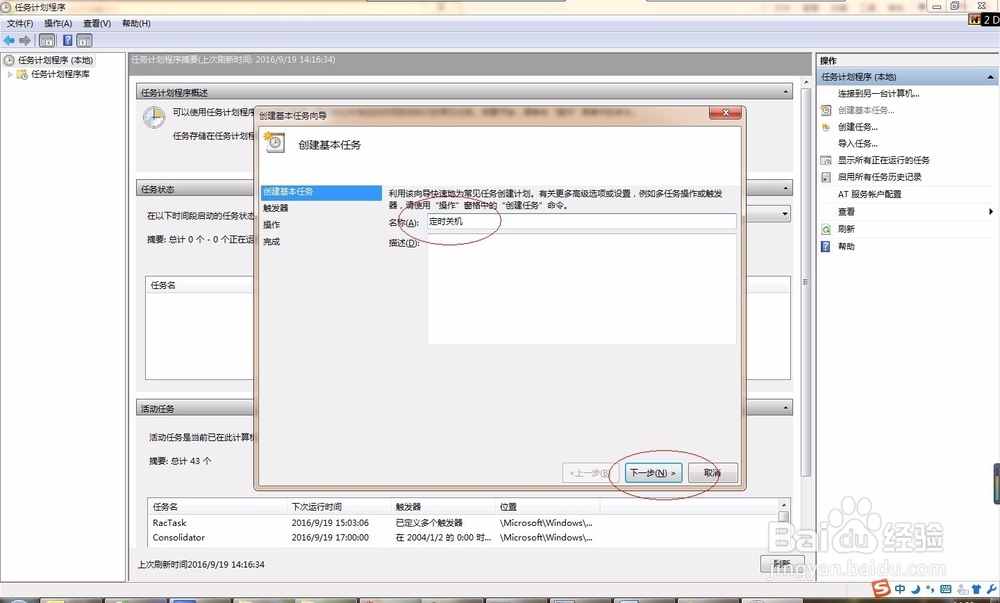
3、弹出创建基本任务向导窗口,填写名称,点击下一步

win7系统定时关机应该怎么设置

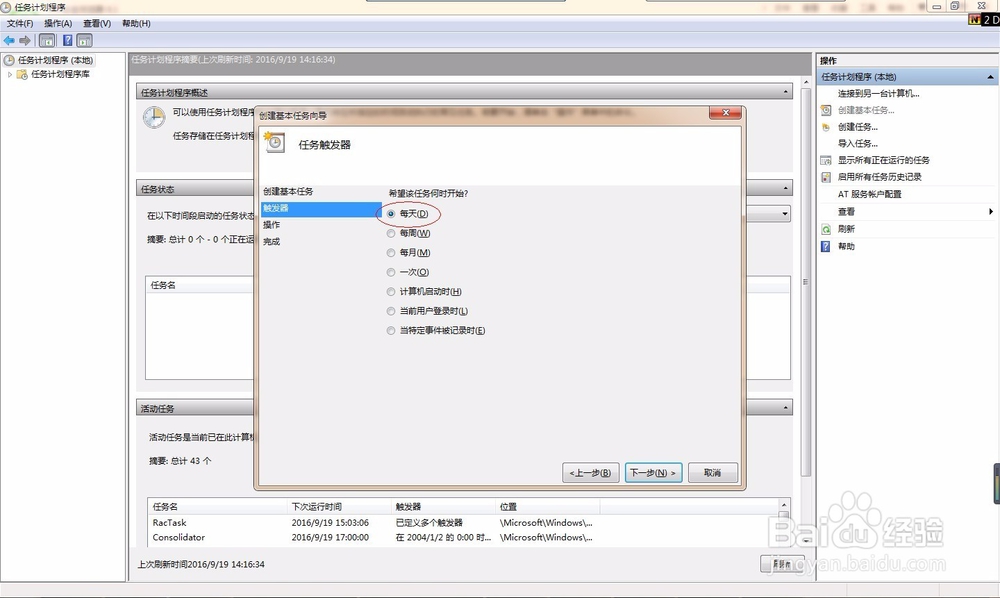
4、选择任务执行时间,根据实际需要选择。这里测试选择【每天】,点击下一步

win7系统定时关机应该怎么设置

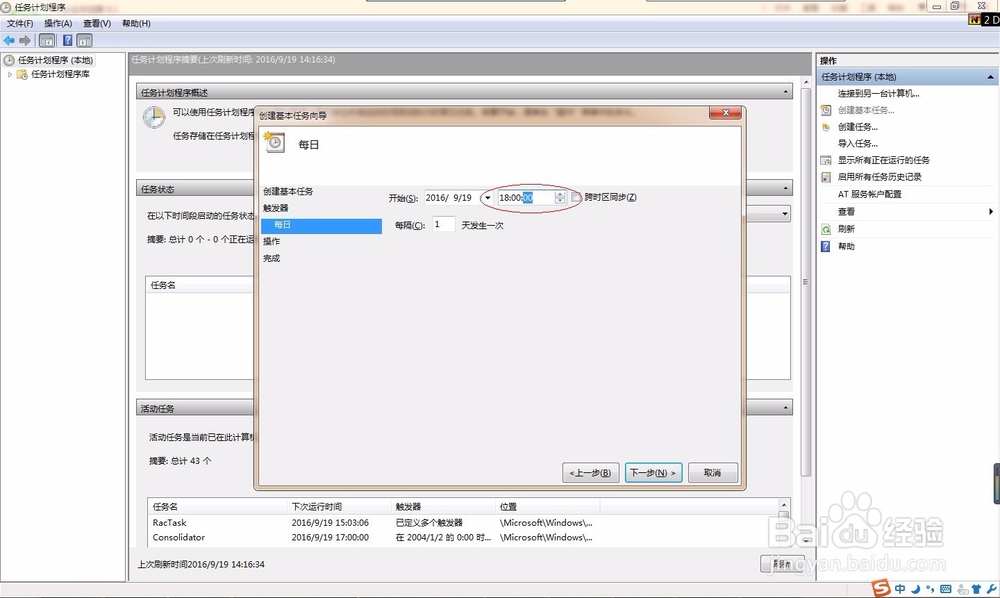
5、填写好定时关机时的时间,点击下一步

win7系统定时关机应该怎么设置

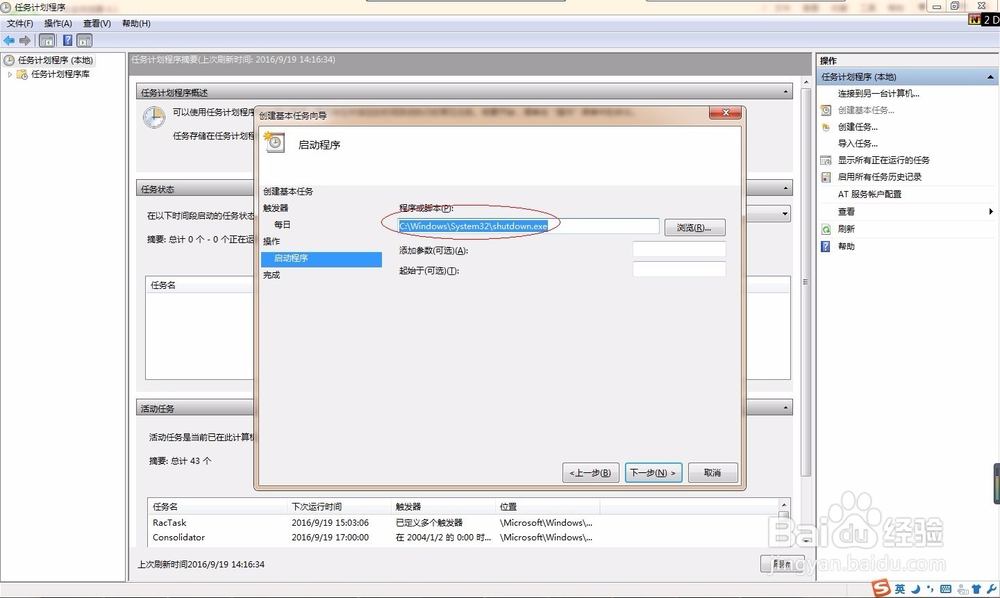
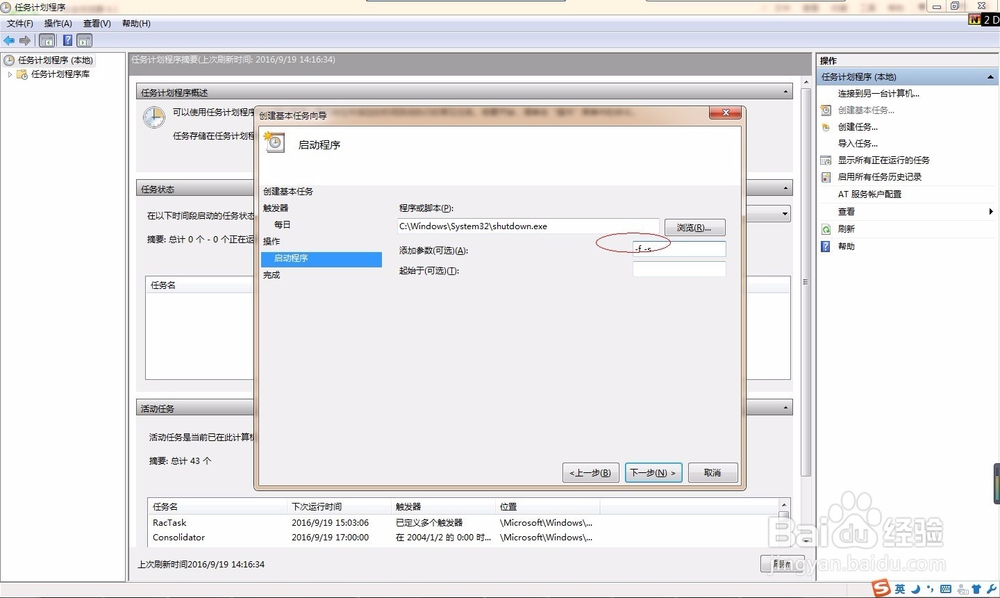
6、选择【启动程序】,下一步,输入C:\Windows\System32\shutdown.exe,如果不在这个目录,可以从浏览中找到shutdown.exe
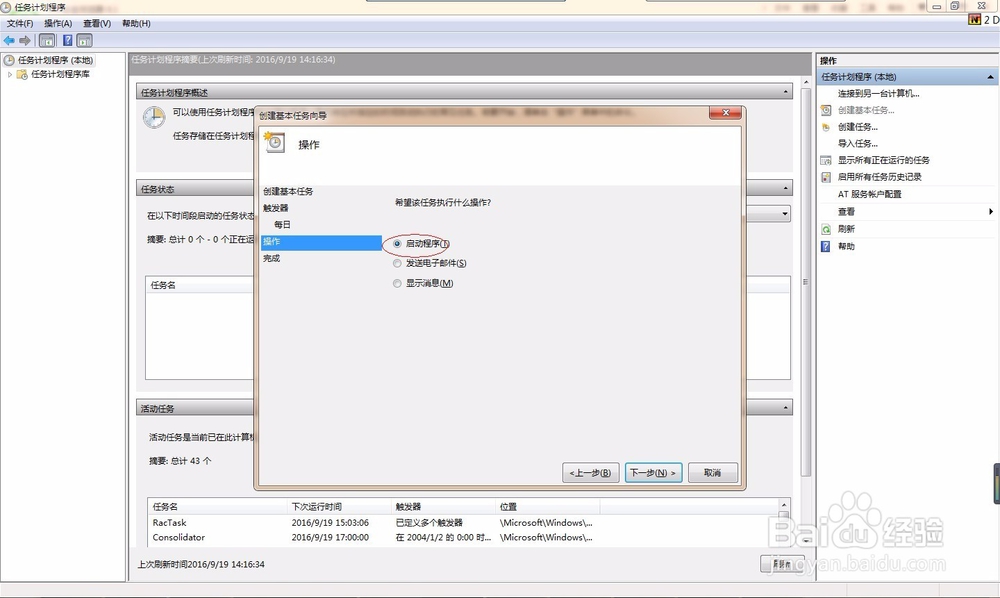
win7系统定时关机应该怎么设置win7系统定时关机应该怎么设置

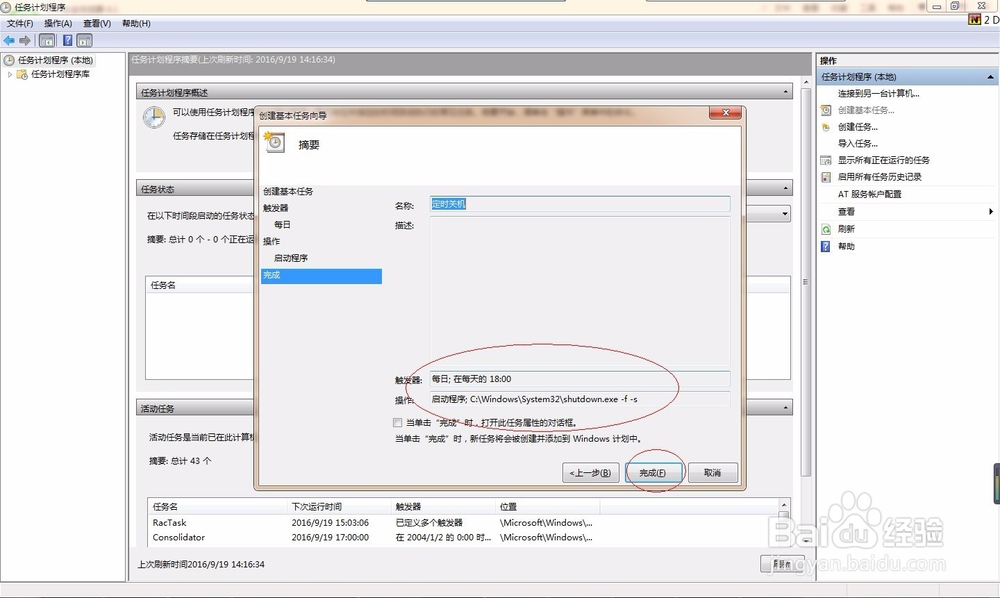
7、在【添加参数】,输入“-s”或者输入“-f -s”就可以了,-s:关机命令,-f:强制关闭正在运行的应用程序点击下一步

win7系统定时关机应该怎么设置

8、点击完成,ok。到时间就会自动关机。

win7系统定时关机应该怎么设置
  • win7定时关机怎么设置?
  • win7如何定时关机?怎么设置电脑win7定时关机
  • win7系统怎么关闭开机启动项
  • win7系统怎么设置打印机共享
  • win7系统恢复出厂设置
  • 热门搜索
    富丽堂皇是什么意思 balloon什么意思 爱国是什么 pcs什么意思 老花镜什么牌子好 旧手机回收有什么用 雪是什么物态变化 木命人适合佩戴什么 昆布是什么 tour是什么意思