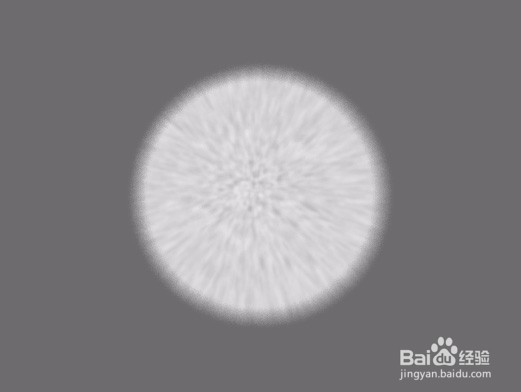
如何用PS制作漂亮毛绒小球?

 时间:2026-04-24 11:50:35

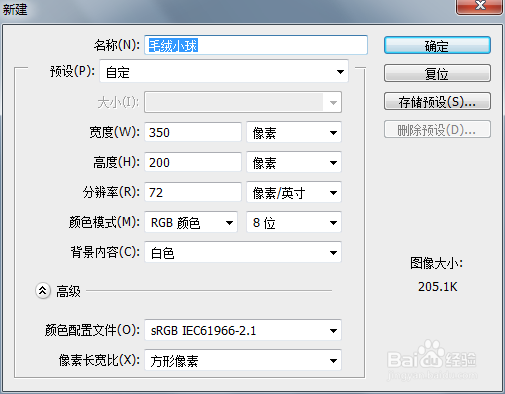
1、第一步,打开PS。新建宽度(W)350x高度(H)200像素,分辨率为72,命名为“毛绒小球”。
如何用PS制作漂亮毛绒小球?

如何用PS制作漂亮毛绒小球?

2、把背景填充灰色(选择自己喜欢的颜色),新建图层画一正圆并填充白色。

如何用PS制作漂亮毛绒小球?

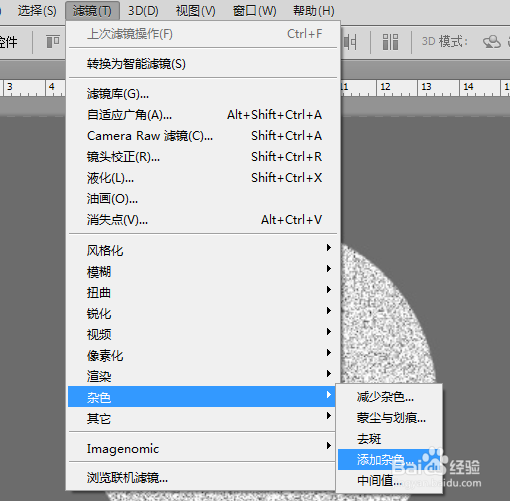
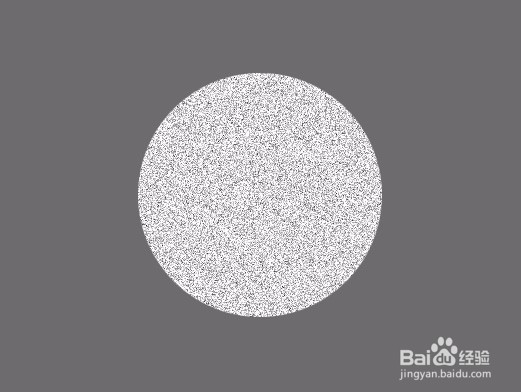
3、“滤镜”选择“杂色”添加杂色,数值大概调整到20% 左右。

如何用PS制作漂亮毛绒小球?

如何用PS制作漂亮毛绒小球?

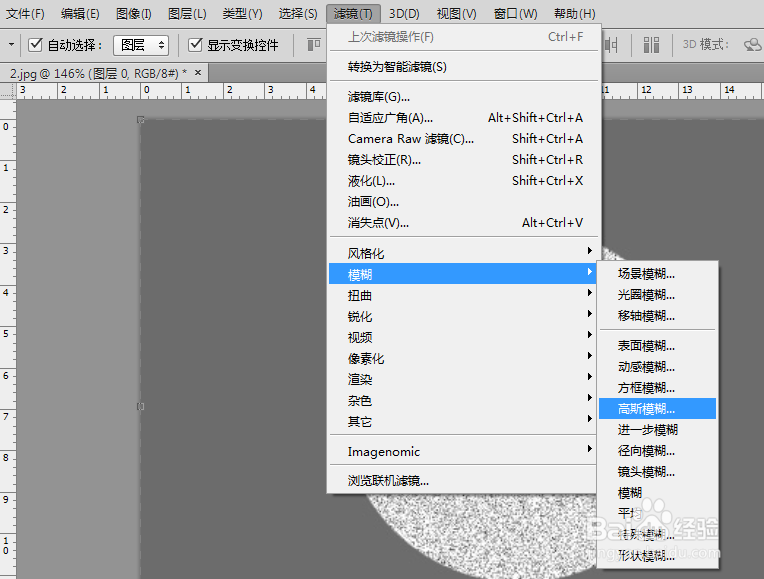
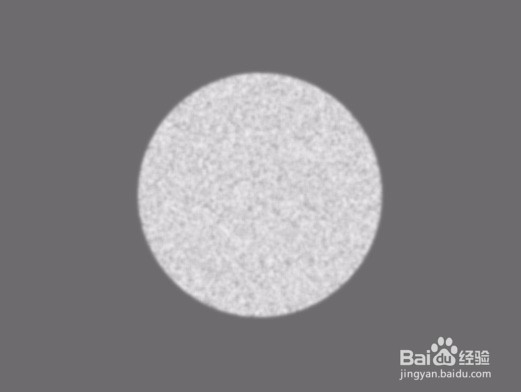
4、“滤镜”然后选择“高斯模糊”,其半径数值为1.5像素左右。

如何用PS制作漂亮毛绒小球?

如何用PS制作漂亮毛绒小球?

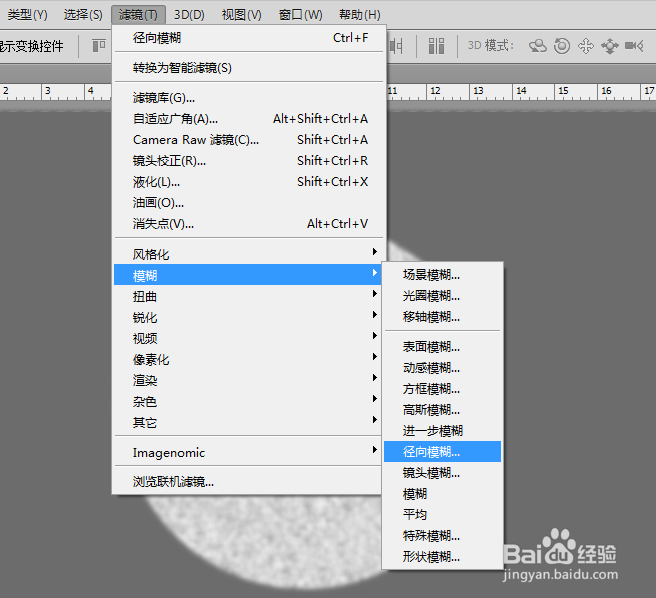
5、再选择“滤镜”中的“模糊”,这次我们选择“径向模糊”数量为30,模糊方法选择“缩放”,品质“好”,然后确定。
如何用PS制作漂亮毛绒小球?

如何用PS制作漂亮毛绒小球?

如何用PS制作漂亮毛绒小球?

6、使用涂抹工具,数值为2个像素。强度设置80% 在“球”图像边缘涂抹。以至于产生毛毛的效果。这步是关键步骤需要耐心,其实是很简单的。
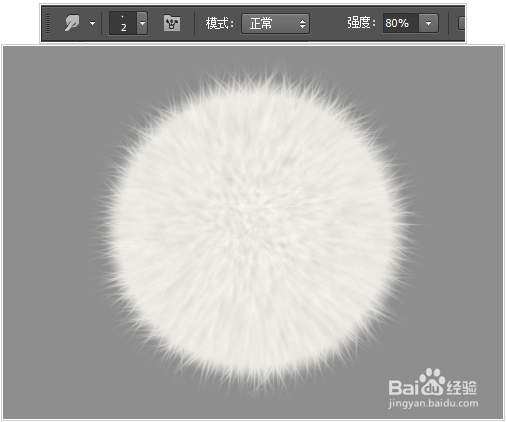
如何用PS制作漂亮毛绒小球?

7、新建两个图层添加阴影和高光,阴影图层的“图层样式”选择“正片叠底”,再绘制出半透明黑色。高光图层“图层样式”选择“叠加”,绘制半透明白色。
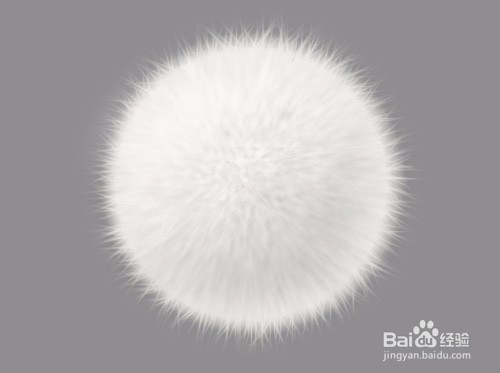
如何用PS制作漂亮毛绒小球?

8、最后再细节的调整,添加阴影,使得毛绒小球更加具有立体感,漂亮毛绒小球就出来了。
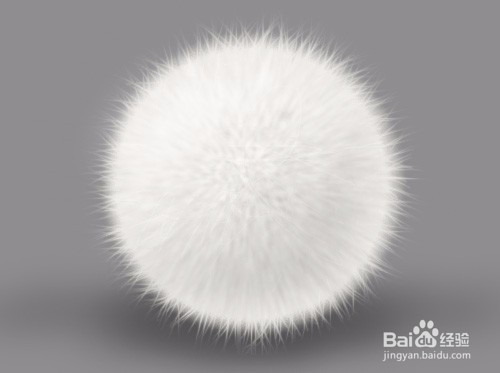
如何用PS制作漂亮毛绒小球?

  • PS纤维滤镜怎么使用
  • PS制作铁锈字
  • PS制作个性播放器页面——底盘和屏幕(一)
  • 怎么用PS软件画月亮
  • PS中如何设置出凸出效果?
  • 热门搜索
    蜜蜂的秘密生活 如何做好会议记录 一个人生活 如何解决就业问题 如何设置目录 给生活加点糖作文 前引号怎么打 电脑待机后怎么开机 ps文件损坏怎么修复 嘉兴到乌镇怎么坐车